
Το Excel έχει ένα ευρύ φάσμα χρήσης. Σε αυτό το άρθρο, θα σας δείξουμε πώς να δημιουργήσετε ένα ημερολόγιο σε ένα φύλλο εργασίας χρησιμοποιώντας μια μακροεντολή.
Εκτός από την αποθήκευση και ανάλυση δεδομένων στο Excel, μπορείτε επίσης να τα χρησιμοποιήσετε για να ολοκληρώσετε άλλες εργασίες. Για παράδειγμα, μπορείτε να συλλέξετε πληροφορίες χρησιμοποιώντας το Excel ή μπορείτε να σημειώσετε τον προγραμματισμό σας στο φύλλο εργασίας. Σήμερα βρήκαμε μια νέα χρήση. Μπορείτε να δημιουργήσετε ένα ημερολόγιο σε ένα φύλλο εργασίας. Μπορείτε να δείτε το εφέ στην παρακάτω εικόνα.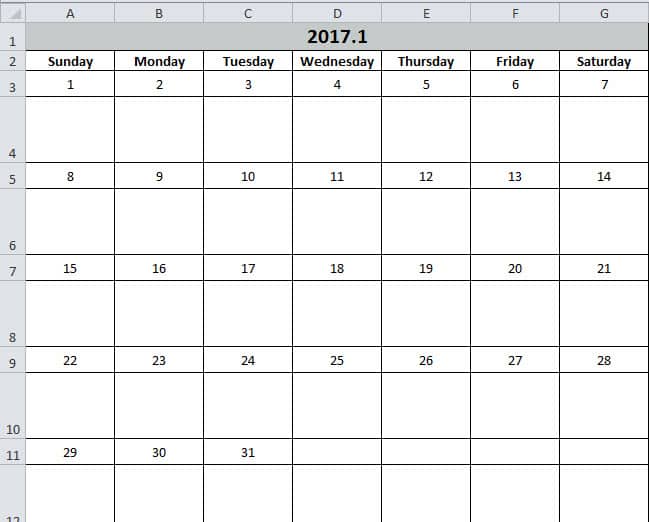
Μπορείτε να εισαγάγετε ορισμένες εργασίες σε αυτό το ημερολόγιο. Και η λειτουργία είναι ίδια με ένα μνημόνιο. Χρησιμοποιώντας το Excel, αυτές οι εργασίες θα είναι πιο ξεκάθαρες. Τώρα ακολουθήστε τα βήματα στο επόμενο μέρος και δείτε πώς λειτουργεί.
Δημιουργήστε ένα Ημερολόγιο
- Πατήστε το κουμπί "Alt + F11" στο πληκτρολόγιο για να ανοίξετε το φύλλο εργασίας.
- Και μετά εισαγάγετε μια νέα ενότητα στον επεξεργαστή της Visual Basic.
- Τώρα αντιγράφοντας τους ακόλουθους κωδικούς στη νέα ενότητα:
Sub Create_Monthly_Calender()
    Dim firstweekday As Integer, EndDay As Integer, _
    FirstWeekColumnIndex As Integer, AssignmentDate As Integer, _
    FirstCountNumber As Integer, SecondCountNumber As Integer, _
    LastDay As Range, objRange As Range, RowIndexofLastday As Integer, FirstCountforTargetRange As Integer, SecondCountforTargetRange As Integer

    firstday = InputBox("Input the year, month and the first day with this format: year/month/day")
    If firstday = "" Then Exit Sub


    Range("A1:G1").Merge
    Range("A1") = Year(firstday) & "." & Month(firstday)
    Range("A2") = "Sunday"
    Range("A2").AutoFill Destination:=Range("A2:G2"), Type:=xlFillDefault
    firstweekday = Application.WorksheetFunction.Weekday(firstday)
    Cells(3, firstweekday) = 1

    Select Case Month(firstday)
        Case 1, 3, 5, 7, 8, 10, 12
            EndDay = 31
        Case 4, 6, 9, 11
            EndDay = 30
        Case 2
            If (Year(firstday) Mod 4) = 0 And (Year(firstday) Mod 100) <> 0 Or ((Year(firstday) Mod 400) = 0) Then
                EndDay = 29
            Else
                EndDay = 28
            End If
    End Select

    For FirstWeekColumnIndex = 1 To (7 - firstweekday)
        Cells(3, firstweekday).Offset(0, FirstWeekColumnIndex) = Cells(3, firstweekday).Offset(0, FirstWeekColumnIndex - 1) + 1
    Next FirstWeekColumnIndex

    AssignmentDate = Range("G3") + 1
    For FirstCountNumber = 2 To 10 Step 2
        For SecondCountNumber = 0 To 6
            Cells(3, firstweekday).Offset(FirstCountNumber, 1 - firstweekday + SecondCountNumber) = AssignmentDate
            AssignmentDate = AssignmentDate + 1
            If Cells(3, firstweekday).Offset(FirstCountNumber, 1 - firstweekday + SecondCountNumber) = EndDay Then
                Exit For
            End If
        Next SecondCountNumber
        If Cells(3, firstweekday).Offset(FirstCountNumber, 1 - firstweekday + SecondCountNumber) = EndDay Then
            Exit For
        End If
    Next FirstCountNumber

    ’set format for the range
    With Range("A1")
        .HorizontalAlignment = xlCenter
        .VerticalAlignment = xlCenter
        .Font.Size = 16
        .Font.Bold = True
        .Interior.Color = RGB(196, 202, 201)
    End With

    With Range("A2:G2")
        .HorizontalAlignment = xlCenter
        .VerticalAlignment = xlCenter
        .Font.Bold = True
    End With

    For Each LastDay In ActiveSheet.UsedRange
        If LastDay = EndDay Then
            RowIndexofLastday = LastDay.Row
        End If
    Next

    For FirstCountforTargetRange = RowIndexofLastday To 3 Step -2
            With Range("A" & FirstCountforTargetRange, "G" & FirstCountforTargetRange)
                .HorizontalAlignment = xlCenter
                .VerticalAlignment = xlCenter
                .RowHeight = 20
            End With
    Next FirstCountforTargetRange

        For SecondCountforTargetRange = RowIndexofLastday + 1 To 4 Step -2
            With Range("A" & SecondCountforTargetRange, "G" & SecondCountforTargetRange)
                .HorizontalAlignment = xlCenter
                .VerticalAlignment = xlCenter
                .Font.Bold = True
                .RowHeight = 50
                .ColumnWidth = 12
            End With
    Next SecondCountforTargetRange

    Set objRange = Range("A1", "G" & (RowIndexofLastday + 1))
    With objRange.Borders
        .Color = vbBlack
        .Weight = xlThin
        .LineStyle = xlContinuous
    End With

    ActiveWindow.DisplayGridlines = False
    Cells(3, firstweekday).Offset(1, 0).Select
End Sub
Έτσι είναι μια πολύ μοναχική μακροεντολή. Αλλά μπορείτε να το χρησιμοποιήσετε απευθείας. Και δεν χρειάζεται να το τροποποιήσετε.
- Στη συνέχεια, πατήστε το κουμπί "F5" στο πληκτρολόγιο.
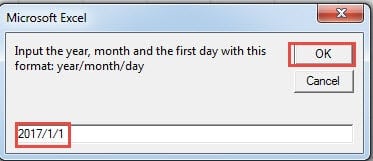
- Στο αναδυόμενο παράθυρο, εισαγάγετε την ημερομηνία της πρώτης ημέρας με τη μορφή "Έτος / Μήνας / Ημέρα". Η «Ημέρα» μπορεί να είναι οποιαδήποτε μέρα αυτού του μήνα, εδώ θα εισαγάγουμε «1».

- Και μετά κάντε κλικ στο κουμπί "ΟΚ". Στη συνέχεια θα επιστρέψετε στον συντάκτη. Για να ελέγξετε το αποτέλεσμα, μπορείτε να επιστρέψετε στο φύλλο εργασίας.
Το ημερολόγιο έχει ήδη εμφανιστεί στο φύλλο εργασίας. Και ο δρομέας θα τοποθετηθεί στο κενό κελί της πρώτης ημέρας.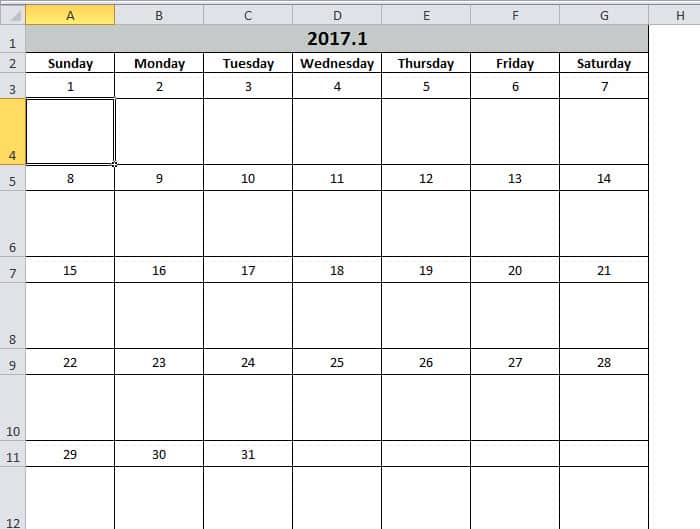
Από την άλλη πλευρά, εάν δεν είστε ικανοποιημένοι με τη μορφή κελιών, μπορείτε επίσης να τροποποιήσετε τους κωδικούς ανάλογα με τις προτιμήσεις σας. Με αυτό το ημερολόγιο, σίγουρα θα βελτιώσετε την αποδοτικότητα της εργασίας σας.
Το Excel δεν είναι λιγότερο επιρρεπές σε αποτυχία
Αν χρησιμοποιείτε συχνά το Excel, δεν θα είναι δύσκολο να διαπιστώσετε ότι το Excel θα είναι πάντα κατεστραμμένο. Τις περισσότερες φορές, η έξοδος από το Excel και η επανεκκίνησή του μπορεί να λύσει το πρόβλημα. Ωστόσο, μερικές φορές θα αντιμετωπίσετε σοβαρή κατεστραμμένη κατάσταση στο Excel. Και αυτή τη στιγμή, μπορείτε να χρησιμοποιήσετε το ισχυρό μας εργαλείο για να επιδιορθώστε το σφάλμα δεδομένων Excel xlsxΧρησιμοποιώντας αυτό το εργαλείο, σχεδόν όλα τα σφάλματα μπορούν να λυθούν εύκολα.
Εισαγωγή συγγραφέα:
Η Άννα Μα είναι ειδική ανάκτησης δεδομένων στο DataNumen, Inc., η οποία είναι ο παγκόσμιος ηγέτης στις τεχνολογίες ανάκτησης δεδομένων, συμπεριλαμβανομένων επιδιορθώστε το αρχείο Word docx και προϊόντα λογισμικού επισκευής προοπτικών. Για περισσότερες πληροφορίες επισκεφθείτε www.datanumen.com