
Η μετατροπή κειμένου σε πίνακα είναι ένας εξοικονόμηση χρόνου και ένας βολικός τρόπος αντιμετώπισης μεγάλου όγκου δεδομένων στο Word. Σε αυτό το άρθρο, θα εξετάσουμε κυρίως τον τρόπο πραγματοποίησης της μετατροπής.
Μερικές φορές, ίσως χρειαστεί να επεξεργαστούμε έναν μεγάλο πίνακα στη λέξη. Φυσικά, μπορούμε να εισαγάγουμε δεδομένα σε κελιά πίνακα ένα προς ένα, ωστόσο, είναι ενοχλητικό και μπορεί να χρειαστεί πολύς χρόνος. Εναλλακτικά, ένας άλλος τρόπος είναι να διαχωρίσετε το κείμενο με οριοθέτες και, στη συνέχεια, να μετατρέψετε αυτά τα κείμενα σε πίνακα, που εξοικονομεί χρόνο και είναι εύκολο να εφαρμοστεί. Για να πραγματοποιήσετε τη μετατροπή μεταξύ πίνακα και κειμένου του Word, μπορείτε να ανατρέξετε σε αυτό το άρθρο όπως φαίνεται παρακάτω.
Μετατροπή οριοθετημένων κειμένων σε πίνακα
Ένα κρίσιμο βήμα που πρέπει να σημειωθεί εδώ είναι να χρησιμοποιήσετε ένα οριοθέτη για να διαχωρίσετε σωστά το κείμενο. Γενικά, οι περιοριστές θα μπορούσαν να είναι παράγραφοι, κόμματα, καρτέλες ή άλλοι χαρακτήρες ή σύμβολα. Εδώ, επιλέγουμε κόμματα για να σπάσουμε το κείμενο.
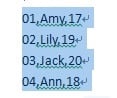
- Ακολουθούν ορισμένα κείμενα διαχωρισμένα με κόμμα, το παίρνουμε ως παράδειγμα για να δείξουμε τη μετατροπή κειμένου σε πίνακα στο Word. Πρώτα, πρέπει να επιλέξουμε το ακόλουθο κείμενο με τον κέρσορα.
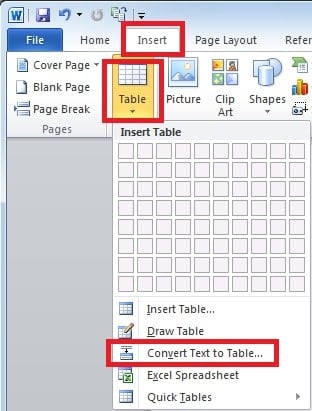
- Μεταβείτε στη σελίδα "Εισαγωγή" και, στη συνέχεια, κάντε κλικ στο κουμπί "πίνακας". Στη συνέχεια, επιλέξτε "Μετατροπή κειμένου σε πίνακα".
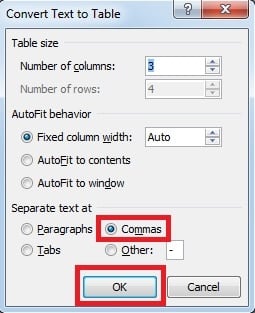
- Στο επόμενο αναδυόμενο παράθυρο, βεβαιωθείτε ότι επιλέξαμε "Κόμματα" κάτω από το "Ξεχωριστό κείμενο στο". Στη συνέχεια, κάντε κλικ στο "OK".

- Τώρα μπορούμε να δούμε ότι τα παραπάνω κείμενα διαχωρισμένα με κόμμα έχουν μετατραπεί αυτόματα σε πίνακα.


Μετατροπή του πίνακα πίσω σε κείμενα
Μερικές φορές, μπορεί επίσης να θέλουμε να εξαγάγουμε δεδομένα από έναν πίνακα με αποτελεσματικό τρόπο. Σε αυτήν την ενότητα, θα μιλήσουμε για το πώς να το επιτύχουμε.
- Αν χρειάζεται να μετατρέψετε μόνο ένα συγκεκριμένο μέρος ενός πίνακα σε κείμενο, απλώς επιλέξτε τα στοχευμένα κελιά του πίνακα. Διαφορετικά, τοποθετήστε τον κέρσορα στον πίνακα και κάντε κλικ σε αυτόν.
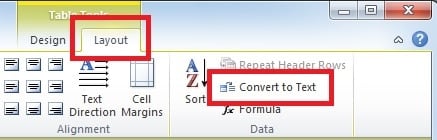
- Μεταβείτε στη σελίδα "Διάταξη" και κάντε κλικ στο κουμπί "Μετατροπή σε κείμενο".

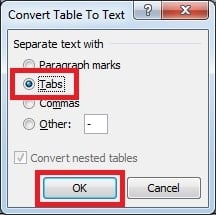
- Στη συνέχεια, επιλέγουμε "Tabs" στο ακόλουθο πλαίσιο διαλόγου και κάντε κλικ στο "OK". Μέχρι τώρα, μπορούμε να δούμε ότι ο επιλεγμένος πίνακας έχει μετατραπεί σε κείμενο του Word.

Λύση για καταστροφή αρχείων του Word
Το Word χρησιμοποιείται ευρέως από τους ανθρώπους και χρειαζόμαστε το Word για να κάνουμε πολλή δουλειά για εμάς στην καθημερινή μας ζωή. Ωστόσο, είναι δύσκολο να αποφευχθεί η καταστροφή αρχείων λέξεων για κανέναν από εμάς. Για να επιδιορθώσουμε κατεστραμμένα έγγραφα του Word, μπορούμε να χρησιμοποιήσουμε το ενσωματωμένο εργαλείο επιδιόρθωσης στο Word. Μερικές φορές, ωστόσο, το πρόβλημα μπορεί να είναι πέρα από την ικανότητα επούλωσης του ενσωματωμένου εργαλείου αποκατάστασης. Παρ 'όλα αυτά, μπορούμε ακόμα να καταφύγουμε σε εξωτερικά επισκευή εγγράφων εργαλεία, τα οποία έχουν πολλές ισχυρές δυνατότητες και μπορούν να σαρώσουν και να επαναφέρουν δεδομένα από το αρχείο, εξασφαλίζοντας πολύ μικρή απώλεια δεδομένων.
Εισαγωγή συγγραφέα
Η Kelly Zhao είναι ειδικός ανάκτησης δεδομένων στο DataNumen, Inc., η οποία είναι ο παγκόσμιος ηγέτης στις τεχνολογίες ανάκτησης δεδομένων, συμπεριλαμβανομένων υπερέχετε την ανάκτηση και pdf επισκευή προϊόντων λογισμικού. Για περισσότερες πληροφορίες επισκεφθείτε www.datanumen.com