
Κατά καιρούς, μπορείτε να μετονομάσετε πολλούς φακέλους του Outlook βρίσκοντας και αντικαθιστώντας συγκεκριμένες λέξεις στα ονόματά τους. Αυτό το άρθρο θα σας διδάξει πώς να το επιτύχετε γρήγορα χρησιμοποιώντας το Outlook VBA.
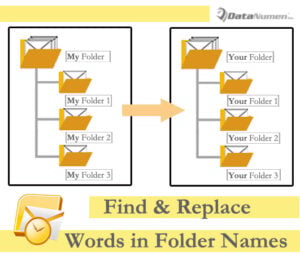 Για να οργανώσετε καλύτερα τα email σας, πρέπει να έχετε δημιουργήσει πολλούς προσαρμοσμένους φακέλους στο Outlook. Αντιμέτωποι με τόσους πολλούς προσαρμοσμένους φακέλους, κατά καιρούς, για κάποιους λόγους, όπως οι απαιτήσεις του προϊσταμένου ή οι μεταβαλλόμενες προτιμήσεις σας, ίσως θελήσετε να μετονομάσετε αυτούς τους φακέλους. Τις περισσότερες φορές, ίσως απλώς θέλετε να αντικαταστήσετε ή να αφαιρέσετε τις συγκεκριμένες λέξεις στα ονόματα των φακέλων.
Σε γενικές γραμμές, για να μετονομάσετε ένα φάκελο, μπορείτε απλώς να προωθήσετε και να κάνετε δεξί κλικ πάνω του. Στη συνέχεια, κάντε δεξί κλικ στο μενού, επιλέξτε "Μετονομασία φακέλου". Στη συνέχεια, εισαγάγετε το νέο όνομα. Είναι βολικό αν θέλετε απλώς να μετονομάσετε δύο ή τρεις φακέλους. Αλλά αν θέλετε να βρείτε και να αντικαταστήσετε τις συγκεκριμένες λέξεις στα ονόματα όλων των φακέλων του Outlook, το να το κάνετε χειροκίνητα είναι πολύ κουραστικό. Ως εκ τούτου, θα σας προτείνουμε έναν άλλο γρήγορο τρόπο στα ακόλουθα.
Μαζική εύρεση και αντικατάσταση συγκεκριμένων λέξεων σε όλα τα ονόματα φακέλων του Outlook
- Από την αρχή, ξεκινήστε το πρόγραμμα Outlook.
- Στη συνέχεια, πατήστε τα πλήκτρα "Alt + F11" στο κύριο παράθυρο του Outlook.
- Στη συνέχεια, στο παράθυρο του προγράμματος επεξεργασίας του Outlook VBA, ανοίξτε μια ενότητα που δεν χρησιμοποιείται.
- Στη συνέχεια, αντιγράψτε τους ακόλουθους κωδικούς VBA σε αυτό το παράθυρο λειτουργικής μονάδας.
Public strFind, strReplace As String

Private Sub FindReplaceWordsinFolderNames()
    Dim objFolders As Outlook.Folders
    Dim objFolder As Outlook.Folder

    Set objFolders = Outlook.Application.Session.Folders("Personal").Folders

    'You need to input the specific words for find and replace
    strFind = InputBox("Enter the specific words you want to change.")
    strReplace = InputBox("Enter the specific words you want to change to. (Case Sensitive)")

    For Each objFolder In objFolders
        Call ProcessFolders(objFolder)
    Next

    MsgBox "Complete!", vbExclamation, "Rename Folders"
End Sub

Private Sub ProcessFolders(ByVal objCurrentFolder As Outlook.Folder)
    Dim objSubfolder As Outlook.Folder

    On Error Resume Next
    If InStr(LCase(objCurrentFolder.Name), LCase(strFind)) > 0 Then
       'Find and replace the specific words
       objCurrentFolder.Name = Replace(LCase(objCurrentFolder.Name), LCase(strFind), strReplace)
    End If

    'Process all folders recursively
    If objCurrentFolder.Folders.Count > 0 Then
       For Each objSubfolder In objCurrentFolder.Folders
           Call ProcessFolders(objSubfolder)
       Next
    End If
End Sub
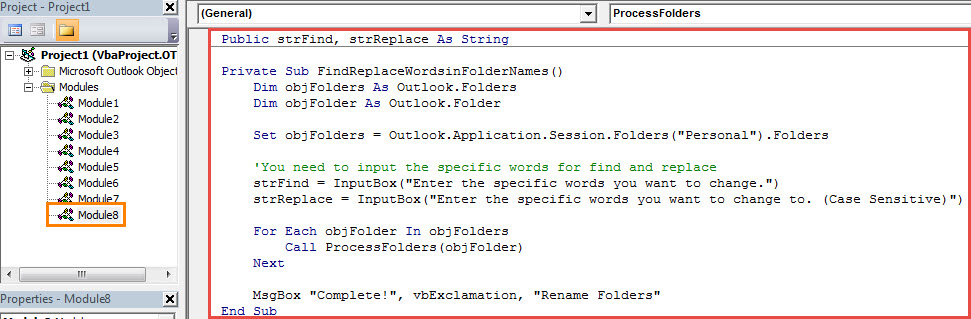
- Μετά από αυτό, πρέπει να βεβαιωθείτε ότι επιτρέπεται η μακροεντολή στο Outlook.
- Τέλος, μπορείτε να κάνετε κλικ στο εικονίδιο "Εκτέλεση" στη γραμμή εργαλείων και να πατήσετε το πλήκτρο F5 για να ενεργοποιήσετε τη νέα μακροεντολή.
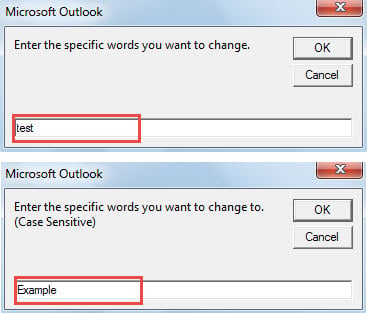
- Μετά από αυτό, θα πρέπει να εισαγάγετε τις συγκεκριμένες λέξεις για εύρεση και αντικατάσταση.

- Αμέσως, θα αντικατασταθούν όλες οι συγκεκριμένες λέξεις στα ονόματα φακέλων του Outlook, όπως το ακόλουθο στιγμιότυπο οθόνης:


Αντιμετώπιση ενοχλητικών προβλημάτων δεδομένων PST
Όσον αφορά τα προβλήματα PST, όπως διάφορα σφάλματα PST ή μη προσβάσιμα αρχεία PST, σχεδόν όλοι θα πανικοβληθούν και θα έχουν την τάση να αποφεύγουν αυτό το θέμα. Ωστόσο, είναι αρκετά συνηθισμένο στο Outlook. Για να αποφύγετε αποτελεσματικά τέτοια προβλήματα PST, καλό είναι να δημιουργείτε αντίγραφα ασφαλείας του αρχείου PST σας περιοδικά. Επιπλέον, συνιστάται επίσης να διατηρείτε ένα ισχυρό αντίγραφο ασφαλείας. Επισκευή PST εργαλείο κοντά, όπως DataNumen Outlook Repair.
Εισαγωγή συγγραφέα:
Η Shirley Zhang είναι ειδικός ανάκτησης δεδομένων στο DataNumen, Inc., η οποία είναι ο παγκόσμιος ηγέτης στις τεχνολογίες ανάκτησης δεδομένων, συμπεριλαμβανομένων επισκευή sql και προϊόντα λογισμικού επισκευής προοπτικών. Για περισσότερες πληροφορίες επισκεφθείτε www.datanumen.com