
Για να επιβεβαιώσετε ότι οι παραλήπτες έχουν διαβάσει το email σας, μπορείτε να ζητήσετε απόδειξη ανάγνωσης κατά τη σύνταξη του email. Σε αυτήν την περίπτωση, το γραμματοκιβώτιό σας ενδέχεται να είναι γεμάτο με τέτοιες αποδείξεις ανάγνωσης. Τώρα, αυτή η ανάρτηση θα σας διδάξει πώς να τις διαγράψετε μαζικά και μόνιμα.
Αφού διαβάσατε το άρθρο «Πώς να διαγράψετε μαζικά όλες τις αποδείξεις παράδοσης στο Outlook σας", ίσως σκεφτείτε την προσέγγιση για μαζική διαγραφή όλων των αποδείξεων ανάγνωσης. Στην πραγματικότητα, η προφανής διαφορά μεταξύ των δύο ειδών αποδείξεων είναι το θέμα τους. Η απόδειξη παράδοσης περιέχει "Παράδοση" στο θέμα, αλλά η απόδειξη ανάγνωσης περιέχει "Ανάγνωση". Επομένως, μπορείτε να χρησιμοποιήσετε τον ίδιο τρόπο για να διαγράψετε ομαδικά όλες τις αποδείξεις ανάγνωσης. Στη συνέχεια, θα σας μάθουμε αναλυτικά τα συγκεκριμένα βήματα.
Μαζική Διαγραφή όλων των αποδείξεων ανάγνωσης
- Αρχικά, ξεκινήστε το Outlook σας.
- Στη συνέχεια, μεταβείτε στον επεξεργαστή Outlook VBA μέσω "Alt + F11" σύμφωνα με το "Τρόπος εκτέλεσης κώδικα VBA στο Outlook".
- Στη συνέχεια, στο νέο παράθυρο, ανοίξτε μια κενή μονάδα και βάλτε τον ακόλουθο κώδικα σε αυτήν.
Dim objOutlookFile As Outlook.Folder

Sub BatchDeleteAllReadReceipts()
    Dim objStore As Outlook.Store
    Dim objFolder As Outlook.Folder
    Dim lTotalCount As Long

    lTotalCount = 0
   'Process all Outlook files
    For Each objStore In Outlook.Application.Session.Stores
        Set objOutlookFile = objStore.GetRootFolder
        For Each objFolder In objOutlookFile.Folders
            If objFolder.DefaultItemType = olMailItem Then
               Call ProcessFolders(objFolder, lTotalCount)
            End If
        Next
    Next

    'Prompt you of the results
    MsgBox lTotalCount & " read receipts are deleted!", vbInformation + vbOKOnly
End Sub

Sub ProcessFolders(ByVal objCurrentFolder As Outlook.Folder, lCount As Long)
    Dim i As Long
    Dim objDeliveryReceipt As Outlook.ReportItem
    Dim objSubfolder As Outlook.Folder
    Dim objDeletedItems As Outlook.Items
    Dim objItem As Object

    For i = objCurrentFolder.Items.Count To 1 Step -1
        'Find read receipts
        If (TypeOf objCurrentFolder.Items(i) Is ReportItem) And (Left(objCurrentFolder.Items(i).Subject, 5) = "Read:") Then
           Set objDeliveryReceipt = objCurrentFolder.Items.Item(i)
           objDeliveryReceipt.Delete

           lCount = lCount + 1

           'Permanently delete them
           Set objDeletedItems = objOutlookFile.Folders("Deleted Items").Items
           For Each objItem In objDeletedItems
               If (TypeOf objItem Is ReportItem) And (Left(objItem.Subject, 5) = "Read:") Then
                  objItem.Delete
               End If
           Next
         End If
    Next

    'Loop subfolders recursively
    If objCurrentFolder.Folders.Count > 0 Then
       For Each objSubfolder In objCurrentFolder.Folders
           Call ProcessFolders(objSubfolder, lCount)
       Next
    End If
End Sub
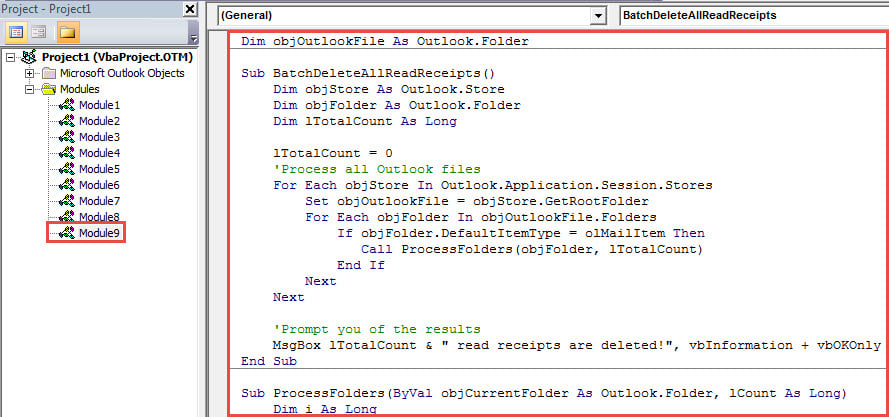
- Μετά από αυτό, κάντε κλικ στην πρώτη υπορουτίνα.
- Τέλος, πατήστε το πλήκτρο "F5".
- Με τη μία, η μακροεντολή θα λειτουργήσει για να διαγράψει όλες τις αποδείξεις ανάγνωσης από το Outlook.
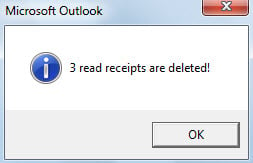
- Όταν τελειώσει, θα λάβετε ένα μήνυμα σχετικά με το αποτέλεσμα, όπως το παρακάτω στιγμιότυπο οθόνης.

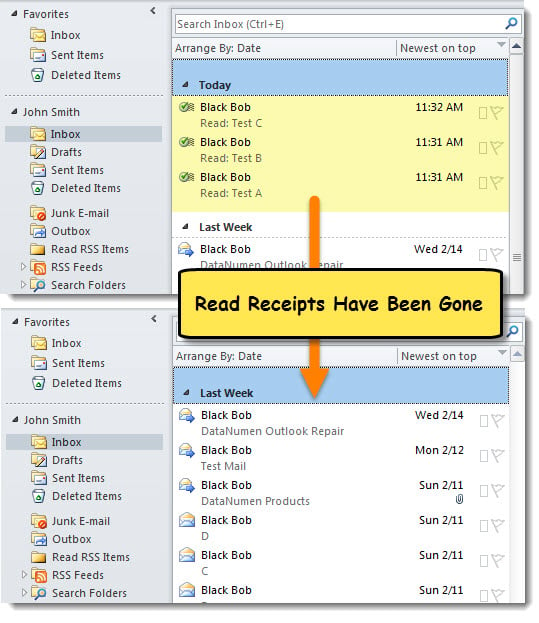
- Προς το παρόν, μπορείτε να ελέγξετε τους φακέλους αλληλογραφίας σας. Όλες οι αποδείξεις ανάγνωσης έχουν φύγει.

Υπερασπίσου τα δεδομένα του Outlook
Παρόλο που το αρχείο του Outlook είναι ομολογουμένως επιρρεπές σε καταστροφή, μπορούμε να λάβουμε μέτρα για να το προστατεύσουμε. Για παράδειγμα, θα πρέπει να διατηρούμε το αρχείο του Outlook σε μικρό μέγεθος, να το προστατεύουμε από κακόβουλους παράγοντες και να δημιουργούμε αντίγραφα ασφαλείας σε τακτική βάση. Τελευταίο αλλά εξίσου σημαντικό, καλύτερα να προετοιμάσετε ένα ισχυρό εξωτερικό εργαλείο επισκευής PST, όπως π.χ DataNumen Outlook Repair. Θα έχει μεγάλο αντίκτυπο στην επισκευή κατεστραμμένο Outlook αρχείο.
Εισαγωγή συγγραφέα:
Η Shirley Zhang είναι ειδικός ανάκτησης δεδομένων στο DataNumen, Inc., η οποία είναι ο παγκόσμιος ηγέτης στις τεχνολογίες ανάκτησης δεδομένων, συμπεριλαμβανομένων επισκευή sql και προϊόντα λογισμικού επισκευής προοπτικών. Για περισσότερες πληροφορίες επισκεφθείτε www.datanumen.com