
Μπορεί να υπάρχουν πολλά ανεπιθύμητα και αχρησιμοποίητα αρχεία που τρώνε το χώρο του δίσκου σας. Ο καθαρισμός αυτών των αρχείων μπορεί να είναι τεράστιο έργο. Με το excel, μπορείτε εύκολα να βρείτε τέτοια αχρησιμοποίητα αρχεία και να τα διαγράψετε αμέσως για να ελευθερώσετε χώρο στο δίσκο.
Κατεβάστε το Δωρεάν Τώρα
Αν θέλετε να ξεκινήσετε να χρησιμοποιείτε το λογισμικό το συντομότερο δυνατό, τότε μπορείτε:
Κάντε λήψη του λογισμικού τώρα
Διαφορετικά, αν θέλετε να κάνετε DIY, μπορείτε να διαβάσετε τα παρακάτω περιεχόμενα.
Ας προετοιμάσουμε το GUI
Αφαιρέστε τα ανεπιθύμητα φύλλα από το βιβλίο εργασίας και μετονομάστε το Φύλλο 1 ως GUI και αποθηκεύστε το βιβλίο εργασίας ως βιβλίο εργασίας με δυνατότητα μακροεντολής. Όπως φαίνεται στη συνημμένη εικόνα, δημιουργήστε δύο κουμπιά στο φύλλο και μετονομάστε το κουμπί 1 ως «Αναζήτηση» και μετονομάστε το κουμπί 2 ως «Διαγραφή αρχείων». Μπορείτε είτε να συγχωνεύσετε πολλές στήλες για να δημιουργήσετε μια μεγαλύτερη στήλη για να προσαρμόσετε τη διαδρομή αρχείου ή μπορείτε να αυξήσετε το πλάτος μιας μεμονωμένης στήλης.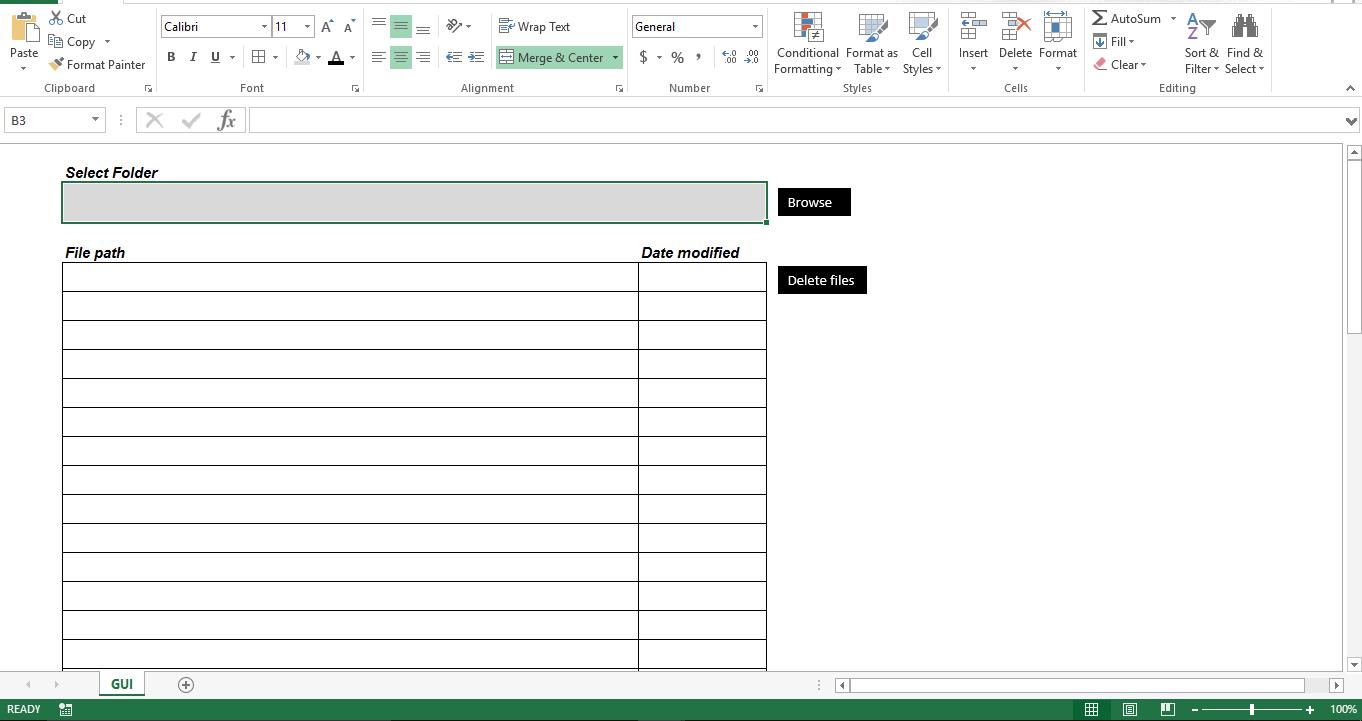
Ας το κάνουμε λειτουργικό
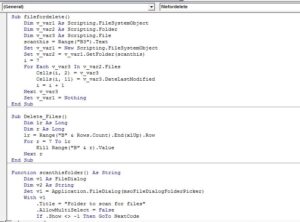
Αντιγράψτε το σενάριο σε μια νέα ενότητα στο βιβλίο εργασίας με δυνατότητα μακροεντολής. Βεβαιωθείτε ότι το όνομα της ενότητας πρέπει να είναι Module1. Διαφορετικά, το σενάριο θα προκαλέσει σφάλμα. Συνδέστε το σενάριο "Scan_This_Folder" στο κουμπί "Αναζήτηση" και η διαδικασία "Delete_Files" πρέπει να επισυνάπτεται στο κουμπί "Διαγραφή αρχείων".
Sub filefordelete()
    Dim v_var1 As Scripting.FileSystemObject
    Dim v_var2 As Scripting.Folder
    Dim v_var3 As Scripting.File
    scanthis = Range("B3").Text
    Set v_var1 = New Scripting.FileSystemObject
    Set v_var2 = v_var1.GetFolder(scanthis)
    i = 7
    For Each v_var3 In v_var2.Files
        Cells(i, 2) = v_var3
        Cells(i, 11) = v_var3.DateLastModified
        i = i + 1
    Next v_var3
    Set v_var1 = Nothing
End Sub

Sub Delete_Files()
    Dim lr As Long
    Dim r As Long
    lr = Range("B" & Rows.Count).End(xlUp).Row
    For r = 7 To lr
        Kill Range("B" & r).Value
    Next r
End Sub

Function scanthisfolder() As String
    Dim v1 As FileDialog
    Dim v2 As String
    Set v1 = Application.FileDialog(msoFileDialogFolderPicker)
    With v1
        .Title = "Folder to scan for files"
        .AllowMultiSelect = False
        If .Show <> -1 Then GoTo NextCode
        v2 = .SelectedItems(1)
    End With
NextCode:
    scanthisfolder = v2
    Set v1 = Nothing
End Function

Sub Scan_This_Folder()
    Range("B3").Value = scanthisfolder()
    Call Module1.filefordelete
End Sub
Πώς λειτουργεί;
 Όταν ο χρήστης επιλέγει ένα φάκελο, το σενάριο διαβάζει όλα τα αρχεία στον επιλεγμένο φάκελο και εμφανίζει το όνομα του αρχείου μαζί με την τελευταία τροποποιημένη ημερομηνία. Επαληθεύστε τη λίστα, αφαιρέστε τις σειρές εάν θέλετε να διατηρήσετε το αρχείο και, στη συνέχεια, κάντε κλικ στο κουμπί "Διαγραφή αρχείων". Το σενάριο θα εντοπίσει τώρα την τελευταία γραμμή που χρησιμοποιήθηκε και θα διαγράψει αρχεία που διαβάζουν τη διαδρομή αρχείου από το φύλλο.
Ρυθμίστε το
Από τώρα, το σενάριο σαρώνει αρχεία στον επιλεγμένο φάκελο. Εάν υπάρχουν υποφακέλοι στον επιλεγμένο φάκελο, το σενάριο δεν μπορεί να το σαρώσει. Μπορείτε να τροποποιήσετε το σενάριο για να σαρώσετε όλους τους υποφακέλους στον ριζικό φάκελο και επίσης να δημιουργήσετε μια νέα στήλη για να συγκρίνετε την "Τελευταία τροποποιημένη ημερομηνία" των αρχείων με την τρέχουσα ημερομηνία και να εμφανίσετε τις Ημέρες. Στη συνέχεια, μπορείτε να τροποποιήσετε το σενάριο για να διαγράψετε αυτόματα τα αρχεία με βάση τον αριθμό ημερών. Αν και το σενάριο χρησιμοποιεί την τεχνική δέσμευσης αρχείων της Microsoft, οι ιδιότητες αρχείων του κατεστραμμένο xlsx Δεν είναι δυνατή η ανάκτηση αρχείων.
Εισαγωγή συγγραφέα:
Ο Nick Vipond είναι ειδικός στην ανάκτηση δεδομένων στο DataNumen, Inc., η οποία είναι ο παγκόσμιος ηγέτης στις τεχνολογίες ανάκτησης δεδομένων, συμπεριλαμβανομένων ανακτήστε τη λέξη και προϊόντα λογισμικού αποκατάστασης προοπτικών. Για περισσότερες πληροφορίες επισκεφθείτε www.datanumen.com.