
Εάν έχετε συνηθίσει να αφαιρείτε τα συνημμένα των μηνυμάτων ηλεκτρονικού ταχυδρομείου μετά την αποστολή τους, μπορείτε να χρησιμοποιήσετε τη μέθοδο που παρουσιάζεται σε αυτό το άρθρο, η οποία χρησιμοποιεί το Outlook VBA για να σας βοηθήσει να το λάβετε αυτόματα.
Καθώς τα συνημμένα των εξερχόμενων email αποθηκεύονται συνήθως στον υπολογιστή σας, μπορεί να έχετε συνηθίσει να διαγράφετε τα συνημμένα μετά την αποστολή των email. Αυτό θα διατηρήσει το αρχείο PST σε μικρό μέγεθος, το οποίο όχι μόνο μπορεί να εξασφαλίσει καλή απόδοση του Outlook σας αλλά και να μειώσει τις πιθανότητες καταστροφής του PST. Επομένως, εάν θέλετε να επιτρέψετε στο Outlook να διαγράφει αυτόματα τα συνημμένα των εξερχόμενων μηνυμάτων ηλεκτρονικού ταχυδρομείου, μπορείτε να χρησιμοποιήσετε την ακόλουθη μέθοδο, η οποία είναι η εφαρμογή κωδικών VBA.
Αυτόματη κατάργηση των συνημμένων ενός email μετά την αποστολή του
- Στην αρχή, ξεκινήστε την εφαρμογή Outlook.
- Στη συνέχεια, πατήστε τις συντομεύσεις πλήκτρων "Alt + F11".
- Στη συνέχεια θα μπείτε στον επεξεργαστή VBA του Outlook.
- Στη συνέχεια, θα πρέπει να ανοίξετε το παράθυρο του έργου "ThisOutlookSession".
- Στη συνέχεια, αντιγράψτε και επικολλήστε τους ακόλουθους κωδικούς VBA σε αυτό.
Public WithEvents objSentMails As Outlook.Items

Private Sub Application_Startup()
    Set objSentMails = Outlook.Application.Session.GetDefaultFolder(olFolderSentMail).Items
End Sub

Private Sub objSentMails_ItemAdd(ByVal Item As Object)
    Dim objSentMail As Outlook.MailItem
    Dim objAttachments As Outlook.attachments
    Dim i As Long
    Dim strAttachmentInfo As String

    'Only work on emails
    If Item.Class = olMail Then
       Set objSentMail = Item
    End If

    Set objAttachments = objSentMail.attachments

    While objAttachments.Count > 0
          'Get the information of removed attachments
          strAttachmentInfo = "<HTML><BODY>Attachment Removed: " & objAttachments.Item(1).DisplayName & "</HTML></BODY>---------------------------------------------------------" & strAttachmentInfo
          objAttachments.Item(1).Delete
    Wend

    'Insert the information of removed attachments to the body
    objSentMail.HTMLBody = strAttachmentInfo & objSentMail.HTMLBody
    objSentMail.Save
End Sub
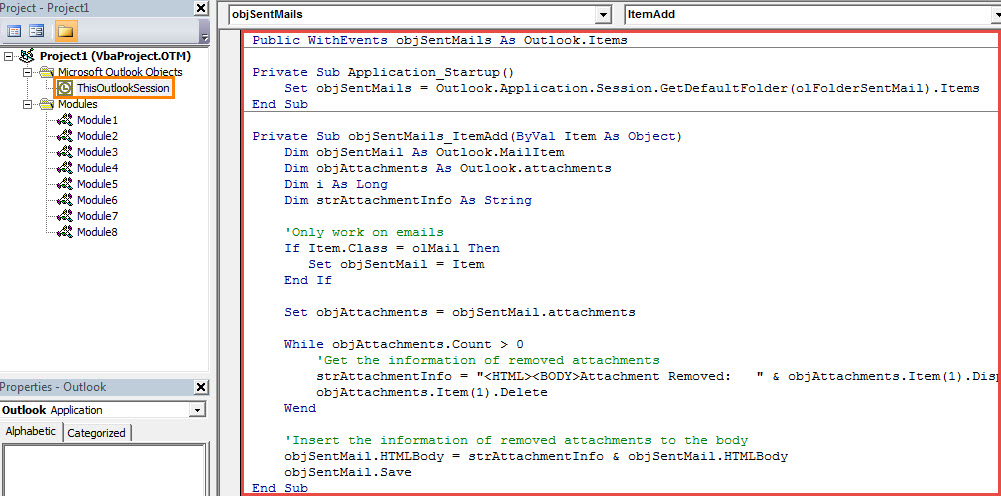
- Μετά από αυτό, πρέπει να υπογράψετε αυτόν τον κωδικό.
- Πρώτον, χρησιμοποιήστε Ψηφιακά Πιστοποιητικά για Έργα VBA για να δημιουργήσετε ένα πιστοποιητικό.
- Στη συνέχεια, αντιστοιχίστε αυτό το πιστοποιητικό στη νέα μακροεντολή. Κάντε κλικ στα «Εργαλεία» > «Υπογραφή» και, στη συνέχεια, απλώς ακολουθήστε τις οδηγίες στην οθόνη.
- Αργότερα, μπορείτε να επιστρέψετε στο κύριο παράθυρο του Outlook και να πατήσετε "Macro Security" στην καρτέλα "Developer".
- Στη συνέχεια, στο αναδυόμενο παράθυρο διαλόγου, αλλάξτε τις ρυθμίσεις μακροεντολών για να επιτρέψετε τις ψηφιακά υπογεγραμμένες μακροεντολές.
- Τέλος, επανεκκινήστε το Outlook για να ενεργοποιήσετε το νέο έργο VBA.
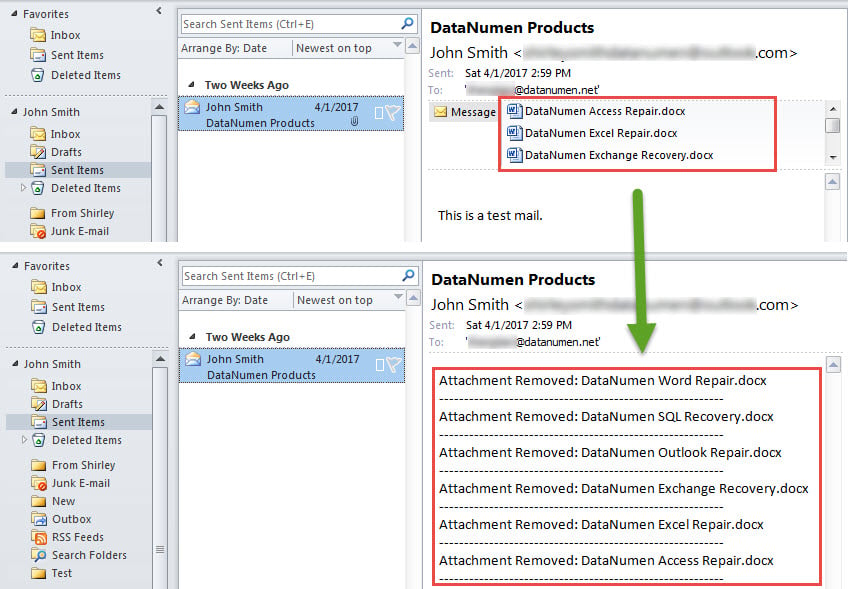
- Από εδώ και στο εξής, κάθε φορά που στέλνετε ένα email, τα συνημμένα του θα διαγράφονται αυτόματα, όπως το παρακάτω στιγμιότυπο οθόνης:

Επίλυση προβλημάτων του Outlook εγκαίρως
Είναι αναμφισβήτητο γεγονός ότι το Outlook είναι επιρρεπές σε σφάλματα. Επομένως, εάν θέλετε να προστατέψετε τα δεδομένα του Outlook από απώλεια ή καταστροφή, θα πρέπει να καταβάλετε πολλές προσπάθειες, συμπεριλαμβανομένης της δημιουργίας τακτικών αντιγράφων ασφαλείας δεδομένων και της διατήρησης ενός ισχυρού Επιδιόρθωση του Outlook εργαλείο κοντά, όπως DataNumen Outlook Repair.
Εισαγωγή συγγραφέα:
Η Shirley Zhang είναι ειδικός ανάκτησης δεδομένων στο DataNumen, Inc., η οποία είναι ο παγκόσμιος ηγέτης στις τεχνολογίες ανάκτησης δεδομένων, συμπεριλαμβανομένων κατεστραμμένο MDF και προϊόντα λογισμικού επισκευής προοπτικών. Για περισσότερες πληροφορίες επισκεφθείτε www.datanumen.com