
Σε αυτήν την ανάρτηση, θα βρείτε 4 χρήσιμους τρόπους για να κάνετε εσοχή στις παραγράφους τόσο αριστερά όσο και δεξιά στο έγγραφο του Word σας.
Κάθε τόσο, θα θέλαμε να παραθέτουμε παραγράφους ή κείμενα στο έγγραφο του Word. Επομένως, για να τα κάνετε να ξεχωρίζουν, είναι καλή ιδέα να ορίσετε και τις δύο πλευρές τους στην ίδια τιμή εσοχής.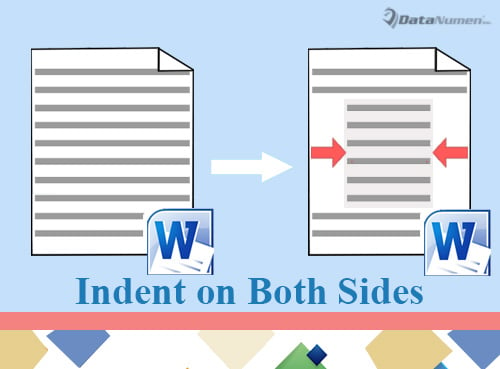
Για το λόγο αυτό, εδώ είναι 4 διαθέσιμες μέθοδοι.
Μέθοδος 1: Ορισμός μορφοποίησης παραγράφου
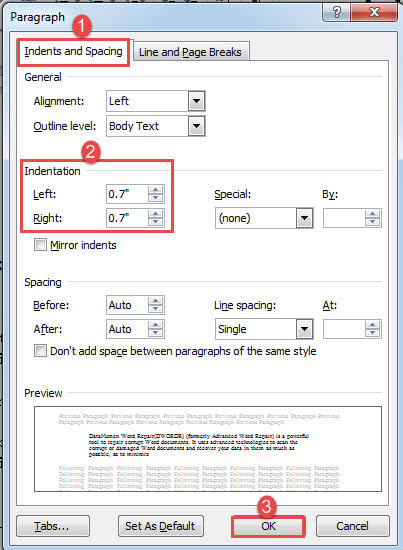
- Αρχικά, τοποθετήστε σωστά τον κέρσορα. Εάν υπάρχει μόνο μία παράγραφος, τότε τοποθετήστε τον κέρσορα οπουδήποτε μέσα σε αυτήν. Εάν υπάρχει ένα μπλοκ κειμένου, επιλέξτε το.
- Στη συνέχεια κάντε δεξί κλικ και επιλέξτε «Παράγραφος».
- Στο ανοιχτό παράθυρο διαλόγου, βεβαιωθείτε ότι η καρτέλα "Εσοχές και διάστημα" είναι ενεργοποιημένη. Στη συνέχεια, ορίστε την ίδια τιμή εσοχής για τα αριστερά και τα δεξιά.
- Στη συνέχεια, κάντε κλικ στο "OK".

- Τέλος, κάντε κλικ στην επιλογή "Αιτιολόγηση" στην καρτέλα "Αρχική σελίδα".
Ελέγξτε το εφέ παρακάτω: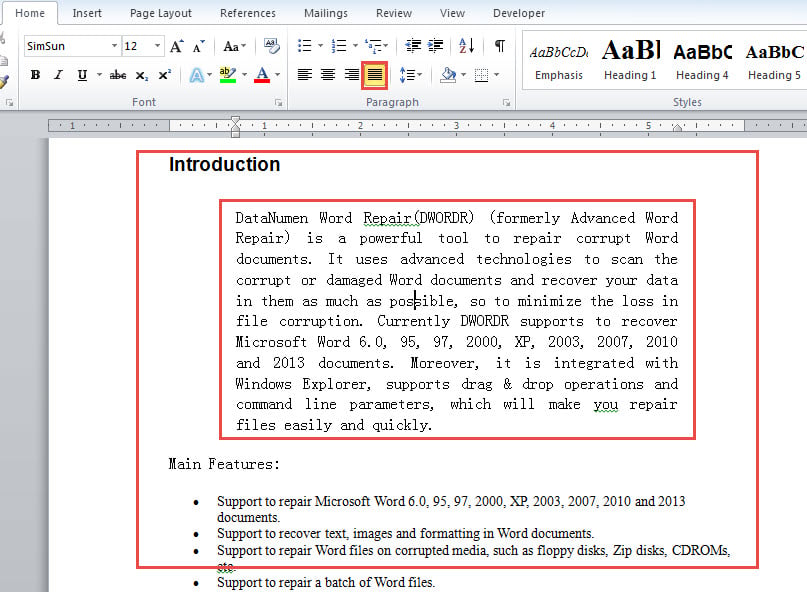
Μέθοδος 2: Εφαρμόστε το στυλ «Αποκλεισμός κειμένου».
- Πρώτα απ 'όλα, επαναλάβετε το βήμα 1 στη μέθοδο 1 για να προσδιορίσετε το εύρος κειμένου.
- Στη συνέχεια, κάντε κλικ στο κουμπί βέλους στην ομάδα "Στυλ" στην καρτέλα "Αρχική σελίδα" για να ανοίξετε το παράθυρο με το ίδιο όνομα.

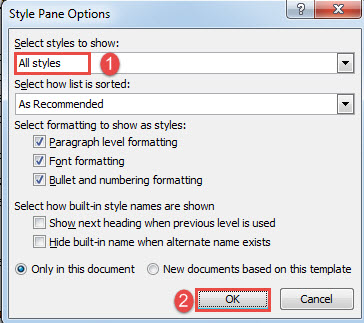
- Κάντε κλικ στο «Επιλογές» στη δεξιά κάτω γωνία του παραθύρου για να ενεργοποιήσετε το πλαίσιο «Επιλογές παραθύρου στυλ».
- Επιλέξτε «Όλα τα στυλ» στο πλαίσιο «Επιλογή στυλ προς εμφάνιση» και κάντε κλικ στο «ΟΚ».

- Στη συνέχεια, στο παράθυρο "Στυλ", βρείτε και κάντε κλικ στο στυλ "Αποκλεισμός κειμένου".

Δείτε το αποτέλεσμα ως εξής: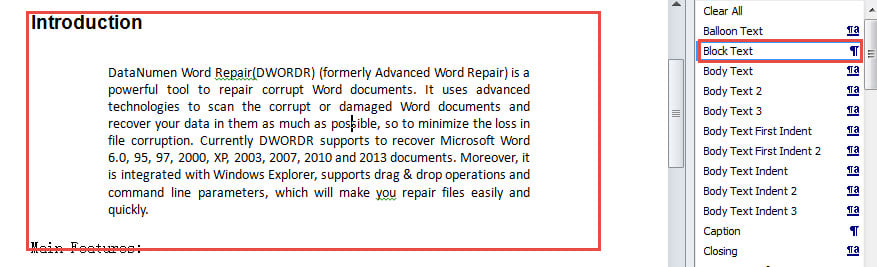
Σίγουρα, μπορείτε να επιλέξετε να τροποποιήσετε το στυλ "Αποκλεισμός κειμένου" για να αλλάξετε την τιμή της εσοχής ή άλλη μορφοποίηση.
Μέθοδος 3: Χρησιμοποιήστε το "Format Painter" για γρήγορη εσοχή παραγράφων
Εάν έχετε σημαδέψει μια παράγραφο ή ένα κείμενο μπλοκ στα αριστερά και στα δεξιά, μπορείτε να χρησιμοποιήσετε το "Format Painter" για να αντιγράψετε γρήγορα τη μορφοποίηση και να την εφαρμόσετε σε άλλα κείμενα.
- Πρώτα, βάλτε τον κέρσορα μέσα στα μορφοποιημένα κείμενα.
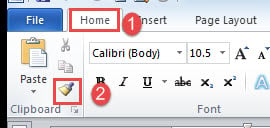
- Στη συνέχεια, κάντε κλικ στο "Format Painter" στην ομάδα "Clipboard" στην καρτέλα "Home".

- Στη συνέχεια, κάντε κλικ και σχεδιάστε μια επιλογή πάνω από τα κείμενα-στόχους.
Μέθοδος 4: Αντιγράψτε τη σήμανση παραγράφου σε παραγράφους γρήγορης εσοχής
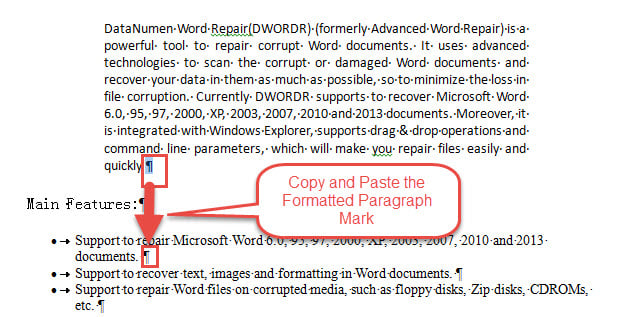
- Αρχικά, αποκαλύψτε όλα τα κρυφά σημάδια στο έγγραφο.
- Στη συνέχεια, αντιγράψτε το σημάδι παραγράφου ενός μορφοποιημένου κειμένου και επικολλήστε το στο τέλος των παραγράφων-στόχων.

- Εάν υπάρχουν πολλές παράγραφοι σε ένα μπλοκ, μπορείτε να χρησιμοποιήσετε τη συνάρτηση «Εύρεση και αντικατάσταση» για να αντικαταστήσετε όλα τα σημάδια παραγράφου εκτός από το τελευταίο με μη αυτόματες αλλαγές γραμμής. Στη συνέχεια, απλώς αντικαταστήστε το σημάδι της τελευταίας παραγράφου που έμεινε με ένα μορφοποιημένο. Αυτό μπορεί να σας απαλλάξει από την επανάληψη αντιγραφής και επικόλλησης.
Μια εξαιρετική εργασία για την επισκευή εγγράφων
Η ανάκτηση εγγράφων εμπλέκεται σε πολλές περιπτώσεις. Και οι ανάγκες αυξάνονται. Επομένως, είναι σημαντικό να αποκτήσετε ένα αξιόπιστο επισκευή docx εργαλείο. Μιλώντας για αυτό, θα πρέπει να επιλέξετε ένα πραγματικά αξιόπιστο προϊόν, γιατί οποιοδήποτε μη πιστοποιημένο μπορεί να προκαλέσει μεγαλύτερη ζημιά στο αρχείο σας αντί να το επισκευάσει.
Εισαγωγή συγγραφέα:
Η Vera Chen είναι ειδικός ανάκτησης δεδομένων στο DataNumen, Inc., η οποία είναι ο παγκόσμιος ηγέτης στις τεχνολογίες ανάκτησης δεδομένων, συμπεριλαμβανομένων επιδιορθώστε το Excel και pdf επισκευή προϊόντων λογισμικού. Για περισσότερες πληροφορίες επισκεφθείτε www.datanumen.com