
Πολλοί χρήστες επιθυμούν να μετακινήσουν συγκεκριμένα μηνύματα ηλεκτρονικού ταχυδρομείου από τα Εισερχόμενα σε άλλους συγκεκριμένους φακέλους αφού τα διαβάσουν, κάτι που θα διατηρήσει τον φάκελο αλληλογραφίας των Εισερχομένων καθαρό. Αλλά πάντα η χειροκίνητη μετακίνηση θα είναι δυσκίνητη. Αυτό το άρθρο θα παρουσιάσει μια γρήγορη μέθοδο για να το πραγματοποιήσετε αυτόματα.
Ως συνήθως, κάθε εισερχόμενο μήνυμα ηλεκτρονικού ταχυδρομείου θα προσγειώνεται στο φάκελο αλληλογραφίας Inbox στο Outlook. Έτσι, σε αυτήν την περίπτωση, ο φάκελος Εισερχόμενα θα γεμίσει και θα γεμίσει με την πάροδο του χρόνου. Τις περισσότερες φορές, μπορείτε είτε να μετακινήσετε με μη αυτόματο τρόπο συγκεκριμένα μηνύματα ηλεκτρονικού ταχυδρομείου σε άλλους φακέλους αλληλογραφίας είτε να δημιουργήσετε έναν κανόνα του Outlook για αυτόματη μετακίνηση συγκεκριμένων email αμέσως μόλις φτάσουν στο γραμματοκιβώτιό σας. Η εφαρμογή ενός τέτοιου κανόνα είναι πολύ πιο βολική, αλλά πρέπει να μεταβείτε στους συγκεκριμένους φακέλους για να αποκτήσετε πρόσβαση στα νέα μηνύματα. Ενόψει αυτού του ζητήματος, ίσως ελπίζετε ότι το Outlook θα είναι σε θέση να μετακινεί αυτόματα συγκεκριμένα μηνύματα ηλεκτρονικού ταχυδρομείου από τα Εισερχόμενα σε άλλους φακέλους αλληλογραφίας αφού ολοκληρώσετε την ανάγνωσή τους στα Εισερχόμενα αντί μετά την άφιξή τους. Αλλά ο κανόνας του Outlook δεν μπορεί να το συνειδητοποιήσει. Ευτυχώς, μπορείτε να χρησιμοποιήσετε το Outlook VBA για να το κάνετε πραγματικότητα. Εδώ είναι οι κωδικοί καθώς και τα περίπλοκα βήματα.
Αυτόματη μετακίνηση συγκεκριμένων μηνυμάτων ηλεκτρονικού ταχυδρομείου σε συγκεκριμένους φακέλους μετά την ανάγνωσή τους
- Στην αρχή, ξεκινήστε το Outlook και μεταβείτε στην καρτέλα "Προγραμματιστής".
- Στη συνέχεια, σε αυτήν την καρτέλα, πατήστε το κουμπί "Visual Basic" για να ανοίξετε το παράθυρο του επεξεργαστή VBA.
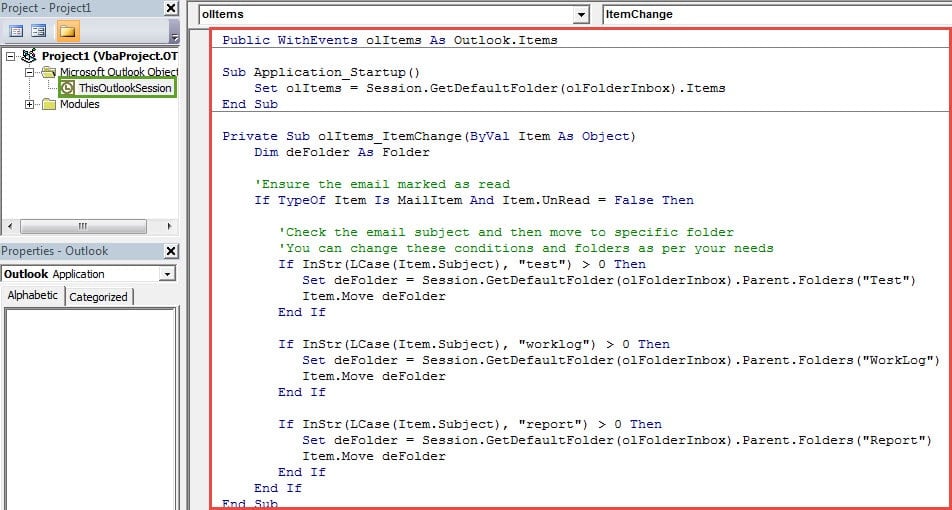
- Στη συνέχεια, στο νέο παράθυρο, θα πρέπει να βρείτε το έργο "ThisOutlookSession" και να κάνετε διπλό κλικ για να το ανοίξετε.
- Στη συνέχεια, αντιγράψτε και επικολλήστε τους ακόλουθους κωδικούς VBA σε αυτό.
Public WithEvents olItems As Outlook.Items

Sub Application_Startup()
    Set olItems = Session.GetDefaultFolder(olFolderInbox).Items
End Sub

Private Sub olItems_ItemChange(ByVal Item As Object)
    Dim deFolder As Folder

    'Ensure the email marked as read
    If TypeOf Item Is MailItem And Item.UnRead = False Then

    'Check the email subject and then move to specific folder
    'You can change these conditions and folders as per your needs
    If InStr(LCase(Item.Subject), "test") > 0 Then
       Set deFolder = Session.GetDefaultFolder(olFolderInbox).Parent.Folders("Test")
       Item.Move deFolder
    End If

    If InStr(LCase(Item.Subject), "worklog") > 0 Then
       Set deFolder = Session.GetDefaultFolder(olFolderInbox).Parent.Folders("WorkLog")
       Item.Move deFolder
    End If

    If InStr(LCase(Item.Subject), "report") > 0 Then
       Set deFolder = Session.GetDefaultFolder(olFolderInbox).Parent.Folders("Report")
       Item.Move deFolder
    End If
End Sub
- Μετά από αυτό, θα πρέπει να υπογράψετε ψηφιακά αυτόν τον κωδικό.
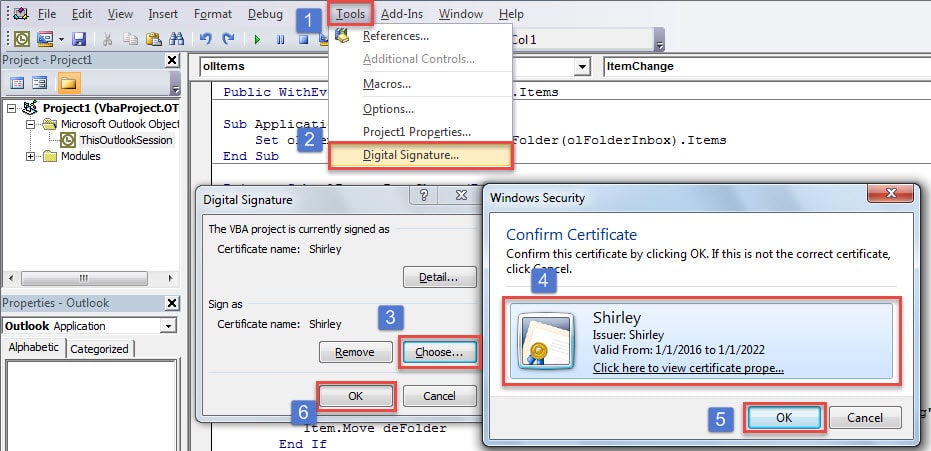
- Αρχικά, χρησιμοποιήστε το ενσωματωμένο εργαλείο «Ψηφιακά πιστοποιητικά για έργα VBA» για να δημιουργήσετε ένα νέο πιστοποιητικό.
- Στη συνέχεια, αντιστοιχίστε αυτό το πιστοποιητικό στην τρέχουσα μακροεντολή. Ακολουθήστε τα βήματα που φαίνονται στην παρακάτω εικόνα:

- Αργότερα θα πρέπει να αλλάξετε τις ρυθμίσεις μακροεντολών για να ενεργοποιήσετε μόνο τις μακροεντολές με ψηφιακή υπογραφή.
- Τέλος, θα πρέπει να επανεκκινήσετε το Outlook για να ενεργοποιήσετε αυτό το έργο VBA. Από εδώ και στο εξής, όλα τα εισερχόμενα email θα εξακολουθούν να καταλήγουν στα Εισερχόμενα. Αλλά μόλις διαβαστεί το νέο email, θα μετακινηθεί αυτόματα στους συγκεκριμένους φακέλους.
Έξυπνα κόλπα για την επίλυση προβλημάτων του Outlook
Λόγω του γεγονότος ότι το Outlook είναι επιρρεπές σε σφάλματα, πολλοί χρήστες αναζητούν έξυπνες συμβουλές για την αντιμετώπιση συχνών προβλημάτων. Συνήθως, οι πιο συνηθισμένες τεχνικές περιλαμβάνουν τη δημιουργία ενός νέου προφίλ αλληλογραφίας, την απενεργοποίηση πρόσθετων τρίτων, την επιδιόρθωση της σουίτας του Office και τη χρήση του εργαλείου επιδιόρθωσης εισερχομένων, Scanpst.exe. Εάν το ενσωματωμένο εργαλείο αποτύχει, μπορείτε να καταφύγετε σε ένα άλλο, πιο ισχυρό εργαλείο. κατεστραμμένο βοηθητικό πρόγραμμα επισκευής του Outlook, αρέσει DataNumen Outlook Repair.
Εισαγωγή συγγραφέα:
Η Shirley Zhang είναι ειδικός ανάκτησης δεδομένων στο DataNumen, Inc., η οποία είναι ο παγκόσμιος ηγέτης στις τεχνολογίες ανάκτησης δεδομένων, συμπεριλαμβανομένων επιδιόρθωση κατεστραμμένης SQL db και προϊόντα λογισμικού επισκευής προοπτικών. Για περισσότερες πληροφορίες επισκεφθείτε www.datanumen.com