
Από προεπιλογή, οι εργασίες που έχουν επισημανθεί ως πλήρεις θα εξακολουθούν να υπάρχουν στο φάκελο "Εργασίες". Εάν θέλετε το Outlook να διαγράψει αυτόματα τις ολοκληρωμένες εργασίες, μπορείτε να χρησιμοποιήσετε τη μέθοδο που εισάγεται σε αυτό το άρθρο.
Όπως μπορείτε να δείτε, αφού επισημάνετε μια εργασία του Outlook ολοκληρωμένη, η εργασία θα εμφανιστεί με γκρι διαγραμμένη γραμματοσειρά. Αλλά εξακολουθεί να υπάρχει στο φάκελο Tasks, αναμεμιγμένο με τις μη ολοκληρωμένες εργασίες. Με αυτόν τον τρόπο, οι εργασίες σας μπορεί να είναι γεμάτες. Έτσι, πολλοί χρήστες επιθυμούν το Outlook να διαγράψει αυτόματα μια εργασία μετά την ολοκλήρωσή της. Τώρα, στα ακόλουθα, θα σας κοινοποιήσουμε μια σχετική μέθοδο.
Αυτόματη διαγραφή μιας εργασίας του Outlook μετά την επισήμανσή της ως ολοκληρωμένης
- Για να ξεκινήσετε, ξεκινήστε το πρόγραμμα Outlook.
- Στη συνέχεια, στην κύρια οθόνη του Outlook, πρέπει να πατήσετε τα πλήκτρα "Alt + F11".
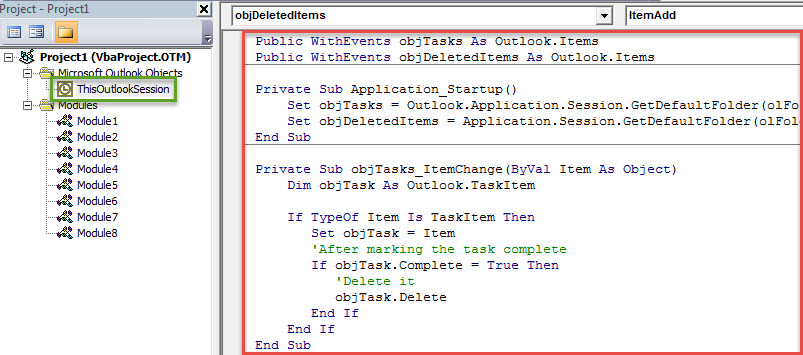
- Στη συνέχεια, στο παράθυρο "Microsoft Visual Basic for Applications", θα σας ζητηθεί να εντοπίσετε και να ανοίξετε το έργο "ThisOutlookSession".
- Στη συνέχεια, πρέπει να αντιγράψετε τον ακόλουθο κώδικα VBA σε αυτό το έργο.
Public WithEvents objTasks As Outlook.Items
Public WithEvents objDeletedItems As Outlook.Items

Private Sub Application_Startup()
    Set objTasks = Outlook.Application.Session.GetDefaultFolder(olFolderTasks).Items
    Set objDeletedItems = Application.Session.GetDefaultFolder(olFolderDeletedItems).Items
End Sub

Private Sub objTasks_ItemChange(ByVal Item As Object)
    Dim objTask As Outlook.TaskItem

    If TypeOf Item Is TaskItem Then
       Set objTask = Item
       'After marking the task complete
       If objTask.Complete = True Then
          'Delete it
          objTask.Delete
       End If
    End If
End Sub

'Permanently delete the task
Private Sub objDeletedItems_ItemAdd(ByVal Item As Object)
    If Item.Class = olTask Then
       Item.Delete
    End If
End Sub
- Μετά από αυτό, πρέπει να εκχωρήσετε ένα ψηφιακό πιστοποιητικό σε αυτό το νέο έργο VBA.
- Απλώς κάντε κλικ στο «Εργαλεία» στη γραμμή εργαλείων.
- Στη συνέχεια, επιλέξτε "Ψηφιακή υπογραφή" από την αναπτυσσόμενη λίστα.
- Στο αναδυόμενο παράθυρο διαλόγου, ακολουθήστε τις οδηγίες στην οθόνη για να το ολοκληρώσετε.
- Αργότερα θα πρέπει να αλλάξετε τις ρυθμίσεις μακροεντολών του Outlook για να επιτρέψετε το υπογεγραμμένο έργο VBA.
- Τέλος, επανεκκινείτε το Outlook για να ενεργοποιήσετε τον νέο κώδικα VBA.
- Από τώρα και στο εξής, κάθε φορά που επισημαίνετε μια εργασία ολοκληρωμένη, αυτή η εργασία θα διαγράφεται αυτόματα και οριστικά.
Καταφύγετε σε ένα αξιοσημείωτο εργαλείο επισκευής
Για να είμαι ειλικρινής, το Outlook παρέχει στους χρήστες μια πληθώρα εξαιρετικών δυνατοτήτων. Όμως, δεν σημαίνει ότι είναι άψογο. Έχει μια θανατηφόρα ευπάθεια. Είναι ευαίσθητο σε σφάλματα και διαφθορά. Επομένως, εάν θέλετε να προστατέψετε το αρχείο Outlook από ζημιές, καλύτερα να δημιουργήσετε αντίγραφα ασφαλείας του αρχείου PST σε τακτά χρονικά διαστήματα. Επιπλέον, είναι συνετό να επενδύσετε σε μια εξέχουσα και αξιόπιστη Ανάκτηση του Outlook χρησιμότητα, όπως DataNumen Outlook Repair.
Εισαγωγή συγγραφέα:
Η Shirley Zhang είναι ειδικός ανάκτησης δεδομένων στο DataNumen, Inc., η οποία είναι ο παγκόσμιος ηγέτης στις τεχνολογίες ανάκτησης δεδομένων, συμπεριλαμβανομένων διόρθωση MDF και προϊόντα λογισμικού επισκευής προοπτικών. Για περισσότερες πληροφορίες επισκεφθείτε www.datanumen.com