
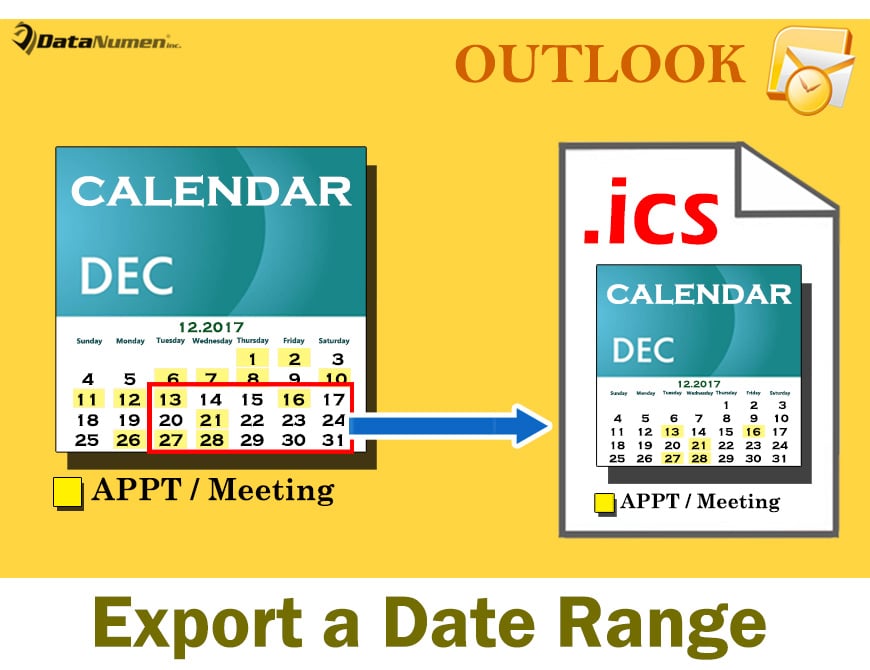
Αυτό το άρθρο θα σας κοινοποιήσει 2 προσεγγίσεις για την εξαγωγή ενός συγκεκριμένου εύρους ημερομηνιών του ημερολογίου του Outlook ως αρχείο iCalendar (.ics). Μπορείτε να επιλέξετε είτε σύμφωνα με τις προτιμήσεις σας.
Στο Outlook, μπορείτε να εξαγάγετε ένα ολόκληρο ημερολόγιο ως αρχείο iCalendar (.ics) μόνο μέσω της λειτουργίας "Αποθήκευση ως". Ωστόσο, εάν θέλετε να εξάγετε γρήγορα ένα συγκεκριμένο εύρος ημερομηνιών του ημερολογίου ως iCalendar, τόσο η ενσωματωμένη λειτουργία "Αποθήκευση ως" όσο και η "Εξαγωγή" δεν μπορούν να βοηθήσουν. Έτσι, εδώ θα σας παρουσιάσουμε 2 μέσα.
Μέθοδος 1: Εξαγωγή με δυνατότητα "Ημερολόγιο ηλεκτρονικού ταχυδρομείου"
- Πρώτα, ξεκινήστε την εφαρμογή Outlook.
- Στη συνέχεια, μεταβείτε στην περιοχή "Ημερολόγιο".
- Στη συνέχεια θα πρέπει να επιλέξετε το συγκεκριμένο ημερολόγιο στο αριστερό παράθυρο πλοήγησης.
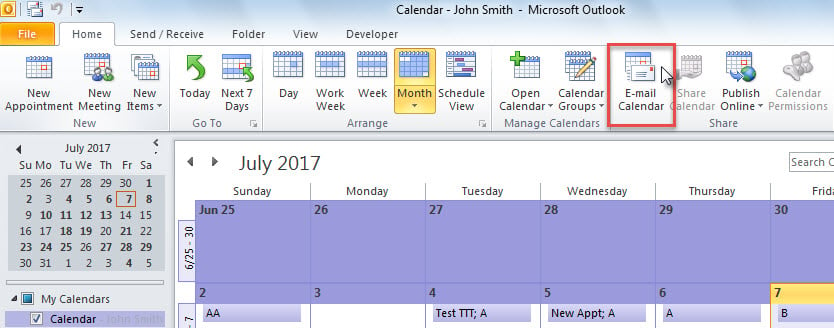
- Μετά από αυτό, θα πρέπει να βρείτε και να πατήσετε το κουμπί "Ημερολόγιο ηλεκτρονικού ταχυδρομείου" στην κορδέλα.

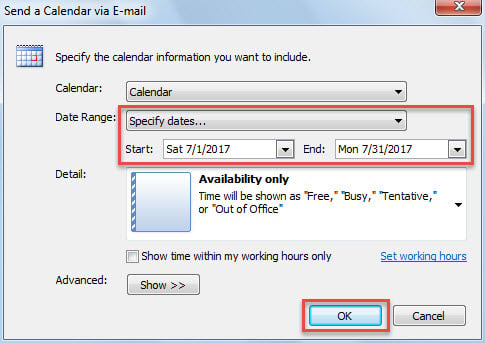
- Αμέσως, θα εμφανιστεί ένα νέο μήνυμα ηλεκτρονικού ταχυδρομείου με το πλαίσιο διαλόγου "Αποστολή ημερολογίου μέσω ηλεκτρονικού ταχυδρομείου".
- Τώρα, μπορείτε να καθορίσετε το εύρος ημερομηνιών σε αυτό το παράθυρο διαλόγου, όπως η παρακάτω εικόνα:

- Αφού κάνετε κλικ στο κουμπί "OK", το ημερολόγιο στο καθορισμένο εύρος ημερομηνιών θα μετατραπεί σε αρχείο iCalendar, το οποίο επισυνάπτεται στο τρέχον email.
- Στη συνέχεια, μπορείτε να περιορίσετε τους τρέχοντες επιθεωρητές του Outlook μέχρι να δείτε την επιφάνεια εργασίας των Windows.
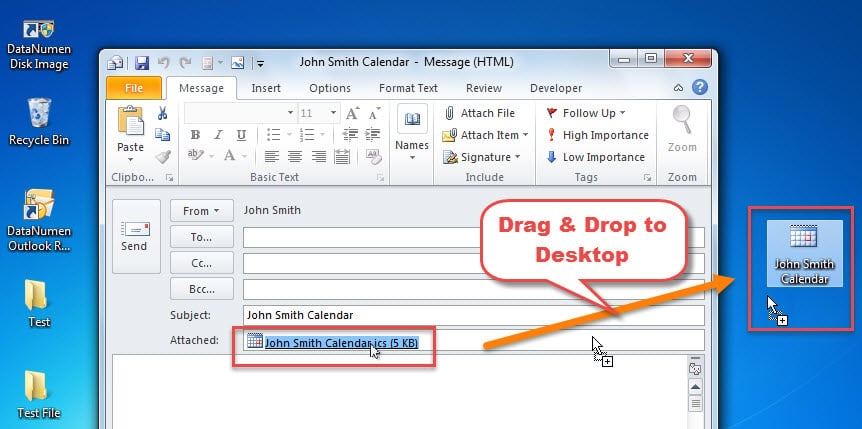
- Τελικά, μπορείτε να μεταφέρετε και να αποθέσετε το συνημμένο αρχείο ics στην επιφάνεια εργασίας, όπως φαίνεται στο παρακάτω στιγμιότυπο οθόνης:

Μέθοδος 2: Εξαγωγή μέσω του Outlook VBA
- Για να ξεκινήσετε, στο κύριο παράθυρο του Outlook, πατήστε τα πλήκτρα "Alt + F11"/
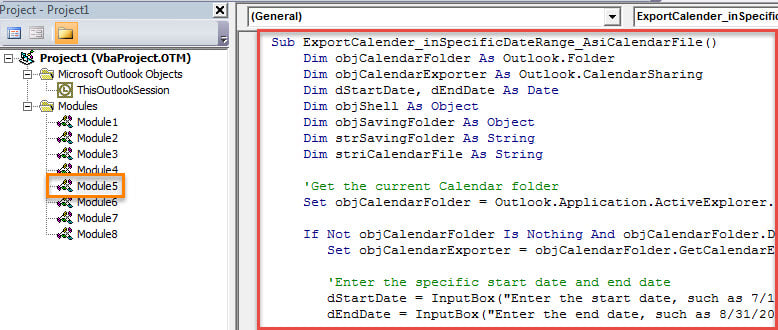
- Στη συνέχεια θα εισαγάγετε το πρόγραμμα επεξεργασίας του Outlook VBA με επιτυχία, στο οποίο θα πρέπει να ανοίξετε μια κενή λειτουργική μονάδα.
- Στη συνέχεια, αντιγράψτε τον ακόλουθο κώδικα VBA σε αυτήν την ενότητα.
Sub ExportCalender_inSpecificDateRange_AsiCalendarFile()
    Dim objCalendarFolder As Outlook.Folder
    Dim objCalendarExporter As Outlook.CalendarSharing
    Dim dStartDate As Date
    Dim dEndDate As Date
    Dim objShell As Object
    Dim objSavingFolder As Object
    Dim strSavingFolder As String
    Dim striCalendarFile As String

    'Get the current Calendar folder
    Set objCalendarFolder = Outlook.Application.ActiveExplorer.CurrentFolder

    If Not objCalendarFolder Is Nothing And objCalendarFolder.DefaultItemType = olAppointmentItem Then
       Set objCalendarExporter = objCalendarFolder.GetCalendarExporter

       'Enter the specific start date and end date
       dStartDate = InputBox("Enter the start date, such as 7/1/2017:", "Specify Start Date")
       dEndDate = InputBox("Enter the end date, such as 8/31/2017:", "Specify End Date")

       If dStartDate <> #1/1/4501# And dEndDate <> #1/1/4501# Then
          'Select a Windows folder for saving the exported iCalendar file
          Set objShell = CreateObject("Shell.Application")
          Set objSavingFolder = objShell.BrowseForFolder(0, "Select a folder:", 0, "")
          strSavingFolder = objSavingFolder.self.Path

          If strSavingFolder <> "" Then
             striCalendarFile = strSavingFolder & "\" & "Calendar from " & Format(dStartDate, "YYYY-MM-DD") & " to " & Format(dEndDate, "YYYY-MM-DD") & ".ics"

             'Export the calendar in specific date range
             With objCalendarExporter
                  .IncludeWholeCalendar = False
                  .StartDate = dStartDate
                  .EndDate = dEndDate
                  .CalendarDetail = olFullDetails
                  .IncludeAttachments = True
                  .IncludePrivateDetails = False
                  .RestrictToWorkingHours = False
                  .SaveAsICal striCalendarFile
            End With

            MsgBox "Calendar Exported Successfully!", vbInformation
          End If
      Else
          MsgBox "Open a calendar folder, please!", vbExclamation + vbOKOnly
      End If
    End If
End Sub
- Αργότερα, μπορείτε να προσθέσετε τη νέα μακροεντολή στη γραμμή εργαλείων γρήγορης πρόσβασης.
- Τελικά, μπορείτε να δοκιμάσετε αυτό το έργο VBA.
- Αρχικά, αποκτήστε πρόσβαση στο ημερολόγιο που θέλετε να εξαγάγετε.
- Στη συνέχεια, κάντε κλικ στο νέο κουμπί μακροεντολής στη γραμμή εργαλείων γρήγορης πρόσβασης.
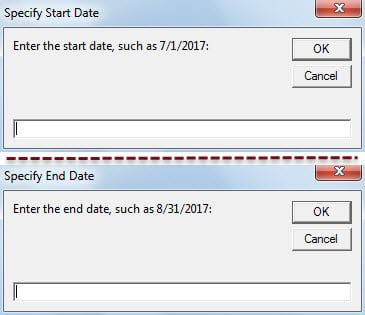
- Στη συνέχεια, θα πρέπει να καθορίσετε το εύρος ημερομηνιών - ημερομηνία έναρξης και ημερομηνία λήξης.

- Μετά από αυτό, πρέπει να επιλέξετε έναν φάκελο Windows για την αποθήκευση του αρχείου ics.
- Τέλος, το ημερολόγιο στο συγκεκριμένο εύρος ημερομηνιών θα εξαχθεί ως αρχείο ics.
Λάβετε επαρκείς προφυλάξεις για να αποφύγετε τη διαφθορά PST
Πρέπει να αποδεχτείτε ένα αδιαμφισβήτητο γεγονός ότι το Outlook είναι ευάλωτο. Επομένως, συνιστάται η δημιουργία περιοδικών αντιγράφων ασφαλείας PST. Επιπλέον, θα πρέπει να παρακολουθείτε όλους τους πιθανούς κινδύνους, όπως οι μεταμφιεσμένοι ιοί στα μηνύματα ηλεκτρονικού ταχυδρομείου. Επιπλέον, είναι συνετό να προετοιμάσετε ένα εξειδικευμένο Ανάκτηση του Outlook εργαλείο, όπως DataNumen Outlook Repair.
Εισαγωγή συγγραφέα:
Η Shirley Zhang είναι ειδικός ανάκτησης δεδομένων στο DataNumen, Inc., η οποία είναι ο παγκόσμιος ηγέτης στις τεχνολογίες ανάκτησης δεδομένων, συμπεριλαμβανομένων ανάκτηση sql και προϊόντα λογισμικού επισκευής προοπτικών. Για περισσότερες πληροφορίες επισκεφθείτε www.datanumen.com