
Κάποιος ελπίζει ότι το Outlook μπορεί να δημιουργήσει νέες εργασίες αυτόματα όταν συγκεκριμένα μηνύματα ηλεκτρονικού ταχυδρομείου καταλήγουν στο γραμματοκιβώτιό του. Αλλά το Outlook δεν προσφέρει αυτή τη δυνατότητα από προεπιλογή. Εάν έχετε αυτή την επιθυμία, μπορείτε ακόμα να την πετύχετε με τη μέθοδο που εισάγεται σε αυτό το άρθρο.
Το Outlook δεν διαθέτει εγγενή υποστήριξη για αυτόματη δημιουργία νέων εργασιών κατά τη λήψη συγκεκριμένων μηνυμάτων ηλεκτρονικού ταχυδρομείου. Ωστόσο, μπορείτε ακόμα να το συνειδητοποιήσετε με τη βοήθεια κανόνων και VBA. Εάν ενδιαφέρεστε για αυτή τη δυνατότητα, διαβάστε παρακάτω. Τα παρακάτω είναι περίπλοκα βήματα.
Αυτόματη δημιουργία νέων εργασιών κατά τη λήψη συγκεκριμένων μηνυμάτων ηλεκτρονικού ταχυδρομείου
- Αρχικά, εκκινήστε το Outlook και ενεργοποιήστε τις μακροεντολές.
- Μεταβείτε στο μενού "Αρχείο" και επιλέξτε "Επιλογές".
- Στις «Επιλογές του Outlook», μεταβείτε στην καρτέλα «Κέντρο αξιοπιστίας» και κάντε κλικ στο κουμπί «Ρυθμίσεις Κέντρου αξιοπιστίας».
- Στη συνέχεια, στο παράθυρο "Κέντρο αξιοπιστίας", μεταβείτε στην καρτέλα "Ρυθμίσεις μακροεντολών" και, στη συνέχεια, επιλέξτε "Ειδοποιήσεις για όλες τις μακροεντολές".
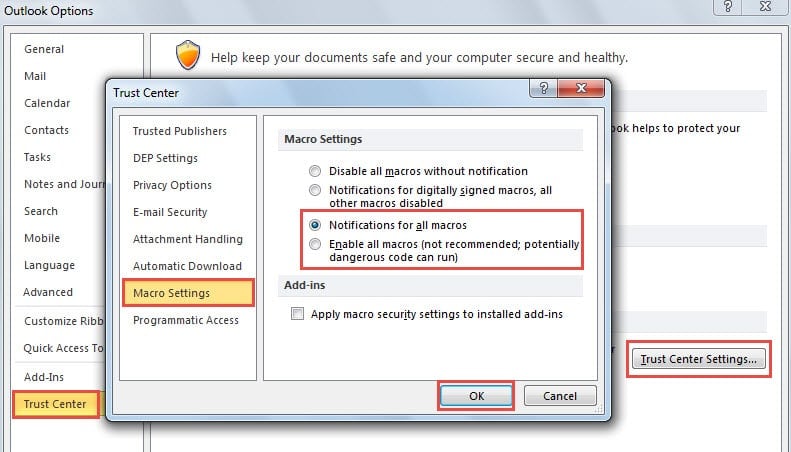
- Κάντε κλικ σε πολλά "OK" για να ενεργοποιήσετε τις αλλαγές και να επιστρέψετε στο κύριο παράθυρο του Outlook.
- Τώρα μεταβείτε στην καρτέλα "Προγραμματιστής" και κάντε κλικ στο κουμπί "Visual Basic".
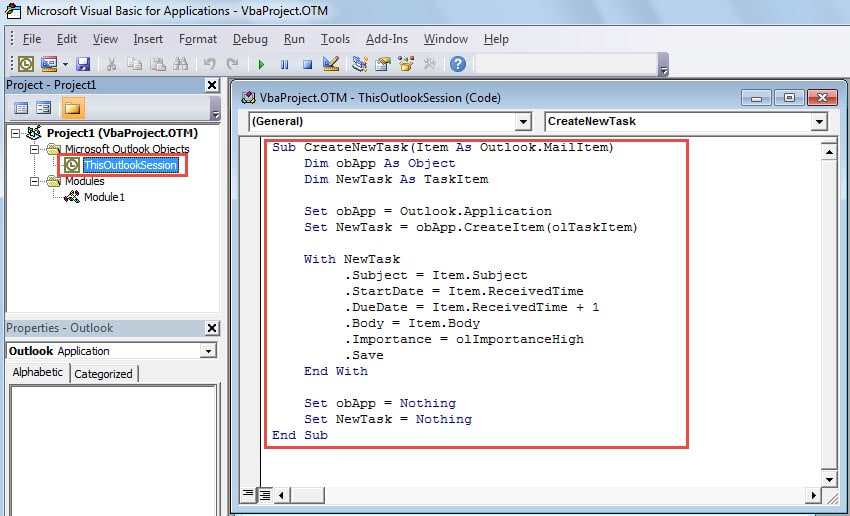
- Στο επόμενο παράθυρο, βρείτε και κάντε διπλό κλικ στο "ThisOutlookSession" στη λίστα έργων στην αριστερή πλευρά.
- Στη συνέχεια, στο αναδυόμενο παράθυρο "ThisOutlookSession", πρέπει να αντιγράψετε και να επικολλήσετε τους ακόλουθους κωδικούς σε αυτό, όπως το στιγμιότυπο οθόνης:
Sub CreateNewTask(Item As Outlook.MailItem)
    Dim obApp As Object
    Dim NewTask As TaskItem

    Set obApp = Outlook.Application
    Set NewTask = obApp.CreateItem(olTaskItem)

    With NewTask
        .Subject = Item.Subject
        .StartDate = Item.ReceivedTime
        .DueDate = Item.ReceivedTime + 1
        .Body = Item.Body
        .Importance = olImportanceHigh
        .Save
    End With

    Set obApp = Nothing
    Set NewTask = Nothing
End Sub
- Μετά από αυτό, ελαχιστοποιήστε την τρέχουσα οθόνη "Visual Basic" και επιστρέψτε στο κύριο παράθυρο του Outlook.
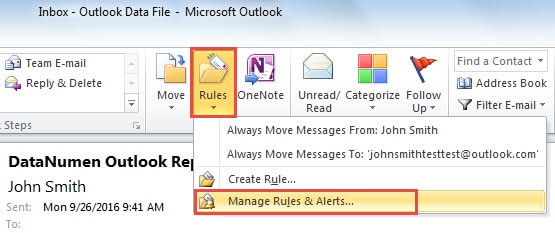
- Στη συνέχεια, επιστρέψτε στην καρτέλα "Αρχική σελίδα" και κάντε κλικ στο κουμπί "Κανόνες" στην ομάδα "Μετακίνηση". Από το αναπτυσσόμενο μενού, επιλέξτε «Διαχείριση κανόνων και ειδοποιήσεων».

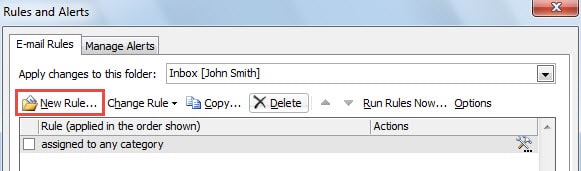
- Στο νέο αναδυόμενο παράθυρο διαλόγου "Κανόνες και ειδοποιήσεις", κάντε κλικ στο "Νέος κανόνας".

- Θα εμφανιστεί ένα άλλο παράθυρο διαλόγου του "Οδηγού κανόνων". Θα πρέπει να τοποθετήσετε το "Εφαρμογή κανόνα για τα μηνύματα που λαμβάνω" και να πατήσετε το κουμπί "Επόμενο".
- Στη συνέχεια, στην τελευταία οθόνη, μπορείτε να καθορίσετε τη συνθήκη του κανόνα, δηλαδή από τι είδους email από τα οποία θέλετε να δημιουργήσετε νέες εργασίες. Για παράδειγμα, εάν θέλετε να δημιουργήσετε νέες εργασίες όταν λαμβάνετε μηνύματα ηλεκτρονικού ταχυδρομείου από το αφεντικό σας:
- Επιλέξτε "από άτομα ή δημόσια ομάδα".
- Στη συνέχεια, κάντε κλικ στο σύνδεσμο "άτομα ή δημόσια ομάδα" στο "Βήμα 2".
- Στο αναδυόμενο παράθυρο διαλόγου "Διεύθυνση κανόνα", κάντε διπλό κλικ στη διεύθυνση email του προϊσταμένου σας και πατήστε "OK".

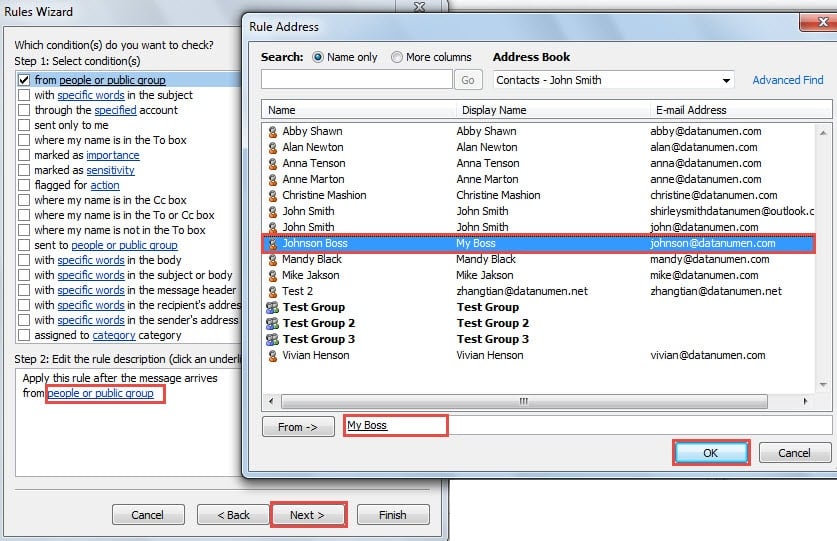
- Αφού ρυθμίσετε την κατάσταση σύμφωνα με τις ανάγκες σας, κάντε κλικ στο κουμπί «Επόμενο».
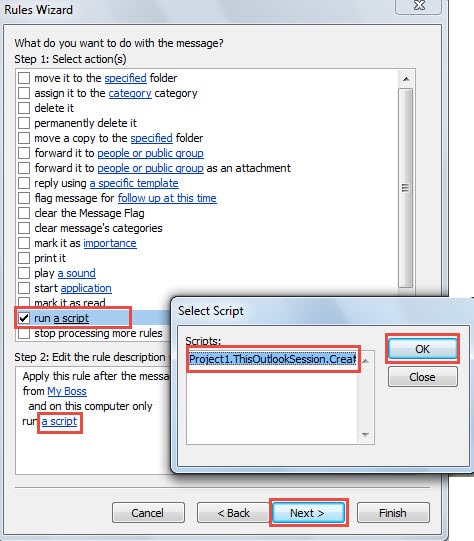
- Αργότερα θα σας ζητηθεί να επιλέξετε την ενέργεια - "Εκτέλεση σεναρίου". Στο πλαίσιο "Βήμα 2", κάντε κλικ στο σύνδεσμο "ένα σενάριο". Και θα εμφανιστεί ένα νέο μικρό παράθυρο διαλόγου "Επιλογή σεναρίου", μπορείτε να τοποθετήσετε τη μακροεντολή που προστέθηκε προηγουμένως και να κάνετε κλικ στο "OK".

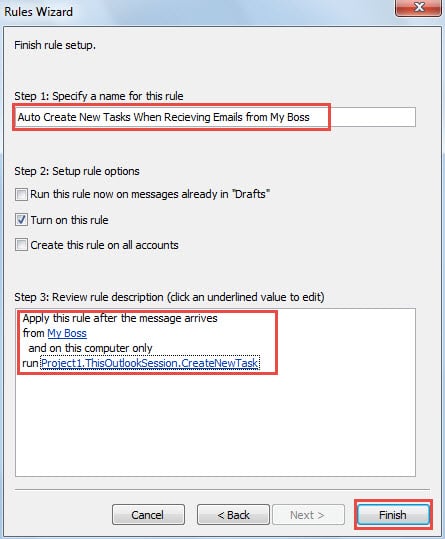
- Τέλος, κάντε δύο κλικ στο "OK", θα μεταβείτε στην τελική οθόνη. Εδώ μπορείτε να εκχωρήσετε ένα νέο όνομα για αυτόν τον κανόνα και να ελέγξετε τις περιγραφές κανόνων. Αφού επιβεβαιώσετε ότι δεν υπάρχουν σφάλματα, μπορείτε να κάνετε κλικ στο κουμπί "Τέλος".

Στη συνέχεια, μόλις λάβετε τα μηνύματα ηλεκτρονικού ταχυδρομείου που συμφωνούν με τις συνθήκες κανόνων, το Outlook θα δημιουργήσει αυτόματα τις αντίστοιχες εργασίες. Μπορείτε να ελέγξετε αυτές τις εργασίες στον φάκελο εργασιών σας.
Παραμείνετε σε επαγρύπνηση έναντι κακόβουλων μηνυμάτων ηλεκτρονικού ταχυδρομείου
Ο ιός που μεταδίδεται μέσω email έχει γίνει όλο και πιο κοινός τύπος απειλών για την ασφάλεια. Γενικά, τα κακόβουλα θέματα είναι άγνωστοι σύνδεσμοι, μη αναγνωρισμένα συνημμένα και ενσωματωμένες μακροεντολές. Για να διασφαλίσουμε τα δεδομένα του Outlook, πρέπει να προσέχουμε τους κινδύνους, όπως να μην ανοίγουμε ποτέ τα ύποπτα συνημμένα. Επιπλέον, προτείνεται να επενδύσετε σε ένα κορυφαίο εργαλείο επισκευής, όπως π.χ DataNumen Outlook Repair. Μπορεί να επιδιορθώστε το πρόβλημα email του Outlook σαν αεράκι.
Εισαγωγή συγγραφέα:
Η Shirley Zhang είναι ειδικός ανάκτησης δεδομένων στο DataNumen, Inc., η οποία είναι ο παγκόσμιος ηγέτης στις τεχνολογίες ανάκτησης δεδομένων, συμπεριλαμβανομένων επισκευή SQL Server ζημιά αρχείου και προϊόντα λογισμικού επισκευής προοπτικών. Για περισσότερες πληροφορίες επισκεφθείτε www.datanumen.com