
Από προεπιλογή, το email του Outlook ανοίγει σε επίπεδο ζουμ 100%. Εάν θέλετε να ανοίγετε πάντα το email σας σε προσαρμοσμένο επίπεδο ζουμ, όπως το 150%, μπορείτε να χρησιμοποιήσετε τη μέθοδο που κοινοποιείται σε αυτό το άρθρο.
Στην πραγματικότητα, στο προηγούμενο άρθρο μου «Τρόπος προσαρμογής του επιπέδου ζουμ στο Outlook", Θα μπορούσατε να μάθετε τα μέσα για να προσαρμόσετε τα επίπεδα ζουμ τόσο στο παράθυρο ανάγνωσης όσο και στο παράθυρο μηνυμάτων. Ωστόσο, οι μέθοδοι που εισάγονται σε αυτό το άρθρο δεν μπορούν να κάνουν το προσαρμοσμένο επίπεδο ζουμ σταθερό, δηλαδή να παραμείνει μόνιμο. Θα επιστρέψει αυτόματα στην προεπιλεγμένη ρύθμιση την επόμενη φορά. Επομένως, εάν θέλετε να ανοίγετε πάντα email σε ένα προσαρμοσμένο επίπεδο ζουμ, μπορείτε να χρησιμοποιήσετε την ακόλουθη προσέγγιση.
Ανοίξτε πάντα το email σας σε προσαρμοσμένο επίπεδο ζουμ
- Αρχικά, πρέπει να ξεκινήσετε το πρόγραμμα Outlook όπως συνήθως.
- Στη συνέχεια, στο παράθυρο προβολής του Outlook, πατήστε συντομεύσεις πλήκτρων "Alt + F11".
- Στη συνέχεια, θα μπείτε στο παράθυρο του προγράμματος επεξεργασίας VBA, στο οποίο μπορείτε να αποκτήσετε πρόσβαση στο έργο "ThisOutlookSession". Απλώς βρείτε το στην αριστερή πλευρά και κάντε διπλό κλικ για να το ανοίξετε.
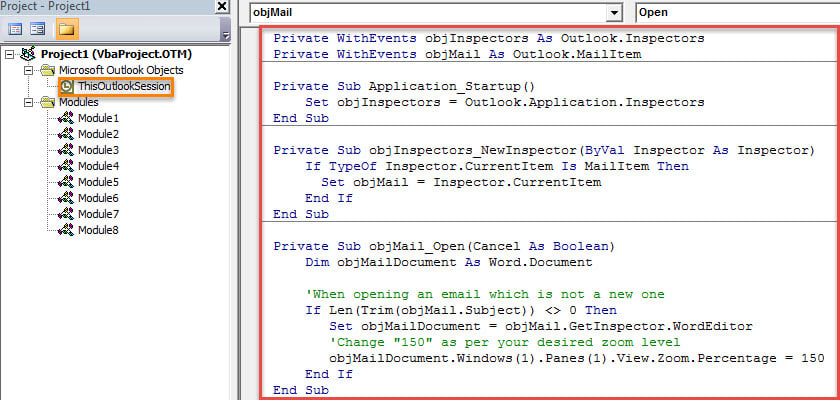
- Στη συνέχεια, αντιγράψτε τον κωδικό VBA που αναφέρεται παρακάτω σε αυτό το παράθυρο έργου.
Private WithEvents objInspectors As Outlook.Inspectors
Private WithEvents objMail As Outlook.MailItem

Private Sub Application_Startup()
    Set objInspectors = Outlook.Application.Inspectors
End Sub

Private Sub objInspectors_NewInspector(ByVal Inspector As Inspector)
    If TypeOf Inspector.CurrentItem Is MailItem Then
       Set objMail = Inspector.CurrentItem
    End If
End Sub

Private Sub objMail_Open(Cancel As Boolean)
    Dim objMailDocument As Word.Document

    'When opening an email which is not a new mail
    If Len(Trim(objMail.Subject)) <> 0 Then
       Set objMailDocument = objMail.GetInspector.WordEditor
       'Change "150" as per your desired zoom level
       objMailDocument.Windows(1).Panes(1).View.Zoom.Percentage = 150
    End If
End Sub
- Μετά από αυτό, πρέπει να υπογράψετε αυτόν τον κωδικό.
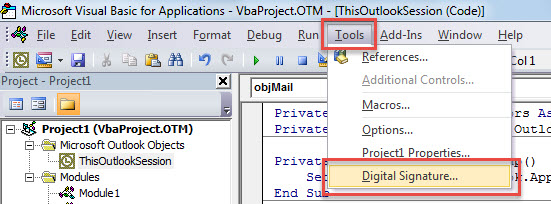
- Πατήστε το κουμπί "Εργαλεία" στη γραμμή εργαλείων.
- Στη συνέχεια, επιλέξτε "Ψηφιακή υπογραφή ..." από την αναπτυσσόμενη λίστα.

- Στη συνέχεια, στο αναδυόμενο παράθυρο διαλόγου, ενεργοποιήστε ένα ψηφιακό πιστοποιητικό.
- Τέλος, κλείστε το τρέχον παράθυρο "Microsoft Visual Basic for Applications" και επανεκκινήστε την εφαρμογή Outlook για να ενεργοποιήσετε το νέο έργο VBA.
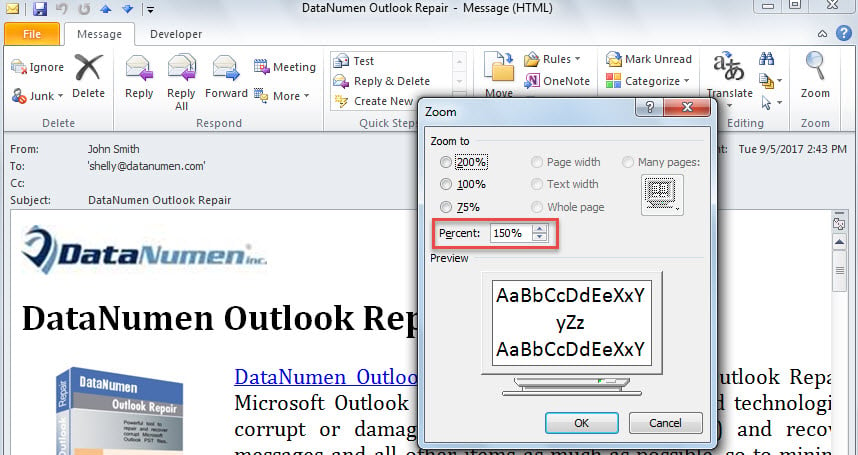
- Έκτοτε, κάθε φορά που ανοίγετε ένα μήνυμα ηλεκτρονικού ταχυδρομείου που δεν είναι νέο, το μήνυμα ηλεκτρονικού ταχυδρομείου θα εμφανίζεται στο προσαρμοσμένο επίπεδο ζουμ, όπως η ακόλουθη εικόνα:

Υπεράσπιση του Outlook από το Crash
Το αρχείο δεδομένων του Outlook είναι πολύ ευαίσθητο σε ζημιές. Επομένως, είναι πολύ δύσκολο έργο να προστατεύσετε τα δεδομένα σας στο Outlook. Υπάρχουν διάφορες απειλές γύρω από το αρχείο δεδομένων του Outlook, όπως ιούς μέσω email, αποτυχίες υλικού, ανθρώπινα σφάλματα και ζητήματα λογισμικού. Για να σώσετε το αρχείο PST σας μόλις υποστεί ζημιά, συνιστάται να διατηρήσετε ένα τρομερό εργαλείο επιδιόρθωσης, όπως DataNumen Outlook Repair. Είναι σε θέση να επιδιορθώστε το Outlook ζητήματα και να ανακτήσει αποτελεσματικά τα μέγιστα δεδομένα του Outlook.
Εισαγωγή συγγραφέα:
Η Shirley Zhang είναι ειδικός ανάκτησης δεδομένων στο DataNumen, Inc., η οποία είναι ο παγκόσμιος ηγέτης στις τεχνολογίες ανάκτησης δεδομένων, συμπεριλαμβανομένων κατεστραμμένο mdf και προϊόντα λογισμικού επισκευής προοπτικών. Για περισσότερες πληροφορίες επισκεφθείτε www.datanumen.com