
Κατά καιρούς, όταν προσπαθείτε να ανοίξετε ένα αρχείο Outlook, ενδέχεται να λάβετε το σφάλμα "Δεν έχετε την κατάλληλη άδεια για να εκτελέσετε αυτήν τη λειτουργία". Σε αυτό το άρθρο, σας προσφέρουμε 8 αποτελεσματικούς τρόπους αντιμετώπισης αυτού του ζητήματος.
Παρά τη φήμη του ως το πιο διαδεδομένο λογισμικό email για υπολογιστές στον κόσμο, η εφαρμογή MS Outlook δεν είναι τέλεια. Έχει αρκετά ελαττώματα στην απόδοσή της και η τάση της να εμφανίζει περίεργα σφάλματα ξαφνικά αποτελεί μεγάλο πρόβλημα. Ένα τέτοιο σφάλμα που μπορεί να εμφανιστεί περιστασιακά κατά την προσπάθεια ανοίγματος ενός αρχείου δεδομένων του Outlook είναι αυτό που αναφέρει "Δεν έχετε τα κατάλληλα δικαιώματα για να εκτελέσετε αυτήν τη λειτουργία". Για να επιλύσετε αυτό το πρόβλημα, έχουμε παραθέσει παρακάτω 8 αποτελεσματικούς τρόπους που μπορείτε να δοκιμάσετε.
#1. Εκτελέστε το Outlook ως διαχειριστής
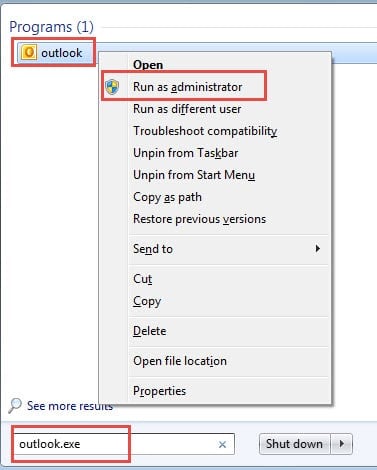
Πριν λάβετε άλλα μέτρα, πρέπει να προσπαθήσετε να εκτελέσετε το Outlook ως διαχειριστής.
- Κλείστε το MS θέα εφαρμογή και πηγαίνετε στο Start Menu
- Στη συνέχεια εισάγετε Outlook.exe στο Πεδίο αναζήτησης και πατήστε το πλήκτρο εισάγετε για να ξεκινήσει το θέα εφαρμογή
- Μπορείτε να κάνετε δεξί κλικ και να επιλέξετε το Εκτέλεση ως διαχειριστής επιλογή από το μενού περιβάλλοντος. Εάν δεν μπορείτε να βρείτε την επιλογή, πατήστε Ctrl + Shift + Alt και κάντε δεξί κλικ σε αυτό
- Τώρα προσπαθήστε να ανοίξετε ξανά το αρχείο δεδομένων για να ελέγξετε εάν το πρόβλημα έχει επιλυθεί
#2. Επισκευή MS Office
Εάν η σουίτα εφαρμογών MS Office είναι κατεστραμμένη, ενδέχεται επίσης να οδηγήσει σε αυτό το σφάλμα. Ακολουθήστε τα παρακάτω βήματα για να επιδιορθώστε τη σουίτα MS Office.
- Κλείσ'τα όλα Office εφαρμογές και μεταβείτε στη διεύθυνση Start Menu.
- εισάγετε Πίνακας ελέγχου στο Πλαίσιο αναζήτησης και μετά προχωρήστε και κάντε κλικ στο Κατάργηση εγκατάστασης ενός προγράμματος σύνδεσμο.
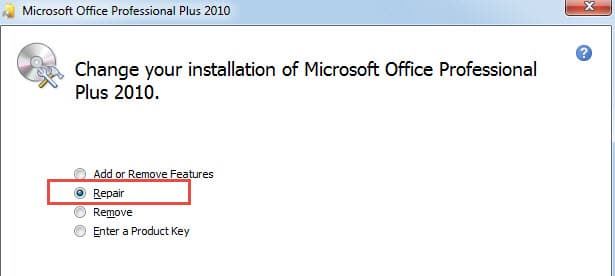
- Στην επόμενη οθόνη, μπορείτε να εντοπίσετε το MS Office πρόγραμμα. Κάντε δεξί κλικ και επιλέξτε το Αλλαγή επιλογή.
- Στη συνέχεια, θα εμφανιστεί ένα νέο παράθυρο. Πρέπει να επιλέξετε το επισκευή Επιλογή και πατήστε ΣΥΝΕΧΕΙΑ.
- Μόλις ολοκληρωθεί η διαδικασία επιδιόρθωσης, ξεκινήστε την εφαρμογή MS Outlook και ελέγξτε εάν το πρόβλημα έχει επιλυθεί
#3. Δημιουργήστε ένα νέο προφίλ Outlook
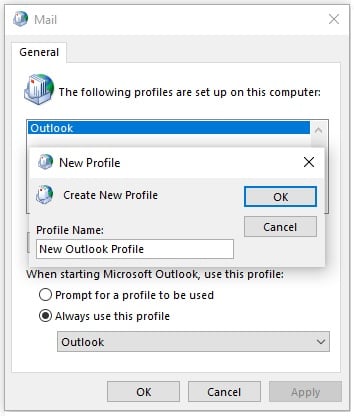
Ένα παραβιασμένο προφίλ Outlook μπορεί να είναι μία από τις κοινές αιτίες πίσω από αυτό το ζήτημα. Ως εκ τούτου, πρέπει να προσπαθήσετε δημιουργήστε ένα νέο προφίλ Outlook.
- Χαρακτηριστικά Πίνακας ελέγχου στο Εκτέλεση Πλαίσιο για να ξεκινήσετε τη λειτουργία
- Στο Πίνακας ελέγχου επιλογές και μετά επιλέξτε το Ταχυδρομείο εικονίδιο.
- Κάντε κλικ στο Εμφάνιση Προφίλ στο νέο παράθυρο διαλόγου.
- Στην επόμενη οθόνη, κάντε κλικ στο Πρόσθεση κουμπί και, στη συνέχεια, ακολουθήστε τις οδηγίες για να δημιουργήσετε ένα νέο προφίλ Outlook και να προσθέσετε τον υπάρχοντα λογαριασμό email σας κάτω από αυτό.
#4. Επαληθεύστε εάν το αρχείο Outlook βρίσκεται σε κατάσταση μόνο για ανάγνωση
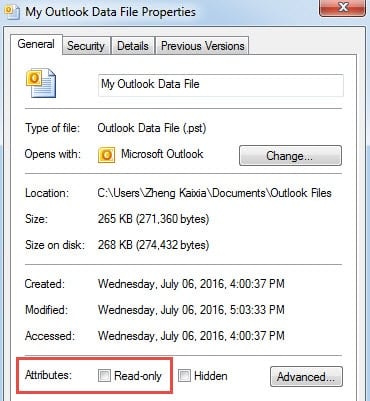
Εκτός από τους παραπάνω θεμελιώδεις τρόπους, θα σας ζητηθεί να ελέγξετε εάν το αρχείο Outlook επισημαίνεται ως Μόνο για ανάγνωση. Για να απομονώσετε αυτήν τη δυνατότητα, ακολουθήστε τα παρακάτω βήματα
- Βρείτε το αρχείο δεδομένων του Outlook στο Εξερεύνηση των windows
- Στη συνέχεια, κάντε δεξί κλικ πάνω του και επιλέξτε Ιδιοκτησίες από το δεξί κλικ στο μενού.
- Στη συνέχεια κάτω από το Γενικός καρτέλα, εντοπίστε το Γνωρίσματα ετικέτα και ελέγξτε αν έχει επιλεγεί η επιλογή "Μόνο για ανάγνωση" ή όχι. Εάν επιλεγεί, αποεπιλέξτε το.
# 5. Αλλαγή τιμής κλειδιού μητρώου
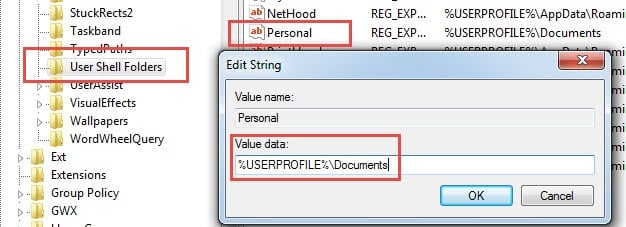
Το σφάλμα "χωρίς δικαιώματα" μπορεί επίσης να προκληθεί από τη λανθασμένη τιμή ενός κλειδιού μητρώου. Επομένως, μπορείτε να ελέγξετε την τιμή κλειδιού στο μητρώο και να την αλλάξετε εάν είναι απαραίτητο, όπως παρακάτω:
- Πηγαίνετε στο Start Menu.
- Εισαγωγή Regedit στο πλαίσιο αναζήτησης.
- Τύπος εισάγετε για να ξεκινήσει το Registry Editor.
- Εντοπίστε το ακόλουθο κλειδί μητρώου:
HKEY_CURRENT_USER -> Λογισμικό -> Microsoft -> Windows -> CurrentVersion -> Explorer -> Φάκελοι κελύφους χρήστη -> Προσωπικά
- Στη συνέχεια, κάντε διπλό κλικ στο ΠΡΟΣΩΠΙΚΟ και αλλάξτε την τιμή κλειδιού στο δίσκο C.
- Κάντε κλικ στο OK Για να αποθηκεύσετε τις αλλαγές.
#6. Χρησιμοποιήστε ένα επαγγελματικό εργαλείο για να επιδιορθώσετε το αρχείο PST
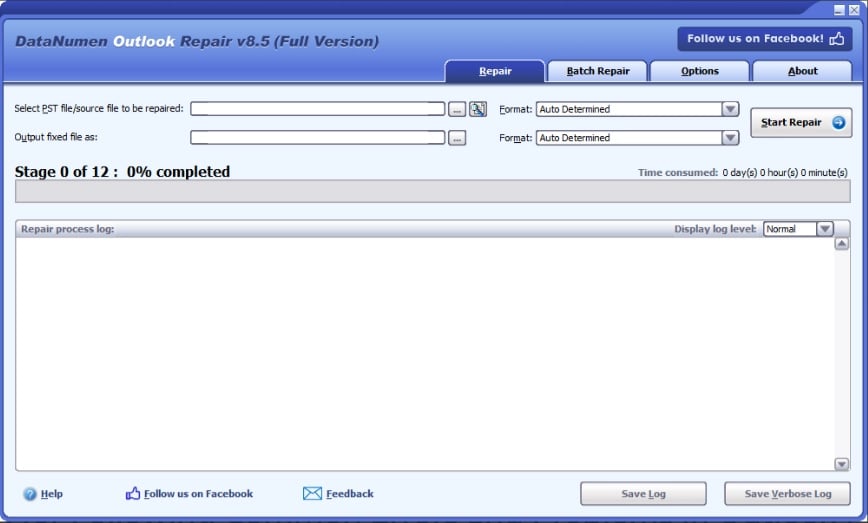
Σε περίπτωση που οι παραπάνω μέθοδοι δεν επιλύσουν το πρόβλημα, υπάρχει μεγάλη πιθανότητα το αρχείο δεδομένων του Outlook να είναι κατεστραμμένο. Σε ένα τέτοιο σενάριο, μπορείτε να χρησιμοποιήσετε ένα επαγγελματικό πρόγραμμα όπως DataNumen Outlook Repair για σάρωση του αρχείου PST και διόρθωση του σφάλματος. Αυτή η εκλεπτυσμένη εφαρμογή είναι μίλια μπροστά από τους συνομηλίκους της και μπορεί να ανακτήσει αρχεία PST που υπάρχουν σε οποιοδήποτε μέσο αποθήκευσης.
#7. Επιδιορθώστε το αρχείο Outlook με το Scanpst.exe

Το Outlook παρέχει επίσης ένα Εργαλείο επισκευής εισερχομένων που ονομάζεται Scanpst.exe το οποίο μπορεί να διορθώσει μικρά σφάλματα σε κατεστραμμένα αρχεία PST. Μπορείτε να το αναζητήσετε και να το βρείτε στην Εξερεύνηση των Windows. Ωστόσο, για τα περισσότερα από τα κατεστραμμένα αρχεία PST, δεν μπορεί να τα διορθώσει και είναι πολύ καλύτερο να επιλέξετε το DataNumen Outlook Repair . To
#8. Επαναφέρετε το σύστημα με ένα αντίγραφο ασφαλείας
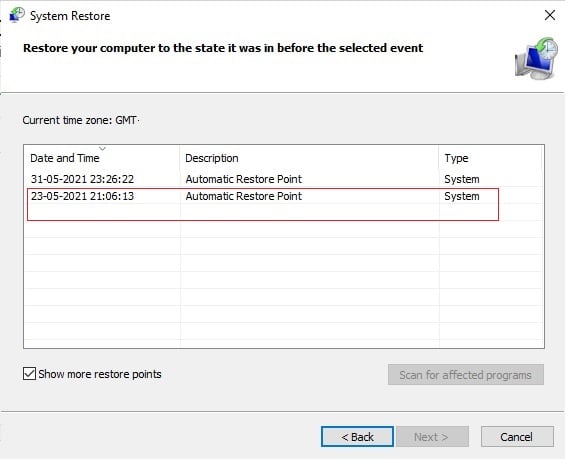
Εάν όλες οι παραπάνω μέθοδοι δεν λειτουργούν, τότε μπορείτε να προσπαθήσετε επαναφέρετε το σύστημα πίσω σε μια προηγούμενη ημερομηνία όταν η εφαρμογή Outlook λειτούργησε τέλεια, χωρίς το εν λόγω σφάλμα.
Εισαγωγή συγγραφέα:
Η Shirley Zhang είναι ειδικός ανάκτησης δεδομένων στο DataNumen, Inc., η οποία είναι ο παγκόσμιος ηγέτης στις τεχνολογίες ανάκτησης δεδομένων, συμπεριλαμβανομένων ανάκτηση sql και προϊόντα λογισμικού επισκευής προοπτικών. Για περισσότερες πληροφορίες επισκεφθείτε www.datanumen.com