
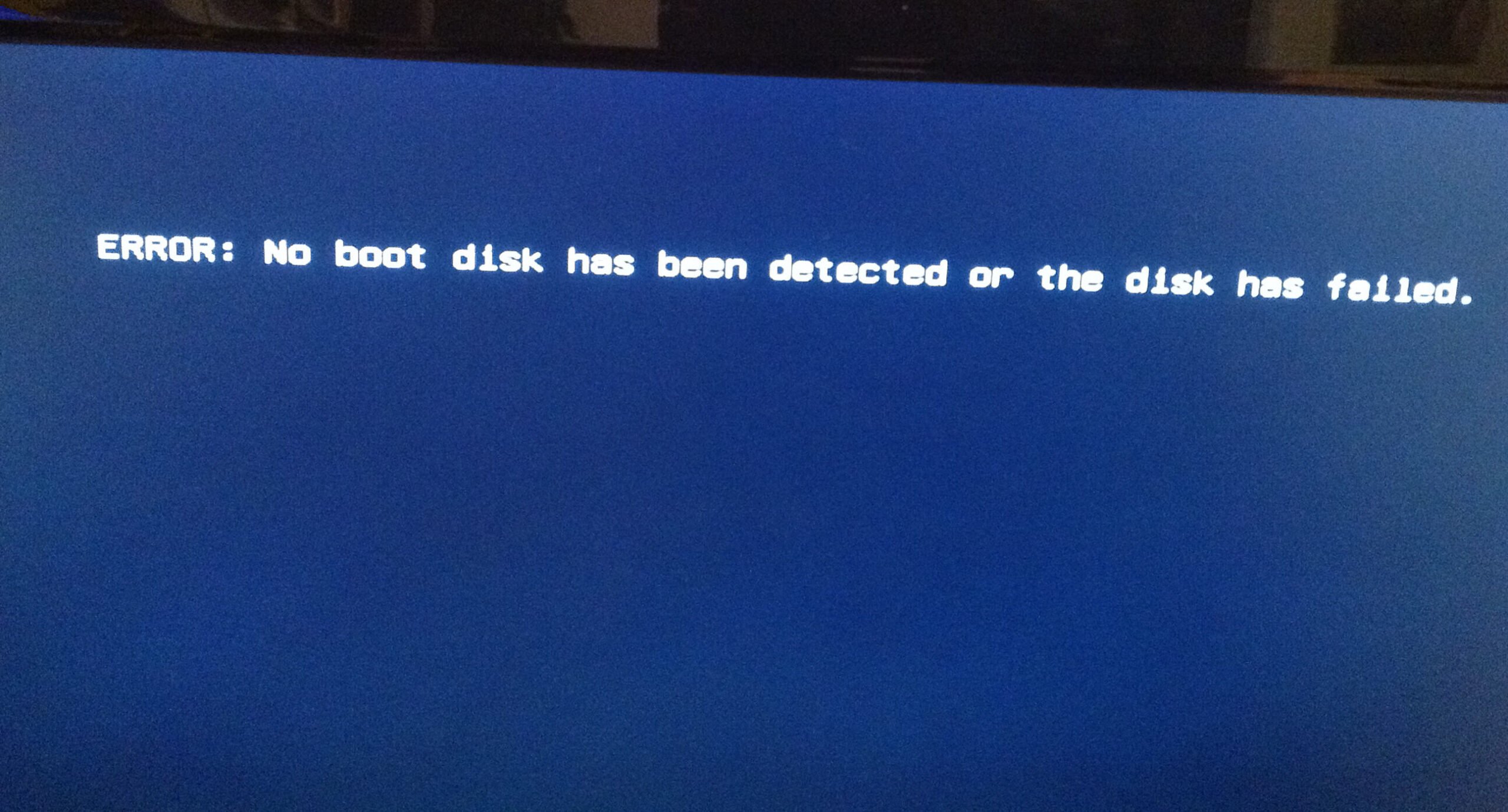
"Δεν έχει εντοπιστεί δίσκος εκκίνησης ή ο δίσκος απέτυχε" Το σφάλμα εμφανίζεται συνήθως όταν οι χρήστες προσπαθούν να εκκινήσουν τον υπολογιστή. Συνήθως αναφέρεται ότι η διαμόρφωση εκκίνησης είναι λανθασμένη ή ο δίσκος εκκίνησης είναι κατεστραμμένος. Αυτό το άρθρο θα εισαγάγει 7 προσεγγίσεις σε αυτό το ζήτημα.
Ανησυχείτε από το σφάλμα "Δεν έχει εντοπιστεί δίσκος εκκίνησης ή ο δίσκος απέτυχε"; Γενικά υποδηλώνει ότι έχει προκύψει κάτι λάθος στη διαμόρφωση εκκίνησης ή στον δίσκο εκκίνησης στον υπολογιστή σας. Για να το εξαλείψετε, μπορείτε να χρησιμοποιήσετε τις ακόλουθες 7 λύσεις.
Λύση 1: Βεβαιωθείτε ότι ο δίσκος εκκίνησης είναι σωστά συνδεδεμένος
Υπάρχουν πιθανότητες το σφάλμα να οφείλεται σε ελαττωματικές ή χαλαρές συνδέσεις του σκληρού δίσκου του υπολογιστή σας. Επομένως, για να διαπιστώσετε εάν η ελαττωματική σύνδεση ευθύνεται, πρέπει να ανοίξετε το περίβλημα του υπολογιστή για να ελέγξετε τα καλώδια. Φυσικά, αυτό το βήμα φαίνεται λίγο περίπλοκο για τους αρχάριους. Επομένως, καλό είναι να επικοινωνήσετε με επαγγελματίες για βοήθεια.
Λύση 2: Ελέγξτε τη σειρά εκκίνησης του υπολογιστή
Επιπλέον, η ακατάλληλη σειρά εκκίνησης στον υπολογιστή μπορεί να οδηγήσει και σε αυτό το σφάλμα. Έτσι, πρέπει να ελέγξετε την ακολουθία εκκίνησης.
- Αρχικά, επανεκκινήστε τον υπολογιστή σας και εν τω μεταξύ πατήστε το πλήκτρο "Delete" ή "F1" ή "F2" για να μπείτε στην οθόνη ρύθμισης του BIOS.
- Στη συνέχεια, μεταβείτε στην καρτέλα "BIOS" στην παραπάνω λίστα επιλογών.
- Στη συνέχεια, μπορείτε να ελέγξετε την προτεραιότητα της συσκευής εκκίνησης για να δείτε εάν ο σκληρός δίσκος του υπολογιστή είναι η κορυφαία προτεραιότητα. Εάν όχι, αλλάξτε τη σειρά.
- Τέλος, πατήστε "F10" για να αποθηκεύσετε τις αλλαγές και να βγείτε από τη ρύθμιση του BIOS.
Λύση 3: Εκτελέστε διαγνωστικό έλεγχο για τον έλεγχο δίσκου εκκίνησης
Εάν οι παραπάνω τρόποι δεν βοηθήσουν στην επίλυση αυτού του σφάλματος, είναι πιθανό ο σκληρός δίσκος να αντιμετωπίζει κάποια προβλήματα. Σε αυτήν την περίπτωση, πρέπει να σαρώσετε και να επιδιορθώσετε τον δίσκο, όπως χρησιμοποιώντας το ενσωματωμένο εργαλείο "Διαγνωστικός έλεγχος των Windows".
- Αρχικά, επανεκκινήστε τον υπολογιστή και πατήστε το πλήκτρο "F12".
- Όταν εισέρχεστε στο μενού εκκίνησης, επισημάνετε το "Utility Partition" ή το "Diagnostics".
- Στη συνέχεια, πατήστε "Enter" για να εκτελέσετε το εργαλείο.
- Θα ελέγχει αυτόματα όλο το υλικό στον υπολογιστή και θα αναφέρει τα προβλήματα που βρέθηκαν.
Λύση 4: "Αυτόματη επισκευή" στο δίσκο εκκίνησης
Εκτός από τη λειτουργία "Διαγνωστικά", τα Windows προσφέρουν επίσης τη λειτουργία "Αυτόματη επιδιόρθωση" για την επιδιόρθωση δίσκων.
- Για να ξεκινήσετε, τοποθετήστε το DVD εγκατάστασης των Windows.
- Στη συνέχεια, επανεκκινήστε τον υπολογιστή.
- Στη συνέχεια, πατήστε οποιοδήποτε πλήκτρο για εκκίνηση από το DVD.
- Αργότερα, κάντε κλικ στην επιλογή "Επιδιόρθωση του υπολογιστή σας"> "Αντιμετώπιση προβλημάτων"> "Επιλογές για προχωρημένους"> "Αυτόματη επισκευή".
- Μετά την επιδιόρθωση, προσπαθήστε να επανεκκινήσετε τον υπολογιστή.
Λύση 5: Εκτελέστε CHKDSK και SFC
Εφόσον η «Αυτόματη Επιδιόρθωση» δεν είναι δυνατή, μην αποθαρρύνεστε. Απλώς χρησιμοποιήστε το CHKDSK και Έλεγχος αρχείων συστήματος (SFC) για να επισκευάσετε ξανά τον δίσκο.
- Στην αρχή, ακολουθήστε τα βήματα στη Λύση 4 για να εισαγάγετε τη λίστα "Επιλογές για προχωρημένους".
- Στη συνέχεια, επιλέξτε "Γραμμή εντολών".
- Στο παράθυρο της γραμμής εντολών, εισαγάγετε τις ακόλουθες γραμμές και πατήστε "Enter":
sfc /scannow /offbootdir=c:\ /offwindir=c:\windows
chkdsk c: /r
- Τέλος, κλείστε τη γραμμή εντολών και επανεκκινήστε τον υπολογιστή.
Λύση 6: Επισκευή τομέα εκκίνησης
Επιπλέον, με την προϋπόθεση ότι ο τομέας εκκίνησης είναι κακός, το σφάλμα θα συμβεί επίσης. Ως εκ τούτου, είναι απαραίτητο να επιδιορθώσετε τον τομέα εκκίνησης.
- Όπως και η παραπάνω λύση, ξεκινήστε τη γραμμή εντολών.
- Στη συνέχεια, δοκιμάστε τις ακόλουθες γραμμές εντολών μία προς μία.
bootrec.exe /FixMbr
bootrec.exe /FixBoot
bootrec.exe /RebuildBcd
- Μετά από αυτό, βγείτε από τη γραμμή εντολών και επανεκκινήστε τον υπολογιστή.
Λύση 7: Καθαρίστε την εγκατάσταση των Windows
Εάν δυστυχώς, όλες οι παραπάνω λύσεις είναι άχρηστες, είναι πιθανό ο εγκληματίας να είναι το δυσλειτουργικό σύστημα των Windows. Σε αυτήν την περίπτωση, μπορείτε να δοκιμάσετε "καθαρή εγκατάσταση των Windows". Όμως, με αυτόν τον τρόπο, όλα τα δεδομένα στο δίσκο εκκίνησης θα διαγραφούν. Μετά από αυτό, πρέπει να επιχειρήσετε ανάκτηση δεδομένων, όπως η χρήση Ανάκτηση PST Λογισμικό για την ανάκτηση χαμένων δεδομένων pst.
Εισαγωγή συγγραφέα:
Η Shirley Zhang είναι ειδικός ανάκτησης δεδομένων στο DataNumen, Inc., η οποία είναι ο παγκόσμιος ηγέτης στις τεχνολογίες ανάκτησης δεδομένων, συμπεριλαμβανομένων ανάκτηση mdf και προϊόντα λογισμικού επισκευής προοπτικών. Για περισσότερες πληροφορίες επισκεφθείτε www.datanumen.com