
Σε αυτό το άρθρο, υπάρχουν 5 χρήσιμοι τρόποι για να εισαγάγετε μεγάλα εισαγωγικά γύρω από ένα κείμενο παραγράφου στο έγγραφο του Word.
Κατά τη σύνταξη ενός εγγράφου Word, μπορεί να υπάρχουν φορές για να παραθέσετε κείμενα. Και αυτά τα κείμενα πρέπει να ξεχωρίζουν. Σήμερα, θα επικεντρωθούμε στη συζήτηση περίπου 5 διακεκριμένων λύσεων για να εισάγουμε ένα ζευγάρι μεγάλων εισαγωγικών γύρω από τα αναφερόμενα κείμενα.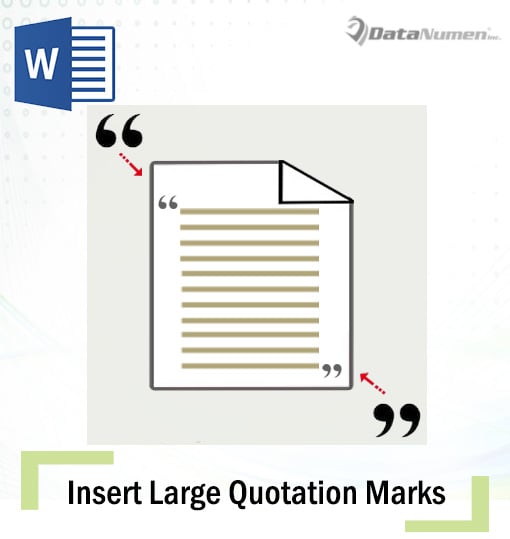
Μέθοδος 1: Μεγέθυνση του μεγέθους γραμματοσειράς των εισαγωγικών
Η πρώτη μέθοδος που συμβαίνει στο μυαλό μας θα είναι η άμεση διεύρυνση του μεγέθους της γραμματοσειράς των σημάτων. Πληκτρολογήστε εισαγωγικά και επιλέξτε τα. Στη συνέχεια, κάντε κλικ στο αναπτυσσόμενο κουμπί στην εντολή "Μέγεθος γραμματοσειράς" για να επιλέξετε έναν αριθμό. Εδώ είναι το πιθανό αποτέλεσμα: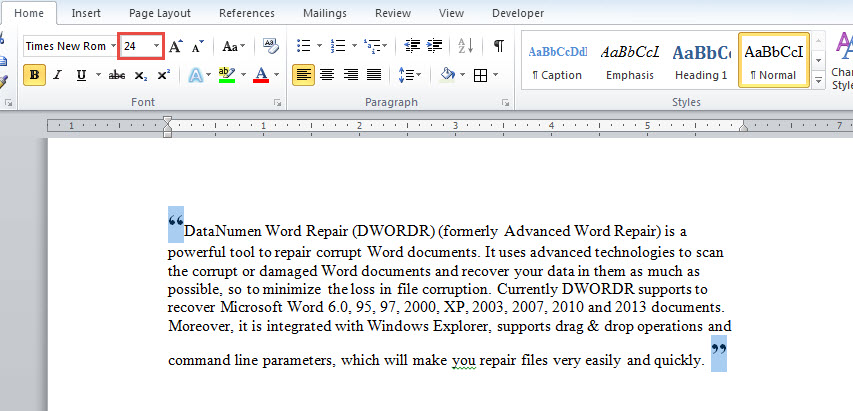
Όπως βλέπετε, θα υπάρχει ανώμαλη απόσταση μεταξύ των γραμμών στα κείμενα, κάτι που δεν είναι ιδανικό.
Μέθοδος 2: Εισαγωγή εισαγωγικών σε πλαίσια κειμένου
- Αρχικά, βάλτε τον κέρσορα στο σημείο όπου πηγαίνει το εισαγωγικό εισαγωγικό.
- Δεύτερον, κάντε κλικ στο "Εισαγωγή", "Πλαίσιο κειμένου" και "Σχεδίαση πλαισίου κειμένου".
- Τρίτον, πληκτρολογήστε ένα εισαγωγικό εισαγωγικό στο πλαίσιο κειμένου.
- Διαμορφώστε το σήμα σε σωστή γραμματοσειρά και μέγεθος.
- Στη συνέχεια σύρετε το πλαίσιο κειμένου για να προσαρμόσετε τη θέση του εισαγωγικού στα κείμενα.
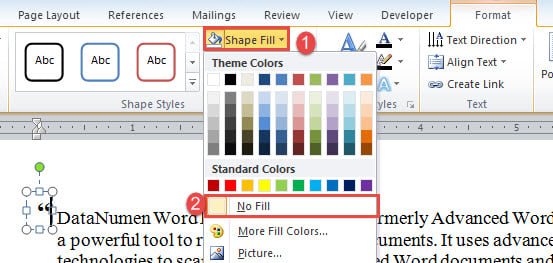
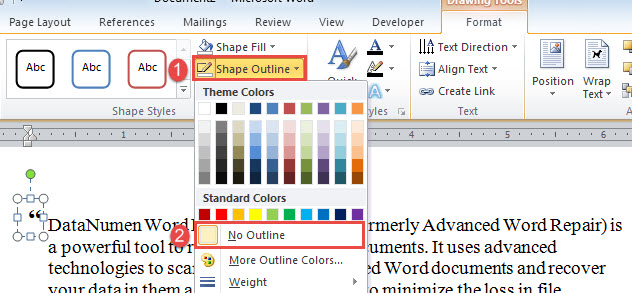
- Τώρα κάντε κλικ στο περίγραμμα πλαισίου κειμένου για να ενεργοποιήσετε την καρτέλα "Μορφή" στην Κορδέλα.
- Κάντε κλικ στο "Shape Fill" και επιλέξτε "No Fill" στο μενού.

- Στη συνέχεια κάντε κλικ στο "Shape Outline" και επιλέξτε "No Outline".

- Στη συνέχεια, τοποθετήστε τον κέρσορα στη θέση όπου πηγαίνει το σήμα αναφοράς.
- Επαναλάβετε από το βήμα 2 έως το 8 για να μορφοποιήσετε το τελικό εισαγωγικό.
Μέθοδος 3: Εισαγωγή πλαισίου κειμένου για τα κείμενα
Ωστόσο, θα χειριστούμε το εφέ με ένα πλαίσιο κειμένου. Αλλά αυτή τη φορά, επιλέγουμε να βάλουμε κείμενα μέσα στο πλαίσιο κειμένου.
- Πρώτα απ 'όλα, εισαγάγετε εισαγωγικά και μορφοποιήστε τα σωστά. Θυμηθείτε να αφήσετε αρκετό χώρο μεταξύ των 2 σημάτων για κείμενα.
- Στη συνέχεια εισάγετε ένα πλαίσιο κειμένου και εισαγάγετε τα κείμενά σας εκεί.
- Επαναλάβετε τα βήματα 6 έως 8.
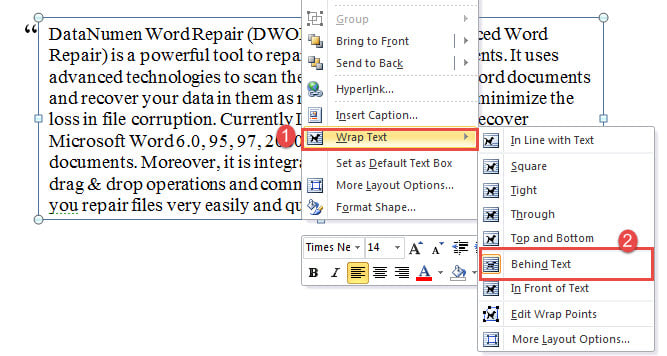
- Κάντε δεξί κλικ στο περίγραμμα του πλαισίου κειμένου και επιλέξτε "Αναδίπλωση κειμένου".
- Και επιλέξτε "Πίσω από το κείμενο".

- Τέλος, προσαρμόστε τη θέση του κουτιού στα σημάδια.
Μέθοδος 4: Αποθήκευση εισαγωγικών ως εικόνων
- Για να ξεκινήσετε, μορφοποιήστε τα εισαγωγικά και αποθηκεύστε το αρχικό και το τελικό σημάδι ως εικόνα ξεχωριστά.
- Στη συνέχεια τοποθετήστε τον κέρσορα πριν από τα κείμενα και εισαγάγετε την εικόνα του σημαδιού ανοίγματος.
- Κάντε δεξί κλικ στην εικόνα και επιλέξτε "Αναδίπλωση κειμένου" και στη συνέχεια "Πίσω από κείμενο".
- Προσαρμόστε τη θέση της εικόνας στα κείμενα.
- Επαναλάβετε τα βήματα 2 έως 5 στην εικόνα του σημείου κλεισίματος.
Μέθοδος 5: Χρησιμοποιήστε ένα κελί πίνακα
- Παρομοίως, εισαγάγετε έναν πίνακα 1 × 1 και εισαγάγετε ένα εισαγωγικό εισαγωγικό.
- Βάλτε τον πίνακα πριν από τα κείμενα και προσαρμόστε τη θέση του σε κείμενα.
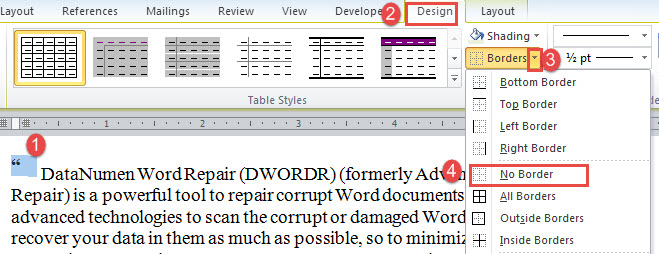
- Επιλέξτε τον πίνακα κάνοντας κλικ στο σύμβολο συν στην επάνω αριστερή γωνία.
- Στη συνέχεια κάντε κλικ στην καρτέλα "Σχεδιασμός" και κάντε κλικ στο αναπτυσσόμενο κουμπί της εντολής "Σύνορα".
- Επιλέξτε "Χωρίς περίγραμμα".

- Επαναλάβετε τα βήματα 1 έως 5 για να εισαγάγετε ένα τελικό εισαγωγικό.
Φροντίστε το έγγραφο του Word σας
Σήμερα, τα δεδομένα και τα έγγραφα αποθηκεύονται παντού σε οποιαδήποτε συσκευή. Έτσι, μόλις παγιδευτείτε με ένα κατεστραμμένη λέξη, είναι επείγον να αποκτήσετε ένα βοηθητικό πρόγραμμα για να το επιδιορθώσετε, ώστε να μην μαστίζετε περισσότερα έγγραφα.
Εισαγωγή συγγραφέα:
Η Vera Chen είναι ειδικός ανάκτησης δεδομένων στο DataNumen, Inc., η οποία είναι ο παγκόσμιος ηγέτης στις τεχνολογίες ανάκτησης δεδομένων, συμπεριλαμβανομένων επισκευή xls και pdf επισκευή προϊόντων λογισμικού. Για περισσότερες πληροφορίες επισκεφθείτε www.datanumen.com