
Σε αυτό το άρθρο, σκοπεύουμε να σας δείξουμε 5 χρήσιμες μεθόδους για να αφαιρέσετε γρήγορα την επισήμανση ή τη σκίαση στο έγγραφο του Word.
Τώρα και μετά, μπερδεύεστε επισημαίνοντας και σκιάζοντας τα έγγραφα του Word; Μοιάζουν τόσο πολύ που είναι δύσκολο για εμάς να τους ξεχωρίζουμε μεταξύ τους. Επομένως, κάνουμε μια σύγκριση αυτών:
| Ομοιότητα | Διαφορά | ||
| Σκίαση | Επισήμανση | Σκίαση | Επισήμανση |
| Και οι δύο μπορούν να επισημάνουν τα περιεχόμενα για να είναι ελκυστικά. | 1. Η σκίαση μπορεί να εφαρμοστεί τόσο στον πίνακα όσο και στο κείμενο.
2. Η σκίαση μπορεί να είναι μέρος του στυλ. 3. Περισσότερες επιλογές χρώματος για σκίαση 4. Δεν μπορείτε να βρείτε σκίαση χρησιμοποιώντας τη λειτουργία "Εύρεση". |
1. Η επισήμανση μπορεί να εφαρμοστεί μόνο σε κείμενο.
2. Η επισήμανση δεν είναι μέρος του στυλ. 3. Λιγότερες επιλογές χρώματος 4. Μπορείτε να βρείτε την επισήμανση χρησιμοποιώντας τη λειτουργία "Εύρεση". |
|
2 Μέθοδοι κατάργησης επισήμανσης κειμένου
Τώρα ας ρίξουμε μια ματιά στον τρόπο εκκαθάρισής τους αντίστοιχα.
Εάν γνωρίζετε ότι τα κείμενα επισημαίνονται, μπορείτε να αναπτύξετε τις ακόλουθες μεθόδους.
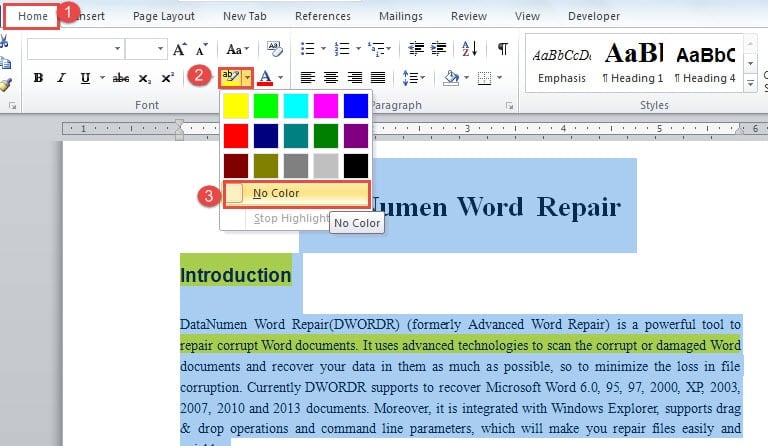
Μέθοδος 1: Επιλέξτε Χωρίς χρώμα για επισήμανση
- Αρχικά, επιλέξτε τα κείμενα στην επισήμανση.
- Στη συνέχεια, κάντε κλικ στο "Χρώμα επισήμανσης κειμένου" στην ομάδα "Γραμματοσειρά" στην καρτέλα "Αρχική σελίδα".
- Στο αναπτυσσόμενο μενού, επιλέξτε "Χωρίς χρώμα".

Μέθοδος 2: Χρησιμοποιήστε τη δυνατότητα "Εύρεση και αντικατάσταση"
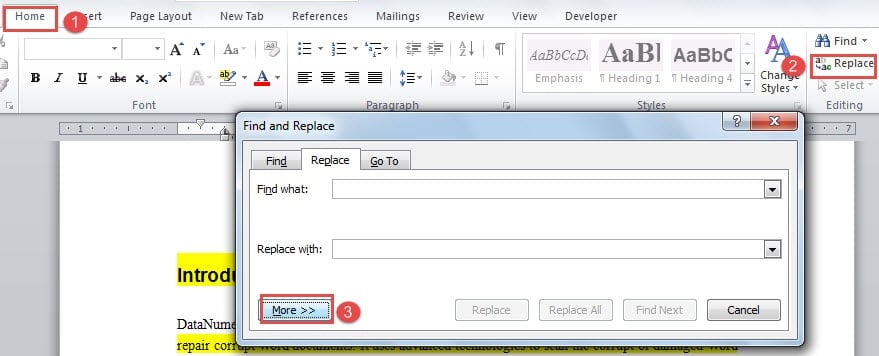
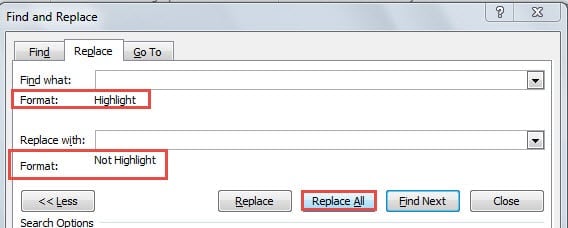
- Αρχικά, κάντε κλικ στο "Αρχική σελίδα" και μετά στο "Αντικατάσταση" για να ανοίξετε το παράθυρο διαλόγου "Εύρεση και αντικατάσταση".
- Στη συνέχεια, βεβαιωθείτε ότι η καρτέλα "Αντικατάσταση" είναι ενεργοποιημένη. Τοποθετήστε τον κέρσορα στο πλαίσιο κειμένου "Εύρεση τι" και κάντε κλικ στο "Περισσότερα".

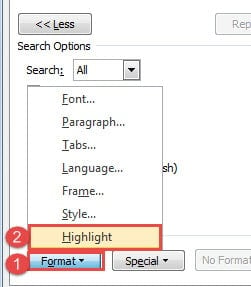
- Στη συνέχεια, κάντε κλικ στο "Μορφή".
- Στη συνέχεια, κάντε κλικ στο "Επισήμανση".

- Τώρα τοποθετήστε τον κέρσορα στο πλαίσιο κειμένου "Αντικατάσταση με".
- Στη συνέχεια, επαναλάβετε τα βήματα 3 και 4 δυο φορές.
- Τέλος, κάντε κλικ στο "Αντικατάσταση όλων".

2 Μέθοδοι κατάργησης σκίασης
Εάν είστε βέβαιοι ότι οι λέξεις είναι σκιασμένες, ακολουθούν τρόποι διαγραφής.
Μέθοδος 1: Επιλέξτε Χωρίς χρώμα για σκίαση
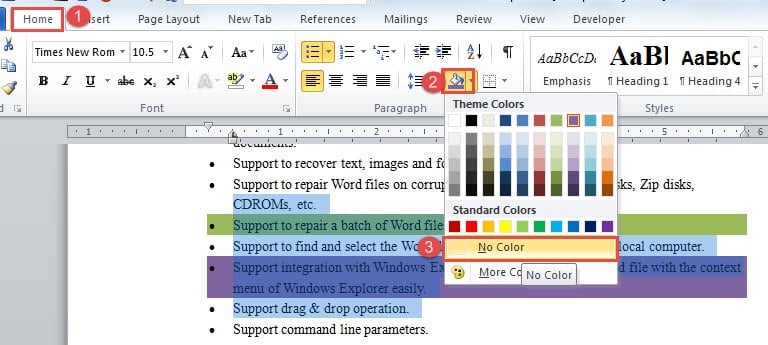
- Για να ξεκινήσετε, επιλέξτε κείμενο με σκίαση.
- Στη συνέχεια, κάντε κλικ στο "Σκίαση" στην ομάδα "Παράγραφος" στην καρτέλα "Αρχική σελίδα".
- Στη συνέχεια επιλέξτε "Χωρίς χρώμα". Τότε όλες οι σκιάσεις έχουν φύγει.

Μέθοδος 2: Χρησιμοποιήστε τη συντόμευση
Νωρίτερα, μόλις αναφέραμε ότι η σκίαση μπορεί να είναι μέρος ενός στυλ. Έτσι μπορείτε να το αφαιρέσετε πατώντας "Ctrl + Q". Σίγουρα, πρέπει να τα επιλέξετε πρώτα. Παρεμπιπτόντως, μπορεί να αφαιρέσει άλλες μορφοποιήσεις, όπως η μετατροπή της λίστας αυτόματης αρίθμησης σε απλό κείμενο.
2 Μέθοδοι για την αφαίρεση τόσο της επισήμανσης όσο και της σκίασης
Μέθοδος 1: Επικόλληση ως μη μορφοποιημένου κειμένου
- Αρχικά, επιλέξτε το κείμενο-στόχο και πατήστε "Ctrl+X" για να το αποκόψετε από το έγγραφο.
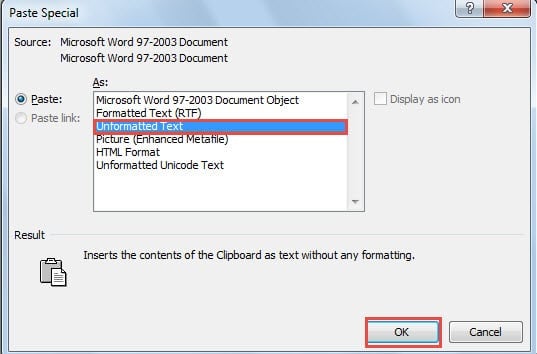
- Στη συνέχεια, κάντε κλικ στο "Επικόλληση ειδικού" στο αναπτυσσόμενο μενού της επιλογής "Επικόλληση" για να ανοίξετε το ίδιο παράθυρο διαλόγου με το όνομα όπου θα πρέπει να επιλέξετε "Μη μορφοποιημένο κείμενο".
- Στη συνέχεια απλώς κάντε κλικ στο "OK" θα είναι αρκετό.

Μέθοδος 2: Οι κωδικοί VBA
- Πρώτα πατήστε το "Alt + F11" για να ανοίξετε το πρόγραμμα επεξεργασίας VBA.
- Στη συνέχεια επικολλήστε τους ακόλουθους κωδικούς και κάντε κλικ στο "Εκτέλεση" για να αφαιρέσετε την επισήμανση και τη σκίαση:
Sub RemoveShadingandHighlights()
  Selection.Font.Shading.Texture = wdTextureNone
  Selection.Shading.BackgroundPatternColor = wdColorWhite
  Selection.Shading.ForegroundPatternColor = wdColorWhite
  Selection.Range.HighlightColorIndex = wdNoHighlight
End Sub
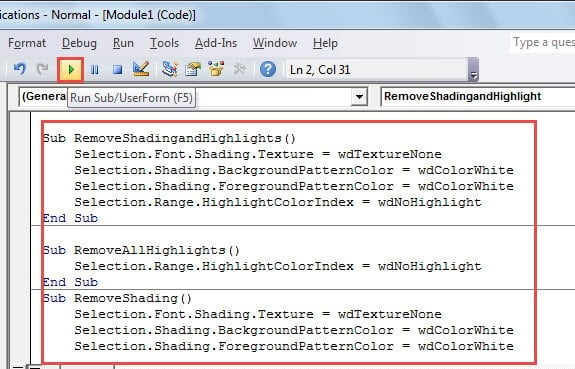 Σημείωση: Πριν πατήσετε το κουμπί «Εκτέλεση», πρέπει πρώτα να επιλέξετε το κείμενο-στόχο. Μπορείτε να πατήσετε «Ctrl+ A» για να επιλέξετε ολόκληρο το έγγραφο.
Σε περίπτωση που θέλετε να προσδιορίσετε εάν έχετε κείμενο στην επισήμανση ή τη σκίαση, μπορείτε να χρησιμοποιήσετε τους κωδικούς για να το ελέγξετε.
Οι κωδικοί για την κατάργηση της επισήμανσης είναι:
Sub RemoveAllHighlights()
  Selection.Range.HighlightColorIndex = wdNoHighlight
End Sub
Ενώ οι κωδικοί για την αφαίρεση της σκίασης είναι:
Sub RemoveShading()
  Selection.Font.Shading.Texture = wdTextureNone
  Selection.Shading.BackgroundPatternColor = wdColorWhite
  Selection.Shading.ForegroundPatternColor = wdColorWhite
End Sub
Εάν ένα από τα δύο σετ κωδικών λειτουργεί, μπορείτε να γνωρίζετε τι είναι.
Απόσπασμα από κατεστραμμένα αρχεία Word
Ειλικρινά, το Word μπορεί να καταρρεύσει και τα αρχεία μας μπορούν να παραβιαστούν. Αλλά θα πρέπει να γνωρίζετε ότι αυτά τα αναντικατάστατα δεδομένα έχουν μεγάλη δυνατότητα ανάκτησης. Επομένως, πρέπει να επιλέξετε έναν ικανό και τεχνολογικά προηγμένο εργαλείο επιδιόρθωσης δεδομένων docx.
Εισαγωγή συγγραφέα:
Η Vera Chen είναι ειδικός ανάκτησης δεδομένων στο DataNumen, Inc., η οποία είναι ο παγκόσμιος ηγέτης στις τεχνολογίες ανάκτησης δεδομένων, συμπεριλαμβανομένων κατεστραμμένο εργαλείο επισκευής δεδομένων xls και pdf επισκευή προϊόντων λογισμικού. Για περισσότερες πληροφορίες επισκεφθείτε www.datanumen.com