
Σε αυτήν την ανάρτηση, είμαστε στην ευχάριστη θέση να μοιραστούμε μαζί σας 4 τρόπους για να καταργήσετε την επιλογή του κενού στο τέλος κατά την επιλογή μιας λέξης με διπλό κλικ στο Word.
Ο πιο γρήγορος και εύκολος τρόπος για να έχετε μια λέξη στην επιλογή είναι να κάνετε διπλό κλικ πάνω της. Ωστόσο, το Word από προεπιλογή επιλέγει και το κενό διάστημα μετά τη λέξη-στόχο για εσάς. Αυτή η λειτουργία μπορεί να είναι ενοχλητική αν χρειαστεί να αντιγράψετε τη λέξη ως μέρος του κωδικού πρόσβασης.
Επομένως, βρίσκουμε 4 μεθόδους για την αντιμετώπιση αυτού του προβλήματος.
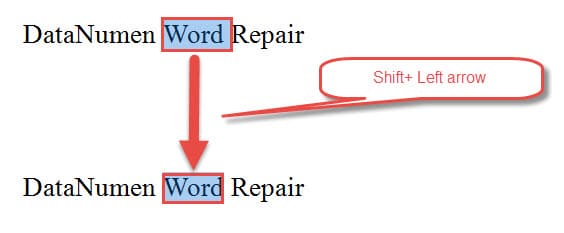
Μέθοδος 1: Πατήστε "Shift + αριστερό βέλος"
- Πρώτα απ 'όλα, κάντε διπλό κλικ για να επιλέξετε μια λέξη και ο τελικός χώρος είναι επίσης επιλεγμένος.
- Στη συνέχεια, πατήστε "Shift + Αριστερό βέλος" για να αποεπιλέξετε το κενό διάστημα, όπως παρακάτω:
Μέθοδος 2: Προσθήκη σημείου στίξης
Διαπιστώνουμε ότι το Word σταματά να παίρνει το κενό μετά από μια λέξη, εκτός αν ακολουθείται με ένα σημείο στίξης. Έτσι, ένας άλλος τρόπος για να απαλλαγείτε από το διάστημα κατά την επιλογή μιας λέξης είναι να προσθέσετε ένα σημείο στίξης μετά από αυτό.
Δείτε πώς φαίνεται: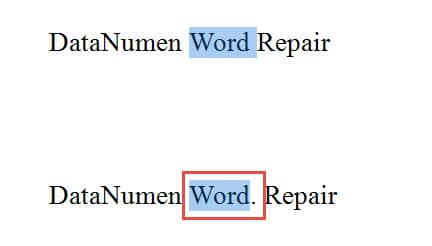
Μέθοδος 3: Πατήστε "Ctrl + Shift + αριστερό βέλος"
Εκτός από τη μέθοδο 1, υπάρχει μια άλλη συντόμευση πληκτρολογίου για να επιλέξετε μόνο μια λέξη.
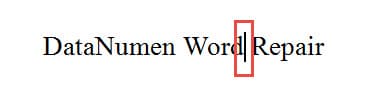
- Αρχικά, τοποθετήστε τον κέρσορα στο τέλος της λέξης-στόχου, αμέσως μετά το τελευταίο γράμμα της λέξης.

- Στη συνέχεια, πατήστε "Ctrl + Shift + αριστερό βέλος". Τότε επιλέγεται μόνο η λέξη.
Μέθοδος 4: Εκτέλεση μακροεντολής
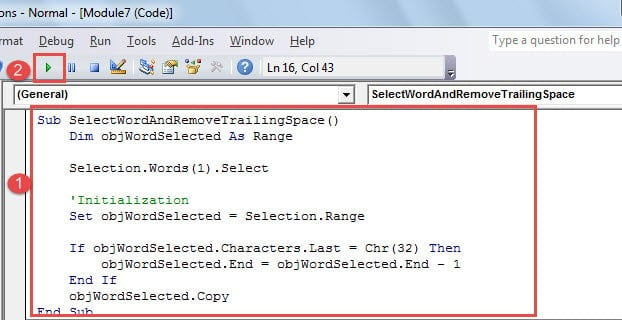
Όπως πάντα, η μακροεντολή είναι τόσο μαγικό πράγμα που μπορεί να μας εξοικονομήσει πολύ χρόνο. Αυτή τη φορά, θα σας δώσουμε μια μακροεντολή για να επιλέξετε τη λέξη πριν ή μετά τον δείκτη εισαγωγής και να αφαιρέσετε τον τελικό χώρο ταυτόχρονα.
- Πρώτα απ 'όλα, τοποθετήστε τον κέρσορα σωστά. Για παράδειγμα, για να επιλέξετε τη λέξη πριν από τον δείκτη εισαγωγής, πρέπει να την τοποθετήσετε ακριβώς δίπλα στο τελευταίο γράμμα της λέξης. Ενώ επιλέγετε μια λέξη μετά το δείκτη εισαγωγής, πρέπει να την τοποθετήσετε ακριβώς δίπλα στο πρώτο γράμμα της λέξης.
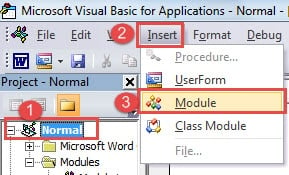
- Δεύτερον, κάντε κλικ στην καρτέλα "Προγραμματιστής" και στη συνέχεια στην εντολή "Visual Basic" για να ενεργοποιήσετε το πρόγραμμα επεξεργασίας του Word VBA. Ή απλώς πάρτε το συνδυασμό συντόμευσης πληκτρολογίου "Alt + F11".

- Τρίτον, κάντε κλικ στο «Κανονικό» και μετά στο «Εισαγωγή».
- Κάντε κλικ στο "Module".

- Στη συνέχεια, κάντε διπλό κλικ στη νέα ενότητα για να ανοίξετε την περιοχή κωδικοποίησης.
- Επικολλήστε τους ακόλουθους κωδικούς εκεί:

'The macro is used to select a word without double click and eliminate the trailing space meanwhile.
Sub SelectWordAndRemoveTrailingSpace()
  Dim objWordSelected As Range
  Selection.Words(1).Select
  'Initialization
  Set objWordSelected = Selection.Range
  If objWordSelected.Characters.Last = Chr(32) Then
    objWordSelected.End = objWordSelected.End - 1
  End If
  objWordSelected.Copy
End Sub
- Κάντε κλικ στο "Εκτέλεση".

Διασφαλίστε την ακεραιότητα των δεδομένων σας
Με τη συχνή χρήση του Word, είναι δύσκολο να φανταστεί κανείς ότι δεν θα καταρρεύσει ποτέ. Στην πραγματικότητα, σταματά να λειτουργεί από καιρό σε καιρό. Όλες αυτές οι ασυνήθιστες διακοπές λειτουργίας μας δείχνουν πόσο σημαντικό είναι να διατηρήσουμε ένα αντίγραφο ασφαλείας του αρχείου Word. Δυστυχώς, λίγοι άνθρωποι μπορούν να εκτελέσουν το πρόγραμμα δημιουργίας αντιγράφων ασφαλείας εγκαίρως. Επομένως, φαίνεται να παίρνει ένα κατεστραμμένο εργαλείο ανάκτησης αρχείων Word μπορεί να είναι μεγάλη βοήθεια.
Εισαγωγή συγγραφέα:
Η Vera Chen είναι ειδικός ανάκτησης δεδομένων στο DataNumen, Inc., η οποία είναι ο παγκόσμιος ηγέτης στις τεχνολογίες ανάκτησης δεδομένων, συμπεριλαμβανομένων Εργαλείο διόρθωσης καταστροφής αρχείων του Excel και pdf επισκευή προϊόντων λογισμικού. Για περισσότερες πληροφορίες επισκεφθείτε www.datanumen.com