
Σε αυτό το άρθρο, θα θέλαμε να σας δείξουμε με 4 γρήγορους και εύκολους τρόπους μετατροπής μεταξύ οριζόντιων και κάθετων κειμένων στο έγγραφο του Word.
Τώρα και μετά, είναι πιθανό να τακτοποιήσουμε κείμενα σε οριζόντια ή κατακόρυφα στο έγγραφό μας. Στη συνέχεια, υπάρχουν πιθανότητες μετατροπής ενός οριζόντιου κειμένου σε κατακόρυφο. Θα ήταν χρονοβόρο και θανατώθηκε η υπογραφή όλων των πληροφοριών ξανά.
Επομένως, θέλουμε να σας προσφέρουμε 4 τρόπους για να αλλάξετε ένα οριζόντιο κείμενο σε κάθετο και αντίστροφα, όπως παρακάτω: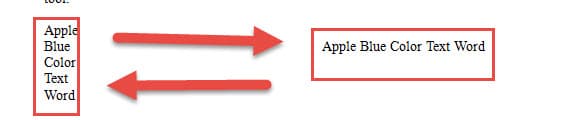
Περίπτωση 1: Μετατροπή κάθετων κειμένων σε οριζόντια κείμενα
Πρώτα απ 'όλα, υπάρχουν 2 μέθοδοι εναλλαγής μεταξύ κάθετων και οριζόντιων κειμένων.
Μέθοδος 1: Χρησιμοποιήστε τη δυνατότητα "Αντικατάσταση"
- Αρχικά, επιλέξτε το κείμενο-στόχο.
- Στη συνέχεια, κάντε κλικ στην καρτέλα "Αρχική σελίδα".
- Στη συνέχεια, μεταβείτε στην ομάδα "Επεξεργασία" και κάντε κλικ στην επιλογή "Αντικατάσταση". Ή μπορείτε να πατήσετε "Ctrl + H" για να ανοίξετε το παράθυρο διαλόγου "Εύρεση και αντικατάσταση".

- Τώρα τοποθετήστε τον κέρσορα στο πλαίσιο κειμένου "Εύρεση τι", πληκτρολογήστε "^ p".
- Και στο πλαίσιο κειμένου "Αντικατάσταση με", πληκτρολογήστε ένα κενό διάστημα.
- Στη συνέχεια, απλώς κάντε κλικ στο "Αντικατάσταση όλων".

- Θα εμφανιστεί ένα παράθυρο διαλόγου, απλώς κάντε κλικ στο "Ναι".



Μέθοδος 2: Εκτέλεση μακροεντολής
- Αρχικά, κάντε κλικ στην καρτέλα "Προγραμματιστής".
- Στη συνέχεια, κάντε κλικ στο "Visual Basic" για να ενεργοποιήσετε το πρόγραμμα επεξεργασίας VBA. Ο εναλλακτικός τρόπος είναι να πατήσετε "Alt + F11".

- Στη συνέχεια κάντε κλικ στο "Κανονικό" έργο.
- Και κάντε κλικ στο «Εισαγωγή».
- Επιλέξτε "Module" για να δημιουργήσετε μια νέα ενότητα στο κανονικό έργο.

- Στη συνέχεια, κάντε διπλό κλικ στη λειτουργική μονάδα για να ανοίξετε το χώρο επεξεργασίας.
- Επικολλήστε τους ακόλουθους κωδικούς εκεί:

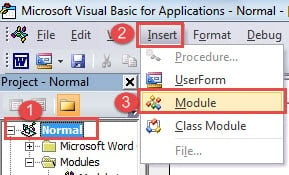
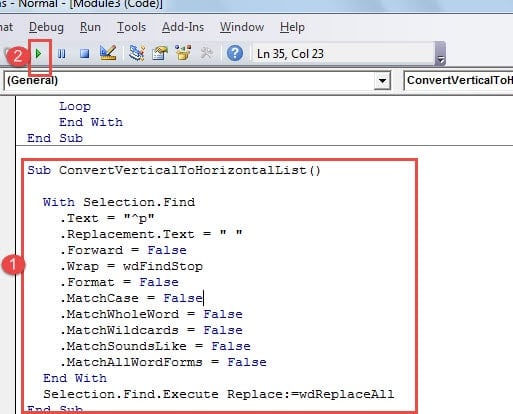
Sub ConvertVerticalToHorizontalList()

  With Selection.Find
    .Text = "^p"
    .Replacement.Text = " "
    .Forward = False
    .Wrap = wdFindStop
    .Format = False
    .MatchCase = False
    .MatchWholeWord = False
    .MatchWildcards = False
    .MatchSoundsLike = False
    .MatchAllWordForms = False
  End With
  Selection.Find.Execute Replace:=wdReplaceAll
End Sub
- Τέλος, κάντε κλικ στο "Εκτέλεση".

Περίπτωση 2: Μετατροπή οριζόντιων κειμένων σε κάθετα κείμενα
Μέθοδος 1: Πηγαίνετε ξανά με τη λειτουργία "Αντικατάσταση"
- Αρχικά, επαναλάβετε τα πρώτα 3 βήματα της μεθόδου 1 της περίπτωσης 1.
- Ωστόσο, αυτή τη φορά, στο παράθυρο διαλόγου "Εύρεση και αντικατάσταση", εισαγάγετε ένα κενό στο πλαίσιο κειμένου "Εύρεση τι" και "^ p" στο πλαίσιο "Αντικατάσταση με".
- Στη συνέχεια, κάντε κλικ στο "Αντικατάσταση όλων".


Μέθοδος 2: Εκτέλεση μακροεντολής
- Ομοίως, ακολουθήστε τα πρώτα 6 βήματα στη μέθοδο 2 της περίπτωσης 1.
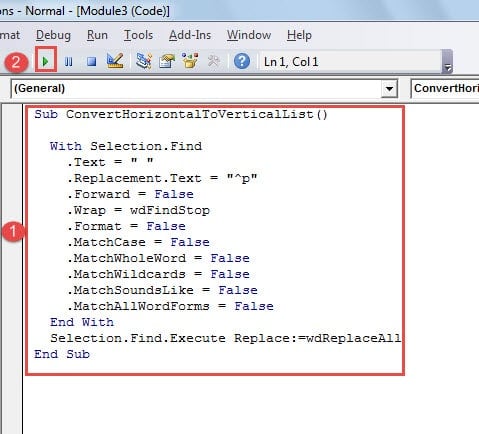
- Και αυτή τη φορά επικολλήστε τους παρακάτω κωδικούς:
Sub ConvertHorizontalToVerticalList()

  With Selection.Find
    .Text = " "
    .Replacement.Text = "^p"
    .Forward = False
    .Wrap = wdFindStop
    .Format = False
    .MatchCase = False
    .MatchWholeWord = False
    .MatchWildcards = False
    .MatchSoundsLike = False
    .MatchAllWordForms = False
  End With
  Selection.Find.Execute Replace:=wdReplaceAll
End Sub
- Θυμηθείτε να κάνετε κλικ στο "Εκτέλεση".

Ανακτήστε το L σαςost File
Δεδομένου ότι πρέπει να ασχολούμαστε με τις ψηφιακές συσκευές όλη την ώρα στη δουλειά μας, αντιμετωπίζουμε επίσης τον κίνδυνο απώλειας κρίσιμων πληροφοριών. Για να το αποτρέψετε, η λήψη αντιγράφων ασφαλείας είναι μια εξαιρετική λύση. Ωστόσο, η δημιουργία αντιγράφων ασφαλείας απαιτεί καθημερινή επιμονή. Με την πάροδο του χρόνου, η ανάλυσή σας για δημιουργία αντιγράφων ασφαλείας των αρχείων μπορεί να εξασθενίσει στο υπόβαθρο της καθημερινής ζωής. Και τίποτα δεν είναι μια ασημένια σφαίρα, ακόμη και αντίγραφα ασφαλείας. Επομένως, θα χρειαστείτε ένα κατεστραμμένο εργαλείο ανάκτησης εγγράφων του Word.
Εισαγωγή συγγραφέα:
Η Vera Chen είναι ειδικός ανάκτησης δεδομένων στο DataNumen, Inc., η οποία είναι ο παγκόσμιος ηγέτης στις τεχνολογίες ανάκτησης δεδομένων, συμπεριλαμβανομένων κατεστραμμένο εργαλείο επισκευής xlsx και pdf επισκευή προϊόντων λογισμικού. Για περισσότερες πληροφορίες επισκεφθείτε www.datanumen.com