
Αυτό το άρθρο είναι αφιερωμένο για να σας παρουσιάσει 4 γρήγορες συμβουλές για να ανοίξετε το πρόσφατα χρησιμοποιημένο αρχείο Word για εξοικονόμηση χρόνου.
Μερικές φορές, μπορεί να χρειαστεί να εργάζεστε στο ίδιο αρχείο Word για αρκετό καιρό. Στη συνέχεια, θα έχετε πρόσβαση στο αρχείο αρκετά συχνά. Συνήθως, θα βρίσκουμε το αρχείο πηγαίνοντας στη θέση όπου το αποθηκεύουμε. Ωστόσο, αυτός ο τρόπος κοστίζει χρόνο. Επιπλέον, υπάρχει μια άλλη ερώτηση: τι γίνεται αν ξεχάσετε την τοποθεσία του αρχείου;
Αυτό είναι σίγουρα ένα τεράστιο πρόβλημα. Επομένως, ακολουθήστε μας για να κατανοήσετε τις παρακάτω 4 συμβουλές για να επισκεφτείτε γρήγορα το αρχείο Word που είχε ανοίξει προηγουμένως.
Συμβουλή 1: Καρφιτσώστε το αρχείο στη λίστα "Πρόσφατα έγγραφα"
- Πρώτα και κύρια, ανοίξτε το Word σας.
- Στη συνέχεια, κάντε κλικ στην καρτέλα "Αρχείο".
- Στη συνέχεια, κάντε κλικ στην επιλογή "Πρόσφατη".
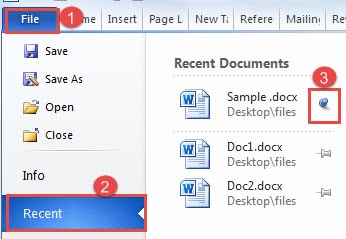
Τώρα μπορείτε να δείτε αυτά τα έγγραφα που ανοίξατε πρόσφατα στη λίστα "Πρόσφατα έγγραφα". Και πίσω από κάθε έγγραφο, υπάρχει μια καρφίτσα.
- Απλώς κάντε κλικ στην καρφίτσα. Μπορείτε να δείτε τη θέση του πείρου να αλλάζει, σαν να καρφιτσώνει πραγματικά το αντικείμενο σε έναν τοίχο. Με αυτόν τον τρόπο, αυτό το αρχείο θα διορθωθεί στον τόπο. Έτσι την επόμενη φορά που θα ανοίξετε το Word, μπορείτε να το δείτε.
- Και κάντε ξανά κλικ στην καρφίτσα και μπορείτε να ξεκαρφιτσώσετε το αρχείο.
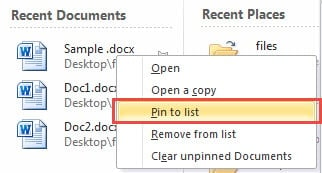
- Ή μπορείτε να κάνετε δεξί κλικ στο έγγραφο που θα χρησιμοποιείτε συχνά.
- Στη συνέχεια, επιλέξτε "Pin to list" για να καρφιτσώσετε το αρχείο.

- Και επιλέξτε "Ξεκαρφίτσωμα από τη λίστα" για να το ξεκαρφιτσώσετε.
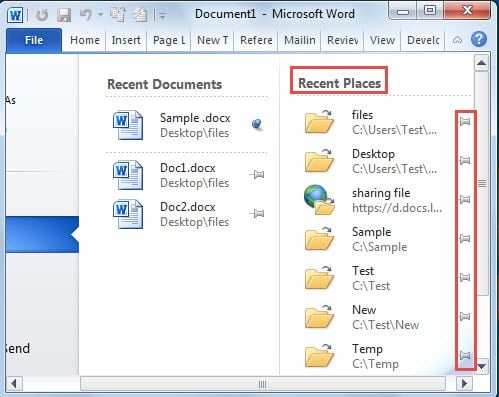
- Δίπλα στη λίστα "Πρόσφατα έγγραφα", είναι η λίστα "Πρόσφατα μέρη". Είναι μέρη όπου αποθηκεύσατε τα αρχεία που ανοίξατε πρόσφατα. Ομοίως, αν χρησιμοποιείτε συγκεκριμένο φάκελο αρκετά συχνά, μπορείτε να σκεφτείτε να τον καρφιτσώσετε.

Συμβουλή 2: Βάλτε πρόσφατα έγγραφα στη λίστα γρήγορης πρόσβασης
Όταν ανοίγετε το Word και κάνετε κλικ στο "Αρχείο", μπορείτε να δείτε πολλές επιλογές στην αριστερή στήλη. Και υπάρχει η λίστα γρήγορης πρόσβασης στην περιοχή κάτω από το "Κλείσιμο" και πάνω από το "Πληροφορίες", όπως παρακάτω: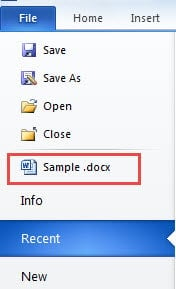
Τα αρχεία που ανοίξατε πρόσφατα βρίσκονται στη λίστα, ώστε να μπορείτε να έχετε γρήγορη πρόσβαση σε αυτά κοιτάζοντας τη λίστα. Στην πραγματικότητα, μπορείτε να το καταλάβετε ως μίνι έκδοση της λίστας "Πρόσφατα έγγραφα".
Σίγουρα, μπορείτε να το ρυθμίσετε μόνοι σας. Στο κάτω μέρος της λίστας "Πρόσφατα έγγραφα", υπάρχει το πλαίσιο "Γρήγορη πρόσβαση σε αυτόν τον αριθμό πρόσφατων εγγράφων". Μπορείτε να δείτε τη λίστα γρήγορης πρόσβασης μόνο αφού επιλέξετε αυτό το πλαίσιο. Και υπάρχει ένα κουτί περιστροφής, το οποίο επιτρέπει στους χρήστες να καθορίσουν τον αριθμό των αρχείων που θέλουν στη λίστα γρήγορης πρόσβασης.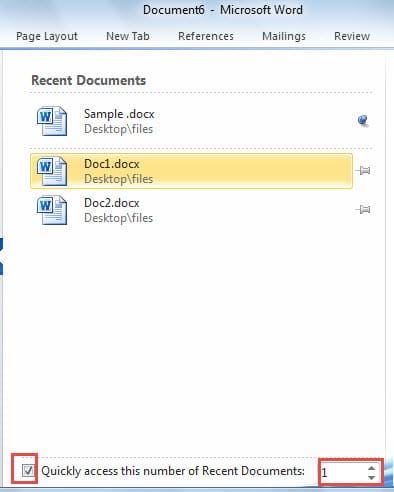
Τα παρακάτω βήματα θα σας δείξουν πώς να προσαρμόσετε τη λίστα γρήγορης πρόσβασης:
- Επαναλάβετε από το βήμα 1 έως το βήμα 3 στη μέθοδο 1.
- Επιλέξτε πρώτα το πλαίσιο "Γρήγορη πρόσβαση σε αυτόν τον αριθμό πρόσφατων εγγράφων".
- Τώρα θα μπορείτε να επιλέξετε έναν αριθμό στο κουτί περιστροφής.

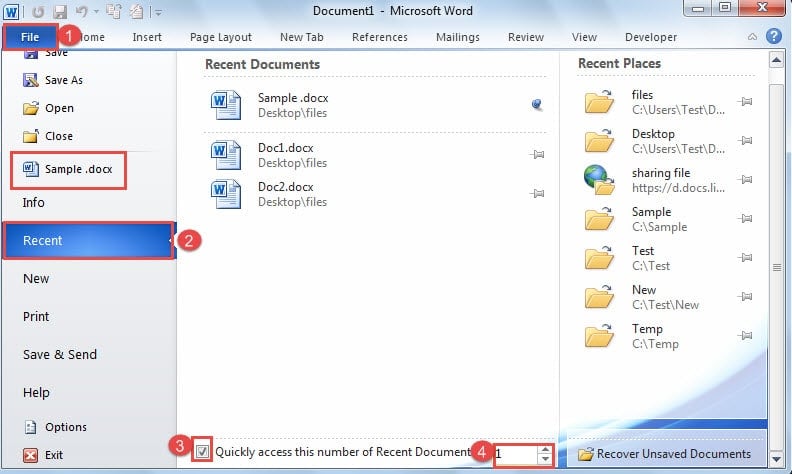
Μπορείτε να δείτε ότι υπάρχει ένα αρχείο στην περιοχή λίστας γρήγορης πρόσβασης. Την επόμενη φορά, κάντε κλικ σε αυτό και μπορείτε να αποκτήσετε πρόσβαση σε αυτό.
Συμβουλή 3: Καρφίτσωμα πρόσφατων αρχείων στο μενού "Έναρξη" των Windows
Εκτός από την καρφίτσωμα αρχείων στο Word, τα Windows σάς επιτρέπουν να καρφιτσώνετε αρχεία και στο μενού "Έναρξη". Ακολουθούν λεπτομερείς οδηγίες:
- Κάντε κλικ πρώτα στο "Έναρξη".
- Στη συνέχεια, τοποθετήστε τον δείκτη του ποντικιού πάνω από το "Microsoft Word 2010" για να δείτε τα πρόσφατα αρχεία. Μπορείτε επίσης να καρφιτσώσετε το αρχείο εδώ.

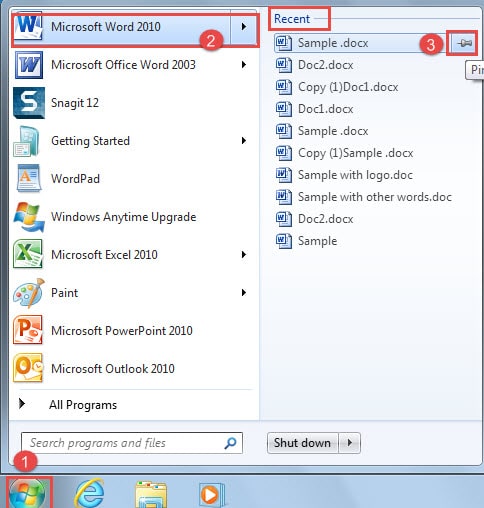
Εάν χρησιμοποιείτε άλλη έκδοση του Word, απλώς βρείτε το πρόγραμμα ανάλογα.
Συμβουλή 4: Δημιουργήστε μια συντόμευση αρχείου στην επιφάνεια εργασίας
Εκτός από την καρφίτσα αρχείων σε συγκεκριμένο μέρος, μπορείτε επίσης να τα διορθώσετε στην επιφάνεια εργασίας, δηλαδή να δημιουργήσετε μια συντόμευση. Τα βήματα για τη δημιουργία συντόμευσης είναι τα παρακάτω:
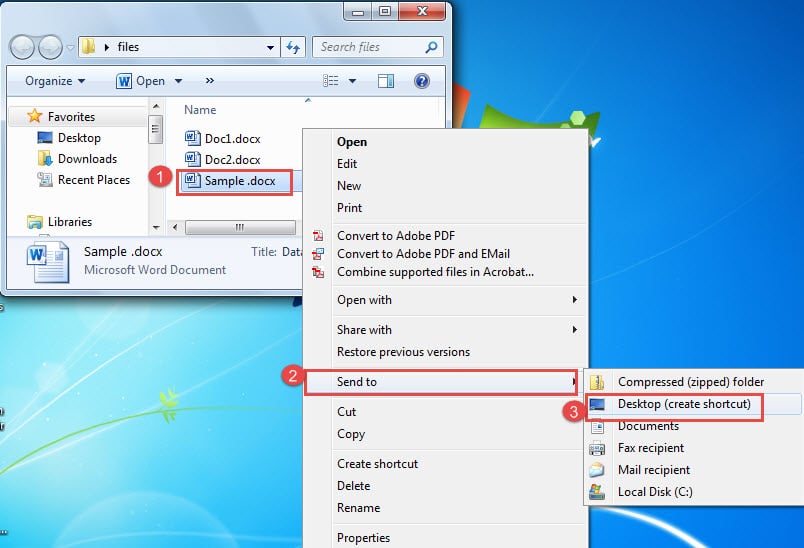
- Βρείτε πρώτα το αρχείο.
- Στη συνέχεια, κάντε δεξί κλικ.
- Στη συνέχεια κάντε κλικ στην επιλογή "Αποστολή σε".
- Τώρα θα εμφανιστεί ένα νέο μενού. Κάντε κλικ στο "Επιφάνεια εργασίας (δημιουργία συντόμευσης)".

- Στη συνέχεια, μπορείτε να δείτε τη συντόμευση αρχείου στην επιφάνεια εργασίας, όπως παρακάτω:


Σύγκριση 4 συμβουλών
| Συμβουλές | Πλεονεκτήματα | Μειονεκτήματα |
|
Καρφιτσώστε το αρχείο στη λίστα "Πρόσφατα έγγραφα" |
1. Το αρχείο που καρφιτσώσατε δεν θα επικαλύπτεται από άλλα αρχεία μέχρι να το ξεκαρφιτσώσετε.
2. Μπορείτε να καρφιτσώσετε πολλά αρχεία όπως χρειάζεστε. 3. Μπορείτε επίσης να καρφιτσώσετε έναν φάκελο με αυτήν τη μέθοδο, ώστε να μην χρειάζεται να καρφιτσώσετε έγγραφα ένα προς ένα. 4. Δεν χρειάζεται να βεβαιωθείτε ότι η θέση του αρχείου. |
Πρέπει να καρφιτσώσετε αρχεία ένα προς ένα εάν δεν υπάρχουν σε έναν φάκελο. |
|
Βάλτε τα πρόσφατα έγγραφα στη λίστα γρήγορης πρόσβασης |
1. Μπορείτε να ορίσετε τον αριθμό της γρήγορης πρόσβασης στα πρόσφατα αρχεία.
2. Δεν χρειάζεται να βεβαιωθείτε ότι η θέση του αρχείου. |
Δεν μπορείτε να διορθώσετε συγκεκριμένο αρχείο στη θέση του, επειδή όταν ανοίγετε ένα νέο αρχείο, το προηγούμενο μπορεί να εξαφανιστεί. |
|
Καρφίτσωμα πρόσφατων αρχείων στο μενού "Έναρξη"
|
1. Μπορείτε να βρείτε γρήγορα το αρχείο σας χωρίς να ανοίξετε το Word.
2. Μπορείτε επίσης να καρφιτσώσετε το αρχείο σας εκεί. 3. Δεν χρειάζεται να βεβαιωθείτε ότι η θέση του αρχείου. |
1. Τα αρχεία που εμφανίζονται έχουν περιορισμό αριθμού.
2. Μπορείτε να καρφιτσώσετε μόνο αρχεία αλλά όχι φακέλους. |
|
Δημιουργήστε μια συντόμευση αρχείου στην επιφάνεια εργασίας |
1. Είναι ο γρηγορότερος τρόπος πρόσβασης στο αρχείο σας. 2. Δημιουργώντας μια συντόμευση, μπορείτε πάντα να έχετε πρόσβαση στο αρχείο από την επιφάνεια εργασίας και αυτό δεν θα χαθεί. |
1. Πρέπει να γνωρίζετε και να είστε σίγουροι για την ακριβή τοποθεσία όπου αποθηκεύετε το αρχείο σας πριν ξεκινήσετε τη δημιουργία συντόμευσης. 2. Θα πρέπει να αποφύγετε τη δημιουργία πάρα πολλών συντομεύσεων στην επιφάνεια εργασίας ή διαφορετικά θα συγχέετε τον εαυτό σας. |
Εάν το Word σταματήσει να λειτουργεί
Το Word είναι ικανό για τόσες πολλές λειτουργίες, αλλά μπορεί να σταματήσει να λειτουργεί ανά πάσα στιγμή. Σίγουρα μια τέτοια τυχαία περίπτωση πιθανόν να προκαλέσει ζημιές στα αρχεία σας ή μπορεί να τα χάσετε εντελώς. Έτσι θα ήταν συνετό να πάρετε ένα Εργαλείο επιδιόρθωσης αρχείων Word docx πρώτον, επειδή μπορεί να επαναφέρει τα περισσότερα ή ακόμα και όλα τα μέρη του αρχείου σας.
Εισαγωγή συγγραφέα:
Η Vera Chen είναι ειδικός ανάκτησης δεδομένων στο DataNumen, Inc., η οποία είναι ο παγκόσμιος ηγέτης στις τεχνολογίες ανάκτησης δεδομένων, συμπεριλαμβανομένων Επισκευή Excel xls και pdf επισκευή προϊόντων λογισμικού. Για περισσότερες πληροφορίες επισκεφθείτε www.datanumen.com