
Σε αυτό το άρθρο, είμαστε στην ευχάριστη θέση να σας παρέχουμε 4 εύκολους τρόπους εύρεσης κρυφών κειμένων στο έγγραφο του Word.
Μερικές φορές θα θέλαμε να κρύψουμε κάποια κείμενα για να τα κάνουμε αόρατα από την ανάγκη να προστατεύσουμε ευαίσθητες και εμπιστευτικές πληροφορίες. Ωστόσο, με την πάροδο του χρόνου, μπορούμε εύκολα να ξεχάσουμε την ύπαρξή τους. Επομένως, πρέπει να ανακαλύψουμε τα κρυφά κείμενα για να μην τα αντικαταστήσουμε κατά λάθος. Αυτή η ανάρτηση θα σας δείξει και τους 4 τρόπους για να το κάνετε αυτό.
Μέθοδος 1: Εμφάνιση όλων των κρυφών κειμένων σε ένα έγγραφο
- Ανοίξτε το έγγραφο και κάντε κλικ στην καρτέλα "Αρχική σελίδα".
- Και στην ομάδα "Παράγραφος", υπάρχει η εντολή "Εμφάνιση / Απόκρυψη". Κάντε κλικ σε αυτό για να δείτε όλα τα κρυμμένα κείμενα στο έγγραφο.

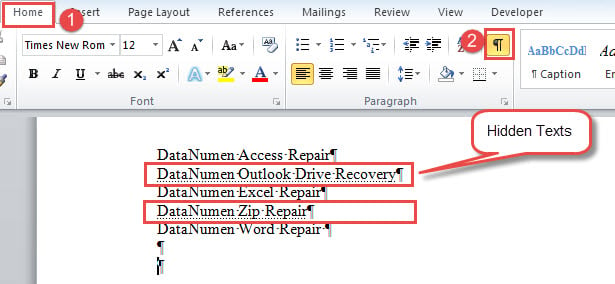
Οι λέξεις με διακεκομμένες γραμμές είναι κρυμμένα κείμενα. Πρέπει να γνωρίζετε ότι αυτή η εντολή αποκαλύπτει επίσης όλα τα άλλα κρυφά σήματα και σύμβολα σε ένα έγγραφο, όπως το σημείο παραγράφου.
Μέθοδος 2: Εμφάνιση μόνο κρυφών κειμένων
- Πρώτα απ 'όλα, κάντε κλικ στην καρτέλα "Αρχείο".
- Στη συνέχεια, κάντε κλικ στο "Επιλογές" για να ανοίξετε το παράθυρο διαλόγου "Επιλογές λέξεων".
- Στη συνέχεια κάντε κλικ στο "Εμφάνιση".
- Κάντε κύλιση προς τα κάτω στην ενότητα "Να εμφανίζονται πάντα αυτά τα σημάδια μορφοποίησης στην οθόνη", επιλέξτε το πλαίσιο "Κρυφό κείμενο".
- Τέλος, κάντε κλικ στο "OK" για να αποθηκεύσετε τη ρύθμιση.

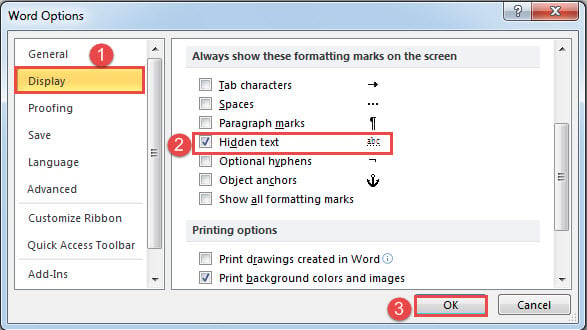
Με αυτήν την προσέγγιση που εφαρμόζεται, η εντολή "Εμφάνιση / Απόκρυψη" θα χάσει τον έλεγχό της σε κρυμμένα κείμενα. Αυτή η μέθοδος εμφανίζει όλα τα κρυμμένα κείμενα σε ένα έγγραφο, αλλά δεν αποκαλύπτει άλλα κρυμμένα σύμβολα, όπως σημάδια παραγράφων. Έτσι, το έγγραφό σας μπορεί να φαίνεται πιο περιεκτικό.
Μέθοδος 3: Χρησιμοποιήστε τη δυνατότητα "Σύνθετη εύρεση"
- Αρχικά, πρέπει να κάνετε κλικ στην εντολή "Εμφάνιση / Απόκρυψη" για να αποκαλύψετε όλα τα κρυμμένα σημάδια,
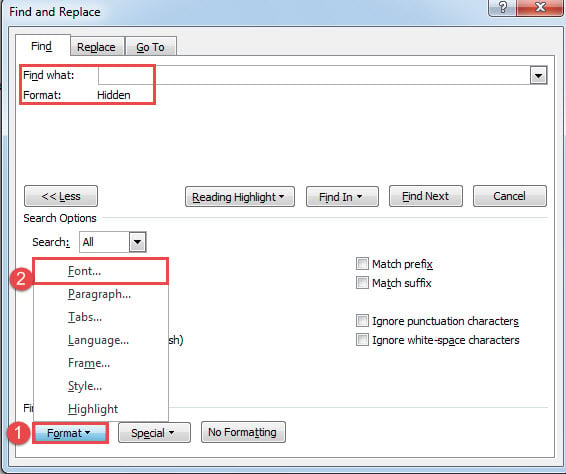
- Δεύτερον, κάντε κλικ στο αναπτυσσόμενο κουμπί στην εντολή "Εύρεση" και επιλέξτε "Σύνθετη εύρεση".
- Στη συνέχεια, τοποθετήστε το δείκτη εισαγωγής μέσα στο πλαίσιο κειμένου "Εύρεση τι".
- Στη συνέχεια, κάντε κλικ στην καρτέλα "Μορφή" και επιλέξτε "Γραμματοσειρά".

- Στο πλαίσιο "Εύρεση γραμματοσειράς" ανοιχτό, επιλέξτε το πλαίσιο "Κρυφό" και κάντε κλικ στο "OK".
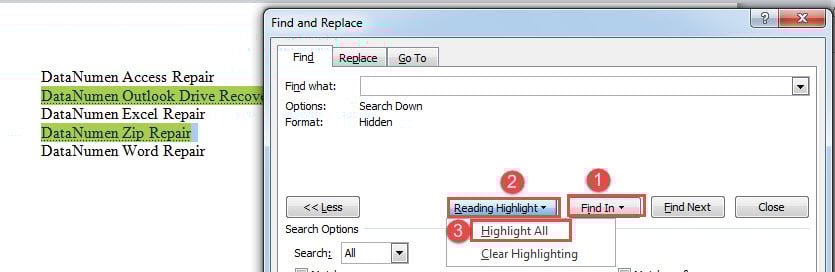
- Τώρα επιστρέψτε στο πλαίσιο "Εύρεση και αντικατάσταση", κάντε κλικ στην επιλογή "Εύρεση σε" και επιλέξτε "Κύριο έγγραφο".
- Όλα τα κρυμμένα κείμενα είναι επιλεγμένα. Στο πλαίσιο "Εύρεση και αντικατάσταση", κάντε κλικ στην καρτέλα "Επισήμανση ανάγνωσης" και επιλέξτε "Επισήμανση όλων" για να επισημάνετε κρυμμένα κείμενα που βρέθηκαν.

Σημείωση:
Πρέπει να κάνετε κλικ στην εντολή "Εμφάνιση / Απόκρυψη" για να εμφανίσετε όλα τα κρυμμένα σημάδια στο πρώτο βήμα, διαφορετικά το Word δεν θα βρει κρυμμένα κείμενα.
Μέθοδος 4: Εκτελέστε μακροεντολή Word για να βρείτε και να επισημάνετε κρυμμένα κείμενα
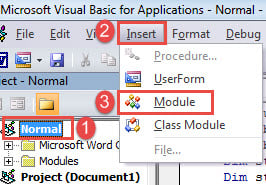
- Αρχικά, πατήστε "Alt + F11" για να ανοίξετε το πρόγραμμα επεξεργασίας VBA.
- Στη συνέχεια κάντε κλικ στο "Normal" στο αριστερό πλαίσιο.
- Και κάντε κλικ στην καρτέλα "Εισαγωγή".
- Στη συνέχεια, επιλέξτε "Module".

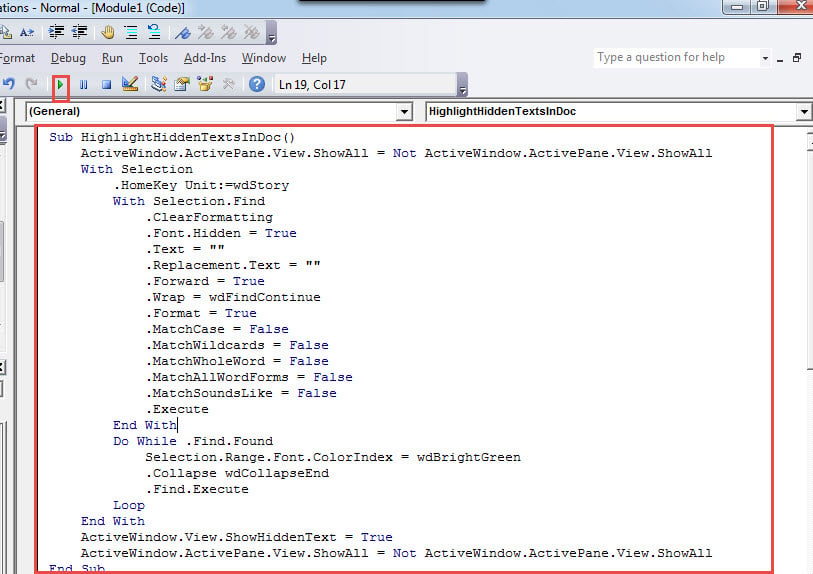
- Ανοίξτε την ενότητα με διπλό κλικ και επικολλήστε τους ακόλουθους κωδικούς εκεί:
Sub HighlightHiddenTextsInDoc()
  ActiveWindow.ActivePane.View.ShowAll = Not ActiveWindow.ActivePane.View.ShowAll
  With Selection
    .HomeKey Unit:=wdStory
    With Selection.Find
      .ClearFormatting
      .Font.Hidden = True
      .Text = ""
      .Replacement.Text = ""
      .Forward = True
      .Wrap = wdFindContinue
      .Format = True
      .MatchCase = False
      .MatchWildcards = False
      .MatchWholeWord = False
      .MatchAllWordForms = False
      .MatchSoundsLike = False
      .Execute
    End With
    Do While .Find.Found
      Selection.Range.Font.ColorIndex = wdBrightGreen
      .Collapse wdCollapseEnd
      .Find.Execute
    Loop
  End With
  ActiveWindow.View.ShowHiddenText = True
  ActiveWindow.ActivePane.View.ShowAll = Not ActiveWindow.ActivePane.View.ShowAll
End Sub
- Βεβαιωθείτε ότι ο δρομέας σας βρίσκεται μέσα στη μακροεντολή και πατήστε "F5" για να εκτελέσετε κωδικούς.

Θα έχετε το τελικό αποτέλεσμα ως εξής: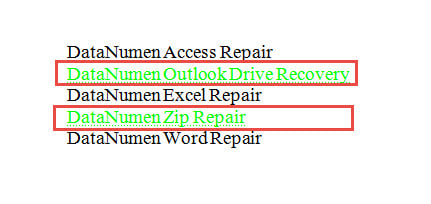
Σύγκριση 4 μεθόδων
| Μέθοδοι | Πλεονεκτήματα | Μειονεκτήματα |
| Μέθοδος 1: Εμφάνιση όλων των κρυφών σημείων σε ένα έγγραφο | Η πιο γρήγορη μέθοδος και εύκολη στη χρήση | 1. Εμφανίζει όλα τα κρυμμένα σημάδια και σύμβολα σε ένα έγγραφο, που το κάνουν να φαίνεται ακατάστατο.
2. Τα κρυμμένα κείμενα δεν είναι εύκολο να αναγνωριστούν. |
| Μέθοδος 2: Εμφάνιση μόνο κρυφών κειμένων | Εμφανίζει μόνο κρυμμένα κείμενα αλλά δεν θα αποκαλύψει άλλα κρυμμένα σύμβολα, όπως σημάδια παραγράφων. | Τα κρυμμένα κείμενα δεν είναι εύκολο να αναγνωριστούν. |
| Μέθοδος 3: Χρησιμοποιήστε τη δυνατότητα "Σύνθετη εύρεση" | Θα επισημάνει όλα τα κρυμμένα κείμενα για να τα ξεχωρίζουν. | 1. Πρέπει να εμφανίσετε πρώτα όλα τα κρυμμένα σημάδια πριν χρησιμοποιήσετε τη λειτουργία "Advanced Find".
2. Θα έχετε ορατά άλλα κρυμμένα σημάδια και σύμβολα. |
| Μέθοδος 4: Εκτελέστε μακροεντολή Word για να βρείτε και να επισημάνετε κρυμμένα κείμενα | 1. Θα επισημάνει όλα τα κρυμμένα κείμενα για να τα ξεχωρίζουν.
2. Δεν θα αποκαλυφθούν άλλα κρυμμένα σημάδια. |
Το Word θα εμφανίζει πάντα κρυμμένα κείμενα στην οθόνη, οπότε ίσως χρειαστεί να απενεργοποιήσετε χειροκίνητα αυτήν τη λειτουργία εάν είναι απαραίτητο. |
Επισκευάστε το Word σας
Κατά καιρούς, μπορεί να διαπιστώσετε ότι το Word δεν λειτουργεί σωστά. Μερικές φορές, μια απλή επανεκκίνηση μπορεί να διορθώσει το πρόβλημα. Ωστόσο, άλλες φορές, θα πρέπει να χρησιμοποιήσετε την ενσωματωμένη συνάρτηση για να επισκευή Word. Το χειρότερο, αν αυτό δεν λειτουργεί ούτε, μόνο η εξάρτηση θα είναι ένα εργαλείο τρίτων.
Εισαγωγή συγγραφέα:
Η Vera Chen είναι ειδικός ανάκτησης δεδομένων στο DataNumen, Inc., η οποία είναι ο παγκόσμιος ηγέτης στις τεχνολογίες ανάκτησης δεδομένων, συμπεριλαμβανομένων ανάκτηση xls και pdf επισκευή προϊόντων λογισμικού. Για περισσότερες πληροφορίες επισκεφθείτε www.datanumen.com