
Σε αυτήν την ανάρτηση, θα σας δείξουμε 3 γρήγορους τρόπους για να εισαγάγετε την ημερομηνία δημιουργίας ή τελευταίας τροποποίησης στο έγγραφο του Word.
Κάθε φορά που δημιουργούμε ένα έγγραφο, περιέχει πολλές πληροφορίες, όπως η ημερομηνία δημιουργίας και η τελευταία τροποποιημένη ημερομηνία. Αυτές οι λεπτομέρειες μας κρατούν ένα καλό κομμάτι του τρόπου επεξεργασίας του εγγράφου. Έτσι, σήμερα, θα σας δείξουμε μεθόδους που θα σας επιτρέψουν να εισαγάγετε το έγγραφο που δημιουργήθηκε ή τροποποιήθηκε τελευταία στο έγγραφο.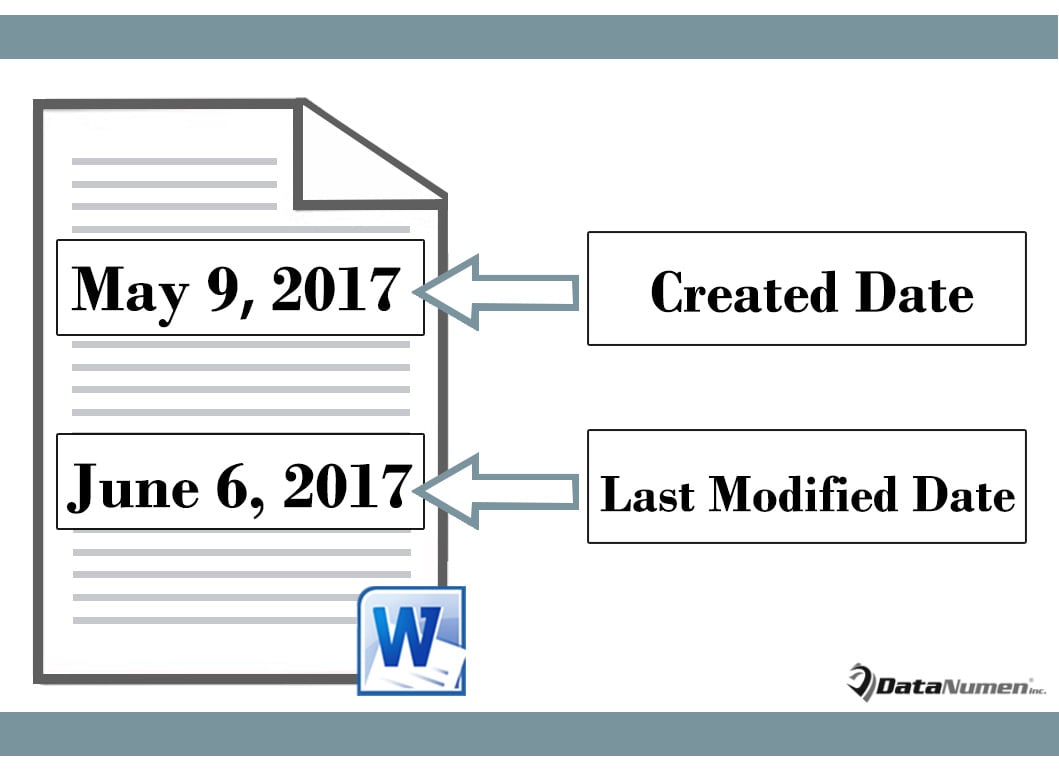
Σημείωση:
Πριν από όλα, αφού ολοκληρώσετε τη σύνταξη του εγγράφου, αποθηκεύστε το πρώτα. Έτσι, μπορείτε να έχετε την πιο ενημερωμένη έκδοση. Στη συνέχεια, μπορείτε να εισαγάγετε σχετικές ημερομηνίες στο έγγραφο ακολουθώντας τις ακόλουθες οδηγίες.
Μέθοδος 1: Εισαγωγή ημερομηνίας με μη αυτόματο τρόπο
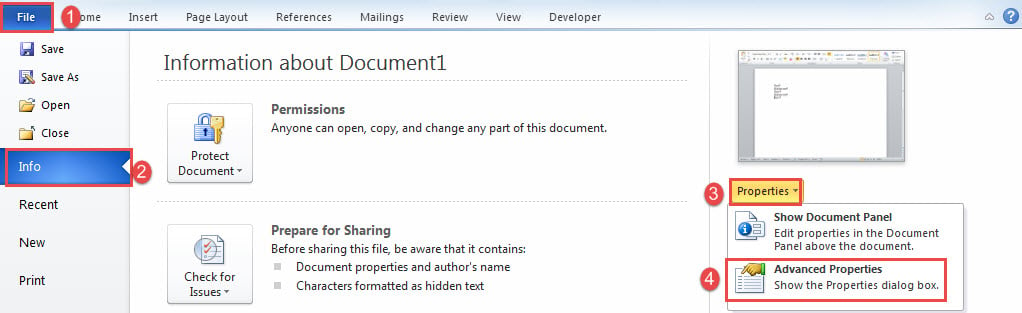
Στο Word, μπορείτε να δείτε τις ημερομηνίες δημιουργίας και τελευταίας τροποποίησης, εάν μεταβείτε στο παρασκήνιο. Ωστόσο, δεν μπορείτε να αντιγράψετε αυτές τις πληροφορίες απευθείας. Αντ 'αυτού θα ακολουθήσετε αυτά τα βήματα.
- Αρχικά, στο Word, κάντε κλικ στην καρτέλα "Αρχείο".
- Στη συνέχεια κάντε κλικ στην επιλογή "Πληροφορίες" και στη δεξιά στήλη, κάντε κλικ στο "Ιδιότητες".
- Στη συνέχεια, στο αναπτυσσόμενο μενού, επιλέξτε "Advanced Properties".

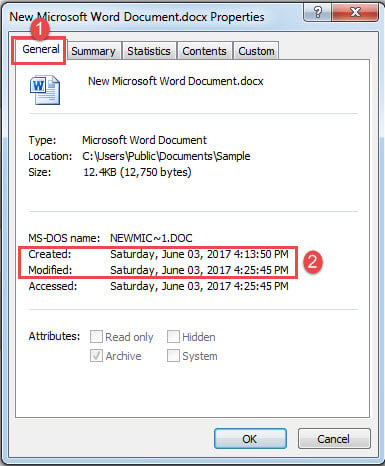
- Και στο ανοιχτό παράθυρο, κάντε κλικ στην καρτέλα "Γενικά".
- Τώρα μπορείτε να αντιγράψετε και να επικολλήσετε σχετικές πληροφορίες στο έγγραφο.

Μέθοδος 2: Εισαγωγή πεδίου
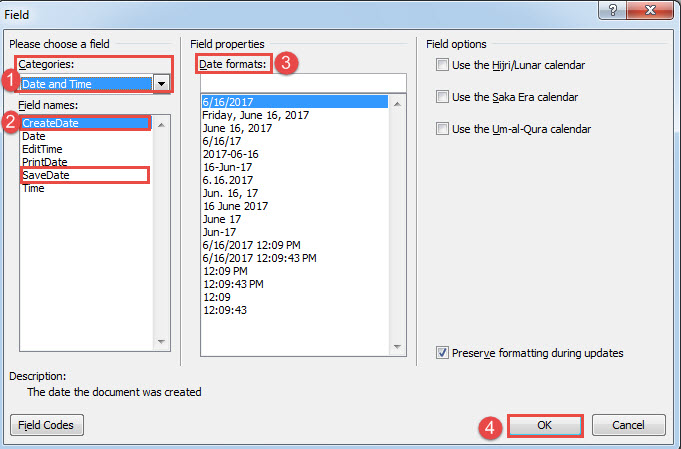
- Πρώτα απ 'όλα, τοποθετήστε το δείκτη εισαγωγής σωστά και κάντε κλικ στην καρτέλα "Εισαγωγή".
- Στη συνέχεια, κάντε κλικ στο "Γρήγορα ανταλλακτικά" και επιλέξτε "Πεδίο".

- Στο πλαίσιο "Πεδίο", επιλέξτε "Ημερομηνία και ώρα" για την κατηγορία.
- Στη συνέχεια, για να εισαγάγετε ημερομηνία δημιουργίας, επιλέξτε το όνομα πεδίου "Δημιουργία ημερομηνίας". Και για να εισαγάγετε την τελευταία τροποποιημένη ημερομηνία, επιλέξτε "SaveDate".
- Στη συνέχεια, επιλέξτε μια μορφή ημερομηνίας, εάν είναι απαραίτητο.
- Τέλος, κάντε κλικ στο "OK". Θα έχετε εισαγάγει την ημερομηνία στην επιλογή.


Μέθοδος 3: Εκτελέστε κωδικούς VBA για να εισαγάγετε τόσο την ημερομηνία δημιουργίας όσο και την τελευταία τροποποιημένη ημερομηνία
- Πρώτα και κύρια, τοποθετήστε τον κέρσορα στη θέση όπου πηγαίνουν οι ημερομηνίες.
- Στη συνέχεια, πατήστε "Alt + F11" για να ανοίξετε το πρόγραμμα επεξεργασίας VBA.
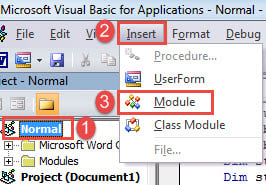
- Στον πίνακα "Project", κάντε κλικ στο "Normal".
- Στη συνέχεια κάντε κλικ στην καρτέλα "Εισαγωγή".
- Επιλέξτε «Ενότητα».

- Κάντε διπλό κλικ για να ανοίξετε τη λειτουργική μονάδα.
- Επικολλήστε τους ακόλουθους κωδικούς εκεί:
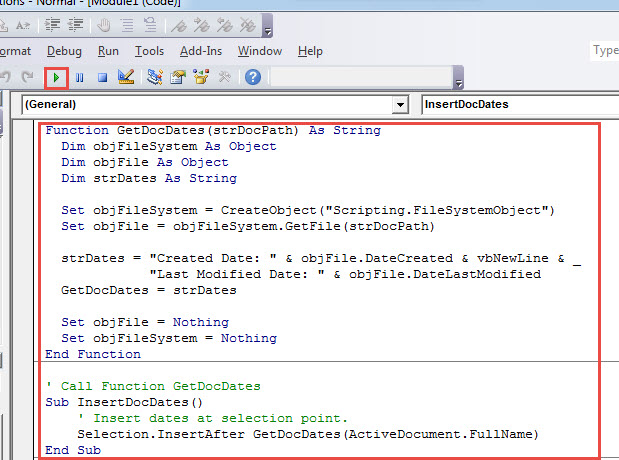
Function GetDocDates(strDocPath) As String
  Dim objFileSystem As Object
  Dim objFile As Object
  Dim strDates As String

  Set objFileSystem = CreateObject("Scripting.FileSystemObject")
  Set objFile = objFileSystem.GetFile(strDocPath)

  strDates = "Created Date: " & objFile.DateCreated & vbNewLine & _
             "Last Modified Date: " & objFile.DateLastModified
  GetDocDates = strDates

  Set objFile = Nothing
  Set objFileSystem = Nothing
End Function

' Call Function GetDocDates
Sub InsertDocDates()
  ' Insert dates at selection point.
  Selection.InsertAfter GetDocDates(ActiveDocument.FullName)
End Sub
- Τοποθετήστε τον κέρσορα μέσα στη μακροεντολή "InsertDocDates" και κάντε κλικ στο κουμπί "Εκτέλεση" για να την εκτελέσετε.

Θα λάβετε ημερομηνίες στο έγγραφο ως εξής:
Αντιμετωπίστε το ζήτημα απώλειας δεδομένων
Η απώλεια δεδομένων έχει γίνει αρκετά θέμα σήμερα. Όλα τα είδη πληροφοριών είναι πλέον ψηφιακά. Αυτό σημαίνει ότι πρέπει να είμαστε πλήρως προετοιμασμένοι για την καταστροφή δεδομένων εκ των προτέρων. Και η καταστροφή εγγράφων του Word είναι ένα πρόβλημα που μπορούμε εύκολα να αντιμετωπίσουμε. Έτσι, σας προτείνουμε να αποκτήσετε ένα Επισκευή λέξεων εργαλείο στο χέρι.
Εισαγωγή συγγραφέα:
Η Vera Chen είναι ειδικός ανάκτησης δεδομένων στο DataNumen, Inc., η οποία είναι ο παγκόσμιος ηγέτης στις τεχνολογίες ανάκτησης δεδομένων, συμπεριλαμβανομένων επισκευή xls και pdf επισκευή προϊόντων λογισμικού. Για περισσότερες πληροφορίες επισκεφθείτε www.datanumen.com