
Σε αυτό το άρθρο, θα εστιάσουμε να σας δείξουμε 3 τρόπους για να εισαγάγετε γρήγορα διαλείμματα ενότητας στο έγγραφο του Word.
Οι αλλαγές ενότητας είναι χρήσιμες για τη διαίρεση ενός εγγράφου σε ενότητες, κεφάλαια, κ.λπ. Εκτός αυτού, η εισαγωγή αλλαγών ενότητας είναι απαραίτητο μέρος του καθορισμού διαφορετικών κεφαλίδων ή υποσέλιδων σε διαφορετικές σελίδες.
Κανονικά, θα πρέπει να πλοηγηθούμε στη σελίδα και να εντοπίσουμε τον κέρσορα στη σωστή θέση. Στη συνέχεια κάντε κλικ στο "Διάταξη σελίδας" και "Διακοπές". Στη συνέχεια, επιλέξτε έναν τύπο αλλαγής ενότητας στο αναπτυσσόμενο μενού. Μια τέτοια διαδικασία μπορεί μερικές φορές να είναι κουραστική. Επομένως, θέλουμε να σας σώσουμε από τη συνήθη ρουτίνα και να υιοθετήσουμε μια γρήγορη και βρώμικη λύση.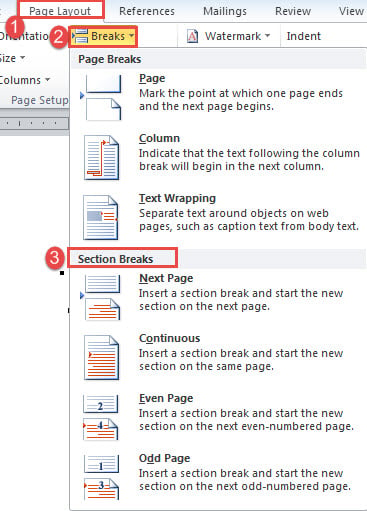
Μέθοδος 1: Εισαγωγή αλλαγής ενότητας σε συγκεκριμένη σελίδα
- Πρώτα απ 'όλα, πατήστε "Alt + F11" στο Word για να καλέσετε τον επεξεργαστή VBA.
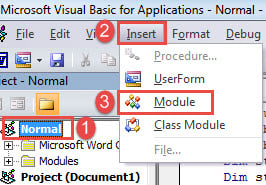
- Στη συνέχεια, δημιουργήστε μια νέα ενότητα κάνοντας κλικ στο "Normal" στην αριστερή στήλη.
- Στη συνέχεια, κάντε κλικ στην καρτέλα "Εισαγωγή" στη γραμμή μενού.
- Και επιλέξτε "Module" στο αναπτυσσόμενο μενού "Insert".

- Κάντε διπλό κλικ στη νέα ενότητα για να το ανοίξετε.
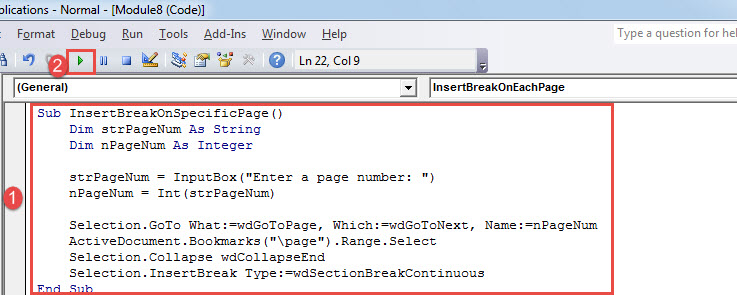
- Επικολλήστε την ακόλουθη μακροεντολή στην περιοχή κωδικοποίησης:
Sub InsertBreakOnSpecificPage()
  Dim strPageNum As String
  Dim nPageNum As Integer

  strPageNum = InputBox("Enter a page number: ")
  nPageNum = Int(strPageNum)

  Selection.GoTo What:=wdGoToPage, Which:=wdGoToNext, Name:=nPageNum
  ActiveDocument.Bookmarks("\page").Range.Select
  Selection.Collapse wdCollapseEnd
  Selection.InsertBreak Type:=wdSectionBreakContinuous
End Sub
- Τώρα, κάντε κλικ στο "Εκτέλεση" ή πατήστε "F5" για να εκτελέσετε κωδικούς.

- Στη συνέχεια, εισαγάγετε έναν αριθμό σελίδας της σελίδας-στόχου στο πλαίσιο προτροπής. Και κάντε κλικ στο "OK" για να συνεχίσετε.

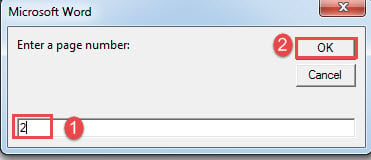
Μέχρι στιγμής, έχετε εισαγάγει μια αλλαγή ενότητας στο τέλος της σελίδας 2.
Σημείωση:
Εάν θέλετε να διαχωρίσετε αρκετές διαδοχικές σελίδες ως ενότητα με τη χρήση αλλαγών ενότητας, πρέπει να εισαγάγετε την αλλαγή ενότητας δύο φορές, μία στο τέλος της τελευταίας σελίδας της προηγούμενης ενότητας και μία στο τέλος της τελευταίας σελίδας αυτής της νέας ενότητας .
Σε μια τέτοια περίπτωση, ενώ εισάγετε το πρώτο διάλειμμα, θα πρέπει να θυμάστε να εισάγετε τον σωστό αριθμό που είναι ο αριθμός σελίδας της τελευταίας σελίδας της προηγούμενης ενότητας.
Μέθοδος 2: Εισαγάγετε ένα διάλειμμα ενότητας σε κάθε σελίδα ενός εγγράφου
- Πρώτον, εγκαταστήστε και εκτελέστε μια μακροεντολή ακολουθώντας ακριβώς τα παραπάνω βήματα.
- Στη συνέχεια, αντικαταστήστε τη μακροεντολή με αυτήν:
Sub InsertBreakOnEachPage()
  Dim nTotalPageNumber As Integer

  For nTotalPageNumber = 1 To Selection.Information(wdNumberOfPagesInDocument)
    Selection.GoTo What:=wdGoToPage, Which:=wdGoToNext, Name:=nTotalPageNumber
    Application.Browser.Target = wdBrowsePage
    ActiveDocument.Bookmarks("\page").Range.Select
    Selection.Collapse wdCollapseEnd
    Selection.InsertBreak Type:=wdSectionBreakContinuous
  Next
End Sub
Αυτή η μακροεντολή εισάγει μια αλλαγή ενότητας στο τέλος κάθε σελίδας του τρέχοντος εγγράφου.
Μέθοδος 3: Εισαγωγή αλλαγής ενότητας σε κάθε σελίδα πολλαπλών εγγράφων
- Αρχικά, τοποθετήστε όλα τα έγγραφα-στόχους στον ίδιο φάκελο.
- Στη συνέχεια, ομοίως, εγκαταστήστε και εκτελέστε μακροεντολή με τις κατάλληλες οδηγίες.
- Αυτή τη φορά, χρησιμοποιήστε αυτούς τους κωδικούς:
Sub InsertBreaksIntoMultiDoc()
  Dim StrFolder As String
  Dim strFile As String
  Dim objDoc As Document
  Dim dlgFile As FileDialog
  Dim nTotalPageNumber As Integer

  Set dlgFile = Application.FileDialog(msoFileDialogFolderPicker)

  With dlgFile
    If .Show = -1 Then
      StrFolder = .SelectedItems(1) & "\"
    Else
      MsgBox "No folder is selected! Please select the target folder."
      Exit Sub
    End If
  End With

  strFile = Dir(StrFolder & "*.docx", vbNormal)

  While strFile <> ""
    Set objDoc = Documents.Open(FileName:=StrFolder & strFile)
    For nTotalPageNumber = 1 To Selection.Information(wdNumberOfPagesInDocument)
      Selection.GoTo What:=wdGoToPage, Which:=wdGoToNext, Name:=nTotalPageNumber
      Application.Browser.Target = wdBrowsePage
      ActiveDocument.Bookmarks("\page").Range.Select
      Selection.Collapse wdCollapseEnd
      Selection.InsertBreak Type:=wdSectionBreakContinuous
    Next
    objDoc.Save
    objDoc.Close
    strFile = Dir()
  Wend
End Sub
- Η μακροεντολή ενεργοποιεί το παράθυρο "Αναζήτηση". Διαλέξτε το φάκελο στον οποίο διατηρείτε έγγραφα και κάντε κλικ στο "OK".

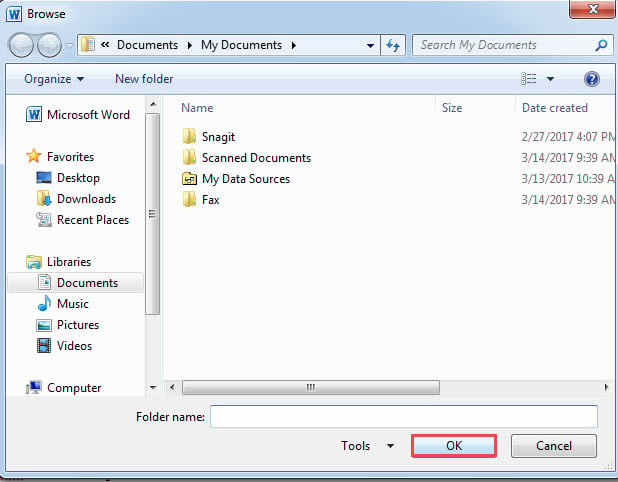
Η διαδικασία θα διαρκέσει όχι περισσότερο από λίγα δευτερόλεπτα.
Εύχρηστο εργαλείο για καταστροφή εγγράφων
Είναι μια απογοητευτική εμπειρία που αντιμετωπίζετε με κατεστραμμένα έγγραφα. Σε ένα τέτοιο σενάριο, ένα καλό και αξιόπιστο εργαλείο που μπορεί να βοηθήσει επισκευή Word Τα έγγραφα θα είναι σε θέση να ανακουφίζουν πολύ το άγχος κάποιου. Επομένως, πρέπει να είστε εξαιρετικά προσεκτικοί κατά την επιλογή ενός εργαλείου επισκευής. Ένα ανεπαρκές βοηθητικό πρόγραμμα μπορεί να προκαλέσει περαιτέρω ζημιά.
Εισαγωγή συγγραφέα:
Η Vera Chen είναι ειδικός ανάκτησης δεδομένων στο DataNumen, Inc., η οποία είναι ο παγκόσμιος ηγέτης στις τεχνολογίες ανάκτησης δεδομένων, συμπεριλαμβανομένων Ανάκτηση του Excel και pdf επισκευή προϊόντων λογισμικού. Για περισσότερες πληροφορίες επισκεφθείτε www.datanumen.com