
Στο παρακάτω άρθρο, θα θέλαμε να σας προσφέρουμε 3 αποτελεσματικούς τρόπους για να αφαιρέσετε ανεπιθύμητα κενά στα κελιά του πίνακα στο έγγραφο του Word.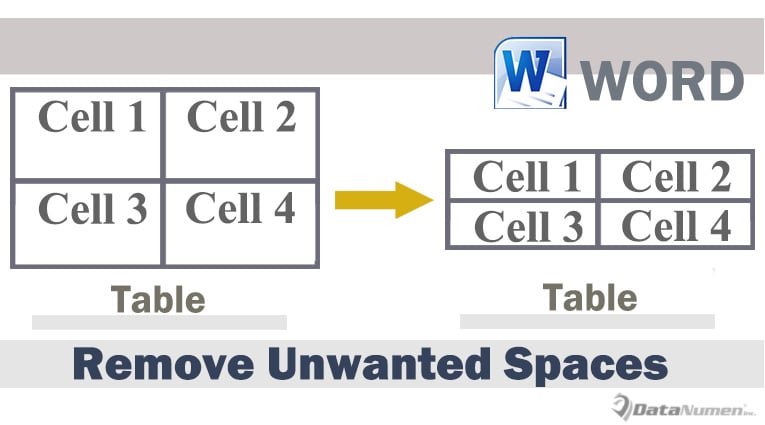
Κάθε τόσο, πρέπει να εισάγουμε έναν πίνακα για να αποθηκεύουμε κείμενα και δεδομένα. Αλλά συχνά πρέπει να προσαρμόσουμε το μέγεθος του πίνακα μετά την εισαγωγή κειμένων και δεδομένων. Και μερικές φορές, θα λάβουμε έναν πίνακα με ανεπιθύμητα κελιά μετά την προσαρμογή του μεγέθους του, όπως παρακάτω: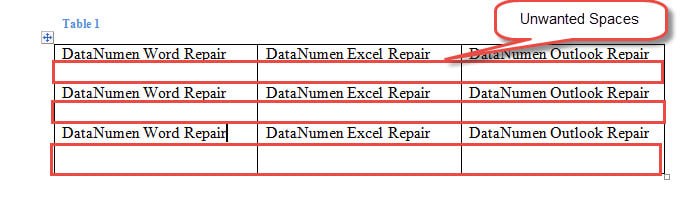
Στο παραπάνω παράδειγμα, υπάρχει μια κενή γραμμή κάτω από το κείμενο σε κάθε κελί. Αλλά δεν μπορούμε να το ξεφορτωθούμε απλά πατώντας «Διαγραφή». Αντίθετα, πρέπει να χρησιμοποιήσουμε άλλους τρόπους αντιμετώπισης.
Μέθοδος 1: Περιορίστε χειροκίνητα το ύψος της σειράς
- Πρώτα απ 'όλα, ελέγξτε αν υπάρχουν αφαιρούμενες κενές γραμμές στα κελιά. Εάν υπάρχουν, διαγράψτε τες πρώτα.
- Στη συνέχεια, τοποθετήστε τον κέρσορα πάνω από την κάτω γραμμή μιας σειράς πίνακα. Περιμένετε έως ότου ο κέρσορας αλλάξει στο πρόσημο διπλών οριζόντιων γραμμών με 2 βέλη.
- Στη συνέχεια κάντε κλικ και σύρετε την κάτω γραμμή προς τα πάνω μέχρι να εξαφανιστεί ο ανεπιθύμητος χώρος.
- Επαναλάβετε τα βήματα 2 και 3 σε άλλες σειρές του πίνακα των οποίων το ύψος πρέπει να αλλάξει μέγεθος.
Εδώ είναι το αποτέλεσμα: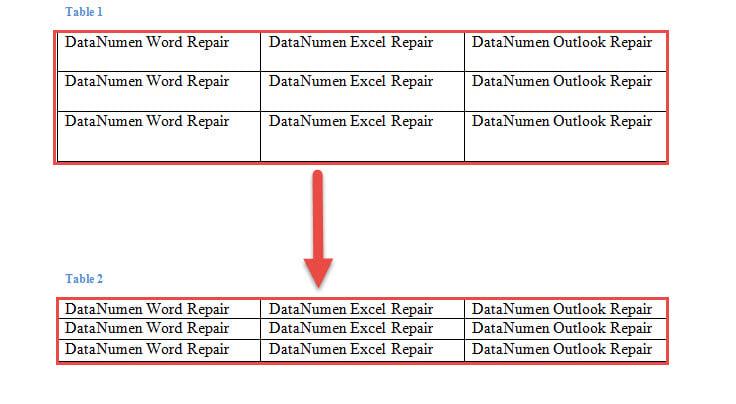
Μέθοδος 2: Απενεργοποιήστε τη λειτουργία "Καθορισμός ύψους".
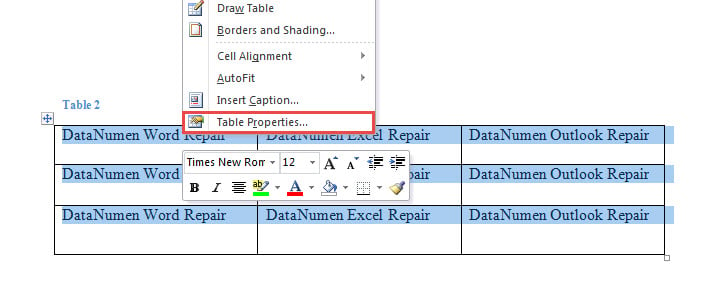
- Πρώτα απ 'όλα, κάντε κλικ στο σταυρό πάνω αριστερά για να επιλέξετε ολόκληρο τον πίνακα.
- Στη συνέχεια, κάντε δεξί κλικ και επιλέξτε «Ιδιότητες πίνακα».

- Στο πλαίσιο «Ιδιότητες πίνακα». Κάντε πρώτα κλικ στην καρτέλα "Σειρά".
- Στη συνέχεια, διαγράψτε το πλαίσιο "Καθορισμός ύψους".
- Τέλος, κάντε κλικ στο "OK".

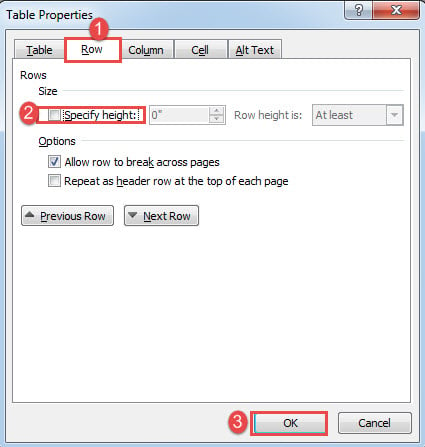
Το αποτέλεσμα είναι ίδιο με αυτό στη μέθοδο 1.
Μέθοδος 3: Χρησιμοποιήστε το Word Macro
- Για να ξεκινήσετε, κάντε κλικ στην επιλογή "Προγραμματιστής" και στη συνέχεια στην επιλογή "Visual Basic" για να ανοίξετε τον επεξεργαστή VBA. Εάν η καρτέλα "Προγραμματιστής" δεν είναι διαθέσιμη στην Κορδέλα, πατήστε "Alt+ F11".

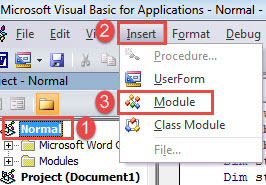
- Στη συνέχεια, μεταβείτε στη δημιουργία μιας νέας ενότητας. Κάντε κλικ στο "Κανονικό" στην αριστερή στήλη.
- Στη συνέχεια, κάντε κλικ στο «Εισαγωγή» στη γραμμή μενού.
- Επιλέξτε "Module" στο αναπτυσσόμενο μενού.

- Στη συνέχεια, κάντε διπλό κλικ στη λειτουργική μονάδα για να το ανοίξετε.
- Τώρα επικολλήστε τους παρακάτω κωδικούς στην περιοχή κωδικοποίησης:

Sub RemoveSpacesInTables()
  Dim objTable As Table
  Dim objDoc As Document

  Set objDoc = ActiveDocument

  With objDoc
    If .Tables.Count > 0 Then
      For Each objTable In .Tables
        objTable.Select
        Selection.Rows.HeightRule = wdRowHeightAuto
        Selection.Rows.Height = InchesToPoints(0)
      Next objTable
    Else
      MsgBox ("This document contains no table.")
    End If
  End With
End Sub
- Τέλος, κάντε κλικ στο «Εκτέλεση» ή εκτελέστε τους κωδικούς πατώντας «F5».

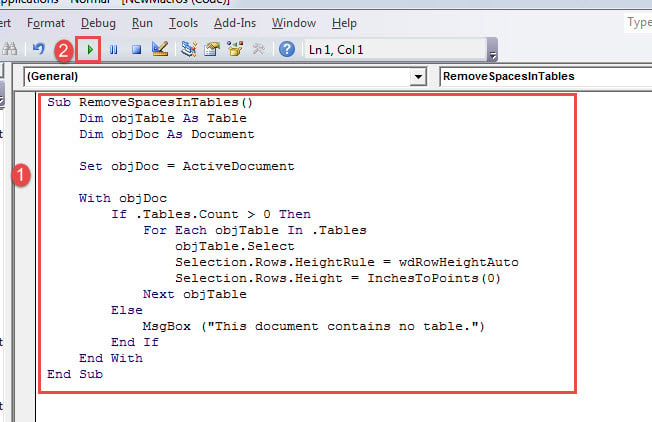
Αυτή η μακροεντολή θα λειτουργεί σε όλους τους πίνακες ενός εγγράφου και θα αφαιρεί τα περιττά κενά.
Σύγκριση 3 μεθόδων
| Μέθοδοι | Πλεονεκτήματα | Μειονεκτήματα |
| Μέθοδος 1: Περιορίστε χειροκίνητα το ύψος της σειράς | Το καλύτερο για ένα έγγραφο με λίγους μόνο πίνακες ή πίνακες με λίγες σειρές. | 1. Πρέπει να τραβήξετε τη γραμμή προς τα πάνω χειροκίνητα και επανειλημμένα.
2. Δεν είναι ο τρόπος φωλιάς για πολλά τραπέζια |
| Μέθοδος 2: Απενεργοποιήστε τη λειτουργία "Καθορισμός ύψους". | 1. Δεν χρειάζεται να τραβήξετε τη γραμμή με το χέρι
2. Ταχύτερη από τη μέθοδο 1 |
Μπορείτε να ασχοληθείτε μόνο με ένα τραπέζι τη φορά. |
| Μέθοδος 3: Χρησιμοποιήστε το Word Macro | 1. Ο πιο γρήγορος τρόπος
2. Δυνατότητα επεξεργασίας πολλών πινάκων ταυτόχρονα |
Απαιτεί τη χρήση μακροεντολής. |
Μόλις ένα έγγραφο διαφθείρει
Δεν είναι σπάνιο να εμφανίζεται ένα κατεστραμμένο έγγραφο πού και πού. Ωστόσο, τη στιγμή που το έγγραφό σας είναι κατεστραμμένο, είναι επίσης η στιγμή που ο φόβος κυριεύει. Επομένως, για να είμαστε ασφαλείς, η πιο γρήγορη πορεία δράσης είναι να αποκτήσετε ένα εργαλείο επισκευής για να επιδιορθώστε το docx ώστε να αποφευχθεί περαιτέρω ζημιά.
Εισαγωγή συγγραφέα:
Η Vera Chen είναι ειδικός ανάκτησης δεδομένων στο DataNumen, Inc., η οποία είναι ο παγκόσμιος ηγέτης στις τεχνολογίες ανάκτησης δεδομένων, συμπεριλαμβανομένων επιδιορθώστε το Excel και pdf επισκευή προϊόντων λογισμικού. Για περισσότερες πληροφορίες επισκεφθείτε www.datanumen.com