
Σε αυτό το άρθρο, θέλουμε να σας δείξουμε πώς να επιλέγετε έναν αριθμό ή ένα γράμμα στο έγγραφο του Word.
Κατά καιρούς, ίσως χρειαστεί να επιλέξετε έναν αριθμό σε ένα έγγραφο του Word. Ωστόσο, η απλή εισαγωγή ενός σημαδιού επιλογής δεν μπορεί να καλύψει την ανάγκη σας. Τις περισσότερες φορές, αυτό που θέλετε να επιτύχετε είναι το παρακάτω αποτέλεσμα: 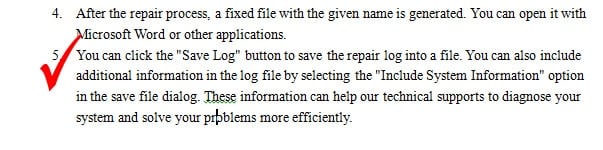
Επομένως, στο παρακάτω άρθρο, θα σας προσφέρουμε τρεις τρόπους για να το κάνετε αυτό.
Μέθοδος 1: Εισαγάγετε ένα σημάδι επιλογής
- Αρχικά, τοποθετήστε τον κέρσορα σε μια κενή περιοχή στο έγγραφό σας.
- Κάντε κλικ στο «Εισαγωγή».
- Στη συνέχεια, κάντε κλικ στο "Σύμβολα".
- Επιλέξτε «Περισσότερα σύμβολα».
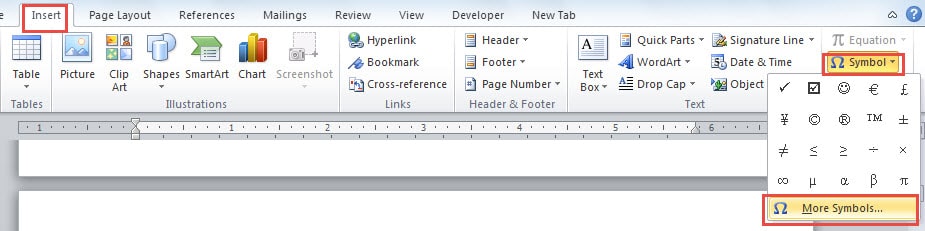
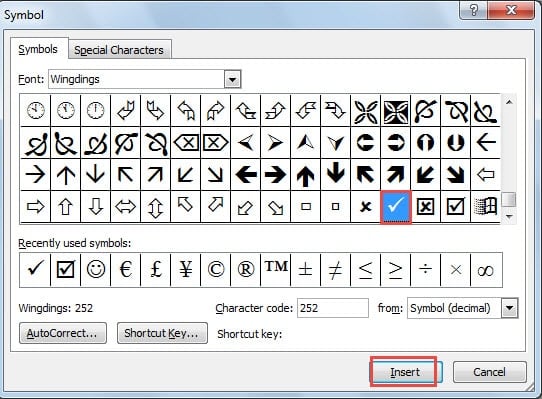
- Στο πλαίσιο διαλόγου "Σύμβολο", βρείτε και κάντε κλικ στο σημάδι επιλογής.
- Κάντε κλικ στο «Εισαγωγή».


- Τώρα επιλέξτε το σημάδι.
- Κάντε κλικ στο «WordArt».
- Στη συνέχεια, επιλέξτε "Στυλ WordArt 1".
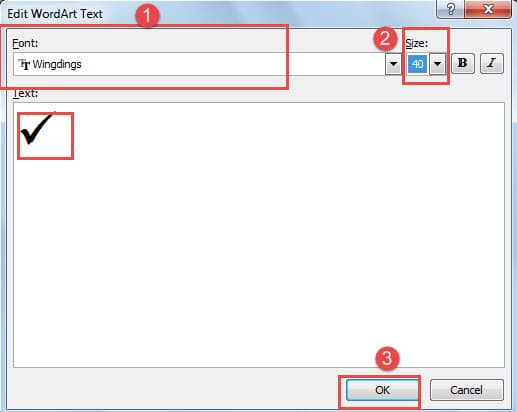
- Θα εμφανιστεί ένα παράθυρο διαλόγου "Επεξεργασία κειμένου WordArt". Επιλέξτε "Wingdings" για "Font".
- Και επιλέξτε το μέγεθος.
- Κάντε κλικ στο "OK". Θα παρατηρήσετε ότι αλλάζει το σημάδι επιλογής.

- Συνεχίστε να επιλέγετε το σημάδι επιλογής.
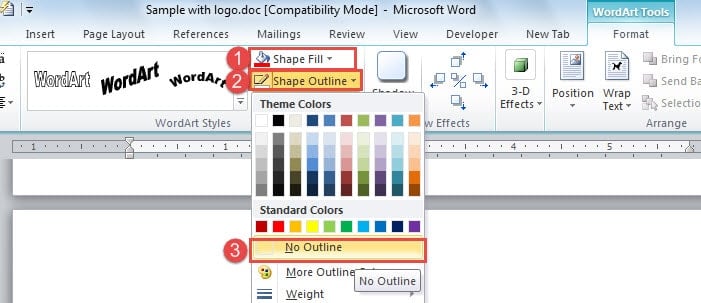
- Κάντε κλικ στο «Γέμισμα σχήματος».
- Διάλεξε ένα χρώμα. Εδώ θα πάμε κόκκινο.
- Στη συνέχεια, κάντε κλικ στο «Σχήμα περίγραμμα».
- Επιλέξτε "Χωρίς περίγραμμα" στο αναπτυσσόμενο μενού.

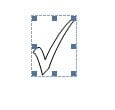
Τώρα το σήμα αλλάζει ξανά όπως παρακάτω:
- Επιλέξτε το σημάδι επιλογής.
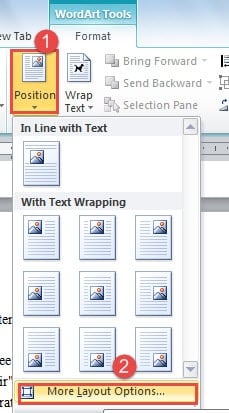
- Κάντε κλικ στο «Θέση» αυτή τη φορά.
- Επιλέξτε "Περισσότερες επιλογές διάταξης" για να ανοίξετε ένα παράθυρο "Διάταξη".

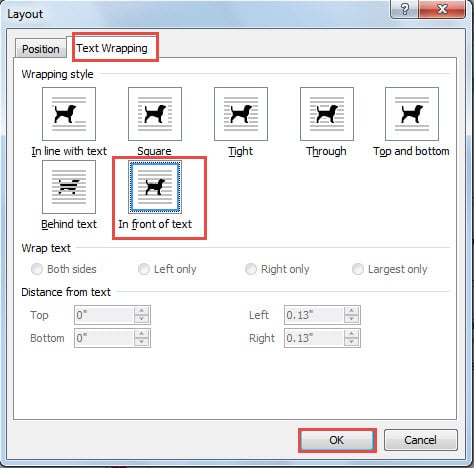
- Κάντε κλικ στην επιλογή "Ανατύλιξη κειμένου"
- Στη συνέχεια, επιλέξτε "Μπροστά από το κείμενο" ως στυλ αναδίπλωσης.
- Κάντε κλικ στο "OK".

- Επιτέλους, μπορείτε να σύρετε το σημάδι οπουδήποτε θέλετε.
Μέθοδος 2: Εισαγωγή πλαισίου κειμένου
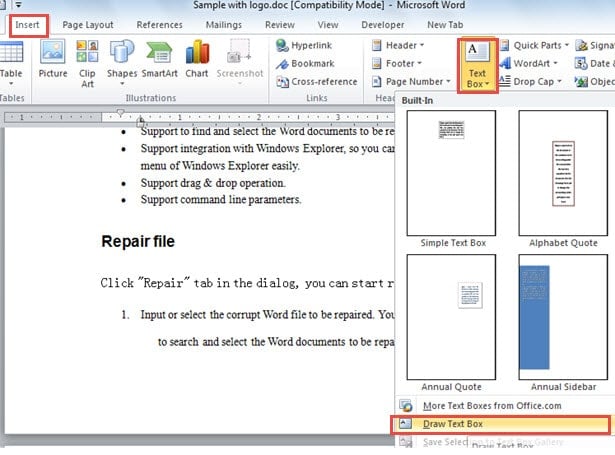
- Κάντε κλικ στο «Εισαγωγή».
- Στη συνέχεια, κάντε κλικ στο "Πλαίσιο κειμένου".
- Επιλέξτε «Σχεδίαση πλαισίου κειμένου».

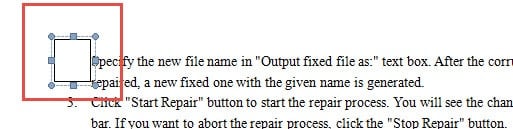
- Τώρα ο κέρσορας σας θα μετατραπεί σε σύμβολο συν. Σύρετε το για να σχεδιάσετε ένα πλαίσιο κειμένου σε έναν αριθμό, όπως παρακάτω:

- Στη συνέχεια, κάντε για να εισαγάγετε ένα σημάδι επιλογής μέσα στο πλαίσιο κειμένου. Αναλυτικά βήματα, ανατρέξτε στο παραπάνω βήμα 2 έως βήμα 6.
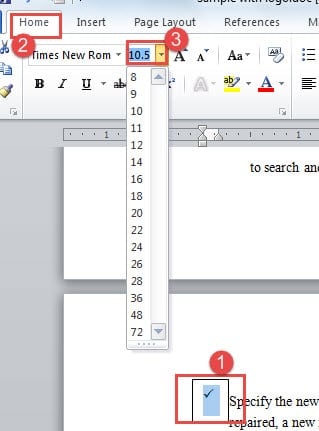
- Επιλέξτε το σημάδι επιλογής.
- Κάντε κλικ στο «Αρχική σελίδα».
- Στη συνέχεια επιλέξτε ένα μέγεθος.

- Τώρα κάντε δεξί κλικ στο πλαίσιο κειμένου.
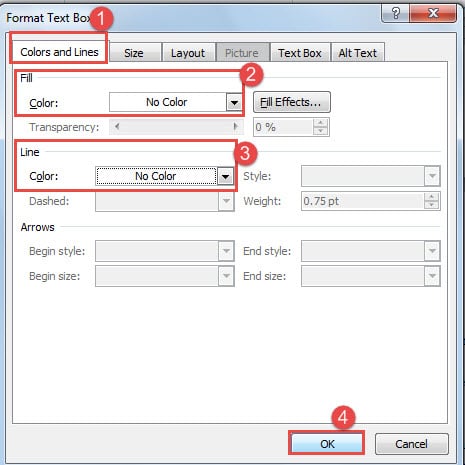
- Επιλέξτε "Μορφοποίηση πλαισίου κειμένου".
- Στο παράθυρο "Μορφοποίηση πλαισίου κειμένου", επιλέξτε πρώτα "Χρώματα και γραμμές".
- Επιλέξτε "Χωρίς χρώμα" για "Γέμισμα".
- Και επιλέξτε "Χωρίς χρώμα" για "Γραμμή" επίσης.
- Κάντε κλικ στο "OK".

- Σύρετε το πλαίσιο κειμένου για να τοποθετήσετε που σας αρέσει.

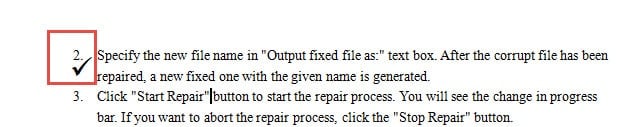
Μέθοδος 3: Εισαγωγή πεδίου
Για να σας ενημερώσουμε στην αρχή, η μέθοδος 3 μπορεί να σημειώσει μόνο το γράμμα Α ή Β εισάγοντας πεδίο.
- Πατήστε «Ctrl+ F9» για να εισαγάγετε ένα πεδίο στο έγγραφο του Word.

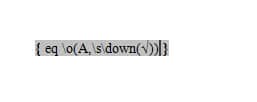
- Εισαγάγετε "eq \o(A,\s\down(√))" στο πεδίο.

- Στη συνέχεια κάντε δεξί κλικ στους κωδικούς.
- Επιλέξτε «Εναλλαγή κωδικών πεδίων». Τότε θα μετατραπεί σε κάτι όπως παρακάτω:

- Σε περίπτωση που θέλετε να αφαιρέσετε το τικ λίγο πιο κάτω, κάντε δεξί κλικ.
- Επιλέξτε «Εναλλαγή κωδικών πεδίων».
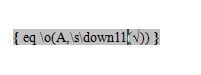
- Πληκτρολογήστε έναν αριθμό ακολουθώντας «κάτω» στους κωδικούς.

- Στη συνέχεια κάντε δεξί κλικ ξανά.
- Ακόμα επιλέξτε «Εναλλαγή κωδικών πεδίων».

- Αλλάξτε το γράμμα Α στους κωδικούς σε Β και μπορείτε να πάρετε ένα σημάδι πάνω από το γράμμα Β.



Δώστε προσοχή στην καταστροφή του αρχείου
Αν και μπορούμε να πραγματοποιήσουμε πολλές λειτουργίες με το Word, είναι ούτως ή άλλως επιρρεπές στη διαφθορά. Επομένως, αποτελεί απειλή για την ασφάλεια των αρχείων σας ανά πάσα στιγμή. Επομένως, εδώ προτείνουμε στους χρήστες του Word να εξοικειωθούν με την ενσωματωμένη λειτουργία ανάκτησης στο Word σε περίπτωση που χρειαστεί επισκευή εγγράφων.
Εισαγωγή συγγραφέα:
Η Vera Chen είναι ειδικός ανάκτησης δεδομένων στο DataNumen, Inc., η οποία είναι ο παγκόσμιος ηγέτης στις τεχνολογίες ανάκτησης δεδομένων, συμπεριλαμβανομένων υπερέχετε την ανάκτηση και pdf επισκευή προϊόντων λογισμικού. Για περισσότερες πληροφορίες επισκεφθείτε www.datanumen.com