
Σε αυτό το άρθρο, θα θέλαμε να σας παρουσιάσουμε 3 μεθόδους για να αλλάξετε το στυλ του πρώτου γράμματος συγκεκριμένων λέξεων στο έγγραφο του Word.
Ένας από τους κοινούς κανόνες μορφοποίησης ενός εγγράφου είναι η χρήση κεφαλαίων στο πρώτο γράμμα κάθε πρότασης. Αλλά σε ορισμένες ειδικές περιπτώσεις, όπως η επεξεργασία ενός καλλιτεχνικού εγγράφου, υπάρχουν συγκεκριμένες απαιτήσεις που πρέπει να πληρούμε.
Και σε αυτήν την ανάρτηση, θα σας δείξουμε 3 τρόπους για να αλλάξετε το στυλ του πρώτου γράμματος μιας λέξης σύμφωνα με 3 διαφορετικές απαιτήσεις.
Μέθοδος 1: Αλλάξτε το στυλ του πρώτου γράμματος κάθε λέξης σε ένα έγγραφο
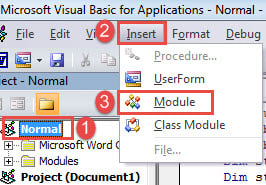
- Πρώτα απ 'όλα, πατήστε "Alt + F11" για να καλέσετε τον επεξεργαστή VBA στο Word.
- Στη συνέχεια, κάντε κλικ στο "Normal" στην αριστερή στήλη.
- Στη συνέχεια, στη γραμμή μενού, κάντε κλικ στο «Εισαγωγή».
- Και κάντε κλικ στο "Module" στο αναπτυσσόμενο μενού.

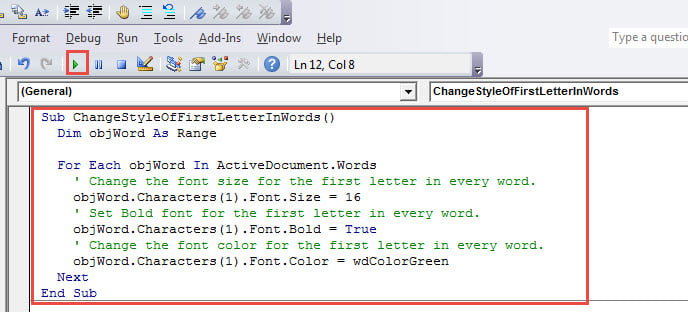
- Τώρα κάντε διπλό κλικ στη νέα ενότητα για να το ανοίξετε και επικολλήστε τους ακόλουθους κωδικούς εκεί:
Sub ChangeStyleOfFirstLetterInWords()
  Dim objWord As Range

  For Each objWord In ActiveDocument.Words
    ' Change the font size for the first letter in every word.
    objWord.Characters(1).Font.Size = 16
    ' Set Bold font for the first letter in every word.
    objWord.Characters(1).Font.Bold = True
    ' Change the font color for the first letter in every word.
    objWord.Characters(1).Font.Color = wdColorGreen
  Next
End Sub
- Τέλος, κάντε κλικ στο "Εκτέλεση".

Εδώ είναι το αποτέλεσμα: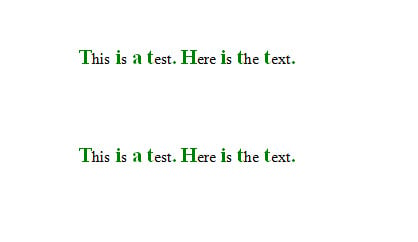
:
-
Characters(1).Font.Size = 16
Αυτό ορίζει το μέγεθος της γραμματοσειράς του πρώτου γράμματος σε 16. Αλλάξτε τον αριθμό όπως θέλετε.
-
Characters(1).Font.Bold = True
Αυτή η γραμμή ορίζει το πρώτο γράμμα με έντονη γραφή. Μπορείτε να αλλάξετε "True" σε "False" εάν δεν χρειάζεστε.
-
Characters(1).Font.Color = wdColorGreen
Αυτό εφαρμόζει πράσινο χρώμα στο γράμμα. Επισκεφθείτε τον παρακάτω σύνδεσμο για να επιλέξετε το χρώμα που θέλετε: https://docs.microsoft.com/en-us/previous-versions/office/developer/office-2003/aa195614(v=office.11)
Μέθοδος 2: Αλλάξτε το στυλ του πρώτου γράμματος της πρώτης λέξης σε όλες τις προτάσεις
- Αρχικά, εγκαταστήστε και εκτελέστε μακροεντολή όπως φαίνεται στη μέθοδο 1
- Στη συνέχεια, αντικαταστήστε με αυτήν τη μακροεντολή:
Sub ChangeStyleOfFirstLetterInSentence()
  Dim objSentence As Range

  For Each objSentence In ActiveDocument.Sentences
    ' Change the font size for the first letter in every sentence.
    objSentence.Words(1).Characters(1).Font.Size = 16
    ' Set Bold font for the first letter in every sentence.
    objSentence.Words(1).Characters(1).Font.Bold = True
    ' Change the font color for the first letter in every sentence.
    objSentence.Words(1).Characters(1).Font.Color = wdColorGreen
  Next
End Sub
Ελέγξτε το αποτέλεσμα: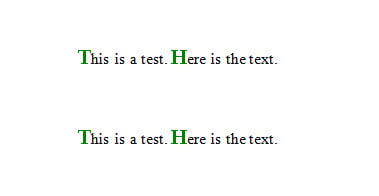
Μέθοδος 3: Αλλάξτε το στυλ του πρώτου γράμματος της πρώτης λέξης σε όλες τις παραγράφους
- Ομοίως, εγκαταστήστε και εκτελέστε μια μακροεντολή ακολουθώντας τα βήματα στη μέθοδο 1.
- Στη συνέχεια χρησιμοποιήστε αυτήν τη μακροεντολή:
Sub ChangeStyleOfFirstLetterInParagraphs()
  Dim objParagraph As Word.Paragraph

  For Each objParagraph In ActiveDocument.Paragraphs
    ' Change the font size for the first letter in every paragraph.
    objParagraph.Range.Words(1).Characters(1).Font.Size = 16
    ' Set Bold font for the first letter in every paragraph.
    objParagraph.Range.Words(1).Characters(1).Font.Bold = True
    ' Change the font color for the first letter in every paragraph.
     objParagraph.Range.Words(1).Characters(1).Font.Bold = True
  Next
End Sub
Δείτε το στιγμιότυπο οθόνης: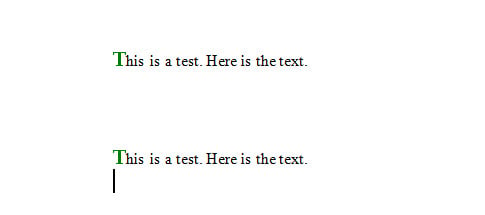
Καλύτερη προσέγγιση για το χειρισμό της απώλειας δεδομένων
Μπορεί να είναι πολύ αγχωτικό να υπάρχει κρίσιμη απώλεια δεδομένων. Επομένως, πρέπει να ξέρετε πώς να αντιμετωπίσετε μια τέτοια καταστροφή. Και φυσικά, η καλύτερη λύση σας είναι να αποκτήσετε ένα επισκευή εγγράφων χρησιμότητα. Με αυτό, μπορείτε να επαναφέρετε τα δεδομένα σας στο λιγότερο χρόνο.
Εισαγωγή συγγραφέα:
Η Vera Chen είναι ειδικός ανάκτησης δεδομένων στο DataNumen, Inc., η οποία είναι ο παγκόσμιος ηγέτης στις τεχνολογίες ανάκτησης δεδομένων, συμπεριλαμβανομένων Επισκευή Excel και pdf επισκευή προϊόντων λογισμικού. Για περισσότερες πληροφορίες επισκεφθείτε www.datanumen.com