
Αφού στείλετε μια πρόσκληση σε σύσκεψη, μπορείτε να ελέγξετε τις απαντήσεις σε σύσκεψη των παραληπτών στη σελίδα "Παρακολούθηση" της σύσκεψης. Εάν θέλετε να εκτυπώσετε τη λίστα παρακολούθησης, μπορείτε να χρησιμοποιήσετε τις 3 μεθόδους που παρουσιάζονται σε αυτό το άρθρο.
Το Outlook παρέχει στους χρήστες τη δυνατότητα "Παρακολούθηση" για τις συσκέψεις. Θα περιλαμβάνει όλες τις απαντήσεις από όλους τους συμμετέχοντες στη σύσκεψη. Επομένως, εάν θέλετε να ελέγξετε ποιος αποδέχεται τη σύσκεψη που οργανώσατε και ποιος αρνείται, μπορείτε απλώς να αποκτήσετε πρόσβαση στη λίστα παρακολούθησης. Ωστόσο, δεν υπάρχει άμεση λειτουργία για την εκτύπωση της λίστας. Ως εκ τούτου, εδώ θα σας μοιραστούμε 3 τρόπους για να το εκτυπώσετε γρήγορα.
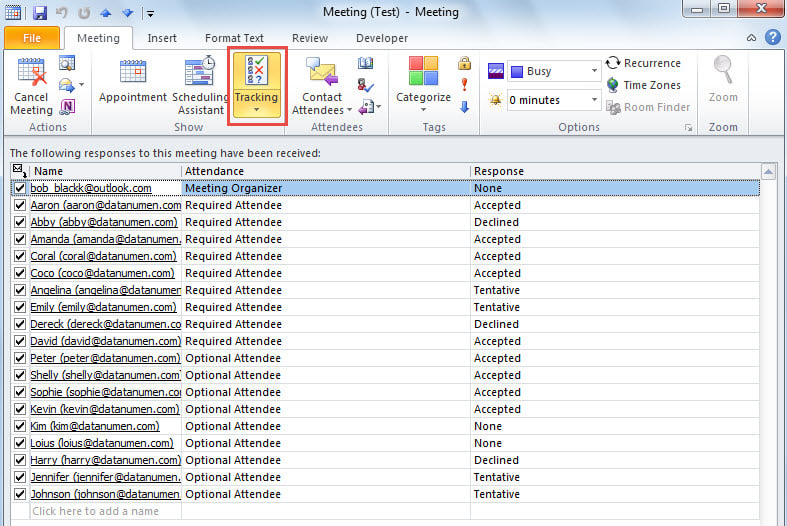
Μέθοδος 1: Εκτύπωση στιγμιότυπου οθόνης "Παρακολούθηση".
- Αρχικά, ανοίξτε τη σελίδα "Παρακολούθηση" της σύσκεψης.
- Στη συνέχεια, δημιουργήστε ένα νέο email.
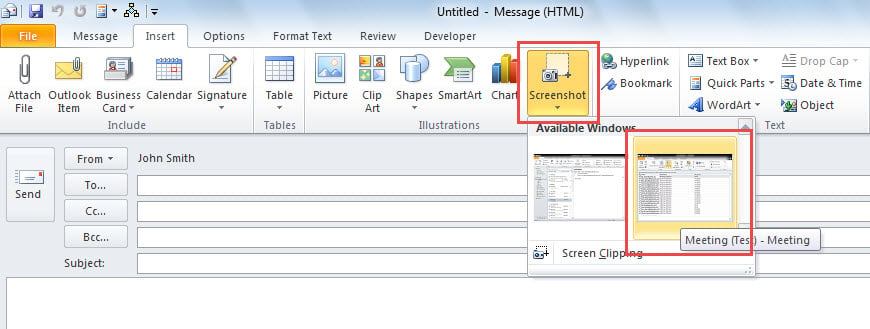
- Μετά από αυτό, μεταβείτε στην καρτέλα "Εισαγωγή" και κάντε κλικ στο κουμπί "Στιγμιότυπο οθόνης".
- Αργότερα, επιλέξτε το στιγμιότυπο οθόνης "Παρακολούθηση" από τη λίστα "Διαθέσιμα Windows".

- Τέλος, μεταβείτε στο «Αρχείο» > «Εκτύπωση» για να εκτυπώσετε το στιγμιότυπο οθόνης του «Παρακολούθηση».
Μέθοδος 2: Εκτύπωση μετά την αντιγραφή στο Excel
- Για αρχή, μεταβείτε στη σελίδα «Παρακολούθηση».
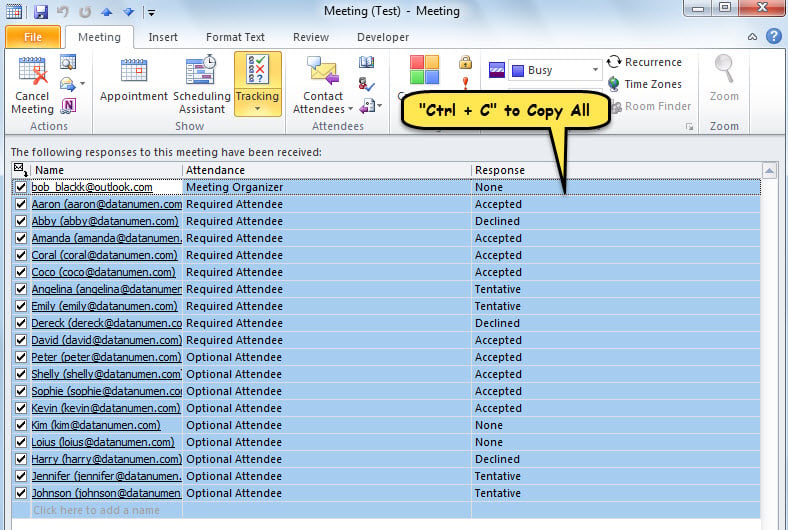
- Στη συνέχεια, επιλέξτε μία καταχώρηση στη λίστα "Παρακολούθηση".
- Στη συνέχεια, πατήστε "Ctrl + A" για να επιλέξετε όλες τις καταχωρήσεις.
- Στη συνέχεια, πατήστε "Ctrl + C" για να τα αντιγράψετε.

- Στη συνέχεια, ανοίξτε ένα νέο αρχείο Excel.
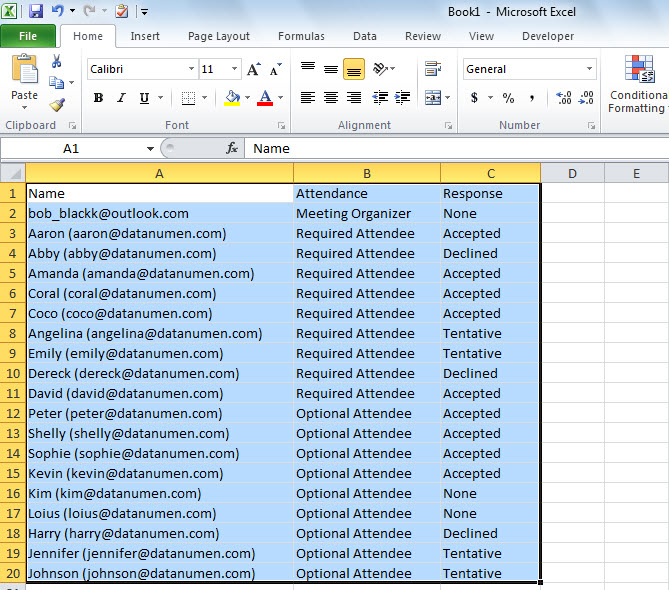
- Επιλέξτε το κελί "A1" και πατήστε "Ctrl + V" για να επικολλήσετε την αντιγραμμένη λίστα "Tracking".

- Τελικά, στο Excel, μεταβείτε στο "Αρχείο" > "Εκτύπωση" για να εκτυπώσετε το τρέχον φύλλο εργασίας.
Μέθοδος 3: Εκτύπωση με το Outlook VBA
- Πρώτα απ 'όλα, μεταβείτε στον επεξεργαστή Outlook VBA ανατρέχοντας στο "Τρόπος εκτέλεσης κώδικα VBA στο Outlook".
- Στη συνέχεια, ενεργοποιήστε τη «Βιβλιοθήκη αντικειμένων MS Excel» σύμφωνα με το «Πώς να προσθέσετε μια αναφορά βιβλιοθήκης αντικειμένων σε VBA".
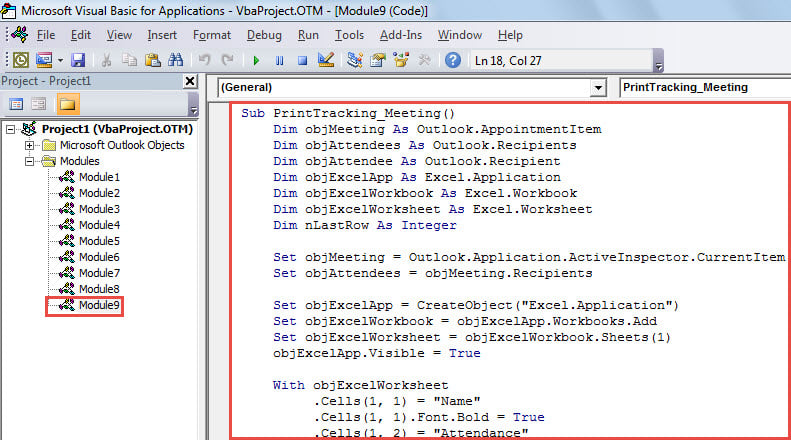
- Μετά από αυτό, βάλτε τον παρακάτω κώδικα σε μια ενότητα.
Sub PrintTracking_Meeting()
    Dim objMeeting As Outlook.AppointmentItem
    Dim objAttendees As Outlook.Recipients
    Dim objAttendee As Outlook.Recipient
    Dim objExcelApp As Excel.Application
    Dim objExcelWorkbook As Excel.Workbook
    Dim objExcelWorksheet As Excel.Worksheet
    Dim nLastRow As Integer

    Set objMeeting = Outlook.Application.ActiveInspector.CurrentItem
    Set objAttendees = objMeeting.Recipients

    Set objExcelApp = CreateObject("Excel.Application")
    Set objExcelWorkbook = objExcelApp.Workbooks.Add
    Set objExcelWorksheet = objExcelWorkbook.Sheets(1)
    objExcelApp.Visible = True

    With objExcelWorksheet
         .Cells(1, 1) = "Name"
         .Cells(1, 1).Font.Bold = True
         .Cells(1, 2) = "Attendance"
         .Cells(1, 2).Font.Bold = True
         .Cells(1, 3) = "Response"
         .Cells(1, 3).Font.Bold = True
    End With

    For Each objAttendee In objAttendees
        nLastRow = objExcelWorksheet.Range("A" & objExcelWorksheet.Rows.Count).End(xlUp).Row + 1

       Select Case objAttendee.MeetingResponseStatus
              Case olResponseAccepted
                   With objExcelWorksheet
                        .Range("A" & nLastRow) = objAttendee.Name
                        .Range("B" & nLastRow) = GetAttendance(objAttendee.Type)
                        .Range("C" & nLastRow) = "Accepted"
                   End With
              Case olResponseDeclined
                   With objExcelWorksheet
                        .Range("A" & nLastRow) = objAttendee.Name
                        .Range("B" & nLastRow) = GetAttendance(objAttendee.Type)
                        .Range("C" & nLastRow) = "Declined"
                   End With
              Case olResponseNone
                   With objExcelWorksheet
                        .Range("A" & nLastRow) = objAttendee.Name
                        .Range("B" & nLastRow) = GetAttendance(objAttendee.Type)
                        .Range("C" & nLastRow) = "None"
                   End With
              Case olResponseTentative
                   With objExcelWorksheet
                        .Range("A" & nLastRow) = objAttendee.Name
                        .Range("B" & nLastRow) = GetAttendance(objAttendee.Type)
                        .Range("C" & nLastRow) = "Tentative"
                   End With
              Case olResponseOrganized
                   With objExcelWorksheet
                        .Range("A" & nLastRow) = objAttendee.Name
                        .Range("B" & nLastRow) = GetAttendance(objAttendee.Type)
                        .Range("C" & nLastRow) = "Organized"
                   End With
       End Select
    Next

    objExcelWorksheet.Columns("A:C").AutoFit
    objExcelWorksheet.PrintOut
End Sub

Function GetAttendance(lType As Long) As String
    Select Case lType
           Case 0
                GetAttendance = "Meeting Organizer"
           Case 1
                GetAttendance = "Required Attendee"
           Case 2
                GetAttendance = "Optional Attendee"
    End Select
End Function
- Στη συνέχεια, προσθέστε αυτήν τη μακροεντολή στη γραμμή εργαλείων γρήγορης πρόσβασης (QAT).
- Τελικά, ανοίξτε μια σύσκεψη και πατήστε το κουμπί μακροεντολής στο QAT.
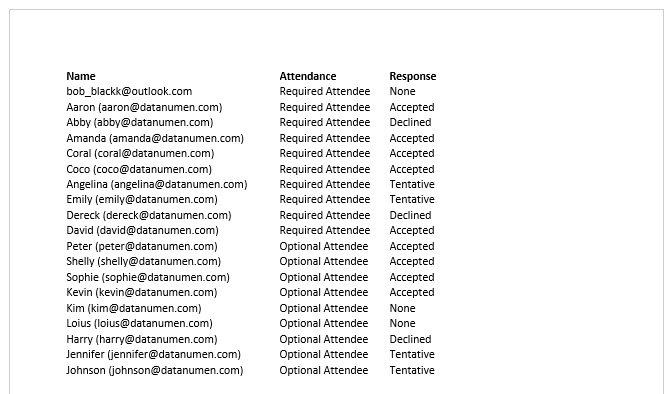
- Αμέσως, θα εκτυπωθεί η λίστα παρακολούθησης της σύσκεψης, όπως φαίνεται στην παρακάτω εικόνα.

Λάβετε πίσω πολύτιμα δεδομένα του Outlook
Εάν αντιμετωπίζετε καταστροφή αρχείων του Outlook, μπορείτε πρώτα να ελέγξετε το πιο πρόσφατο αντίγραφο ασφαλείας PST. Εάν δεν υπάρχει διαθέσιμο αντίγραφο ασφαλείας, είναι επίσης μια επιλογή να χρησιμοποιήσετε το ενσωματωμένο εργαλείο επιδιόρθωσης. Σάρωση, για να επιχειρήσετε επισκευή PST. Ωστόσο, αν υποθέσουμε ότι και τα δύο δεν μπορούν να κάνουν εφέ, η τελευταία σας λύση είναι ένα πιο ισχυρό και καλά αποδεδειγμένο εξωτερικό εργαλείο, όπως π.χ. DataNumen Outlook Repair.
Εισαγωγή συγγραφέα:
Η Shirley Zhang είναι ειδικός ανάκτησης δεδομένων στο DataNumen, Inc., η οποία είναι ο παγκόσμιος ηγέτης στις τεχνολογίες ανάκτησης δεδομένων, συμπεριλαμβανομένων SQL Server διαφθορά και προϊόντα λογισμικού επισκευής προοπτικών. Για περισσότερες πληροφορίες επισκεφθείτε www.datanumen.com