
Το Excel σας έχει προσφέρει πολλές πρακτικές λειτουργίες. Και σε αυτό το άρθρο, θα εισαγάγουμε τρεις μεθόδους για να σας βοηθήσουμε να γνωρίζετε γρήγορα τα ορίσματα συνάρτησης.
Πιθανότατα θα έχετε συναντήσει μια τέτοια προϋπόθεση: Όταν εργάζεστε στο Excel και πρέπει να χρησιμοποιήσετε μια συγκεκριμένη λειτουργία. Δεν μπορείτε να θυμηθείτε τα ορίσματα της συνάρτησης λεπτομερειών. Ωστόσο, αυτή τη στιγμή, δεν μπορείτε να συνδεθείτε στο Internet και να αναζητήσετε αυτήν τη λειτουργία. Το αποτέλεσμα είναι ότι θα αφιερώσετε ακόμη περισσότερο χρόνο για να ολοκληρώσετε αυτήν την εργασία ή δεν θα μπορείτε καν να την ολοκληρώσετε. Για να λύσετε αυτό το πρόβλημα, τώρα θα σας παρέχουμε τρεις μεθόδους.
Μέθοδος 1: Ανατρέξτε στις Συμβουλές οθόνης
Εδώ θα σας δείξουμε αναλυτικά το βήμα της πρώτης μεθόδου.
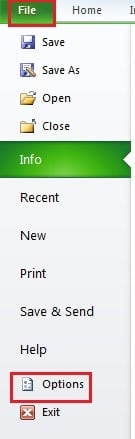
- Κάντε κλικ στην καρτέλα "Αρχείο" στην κορδέλα.
- Στη συνέχεια, κάντε κλικ στο κουμπί "Επιλογές" στα αριστερά.
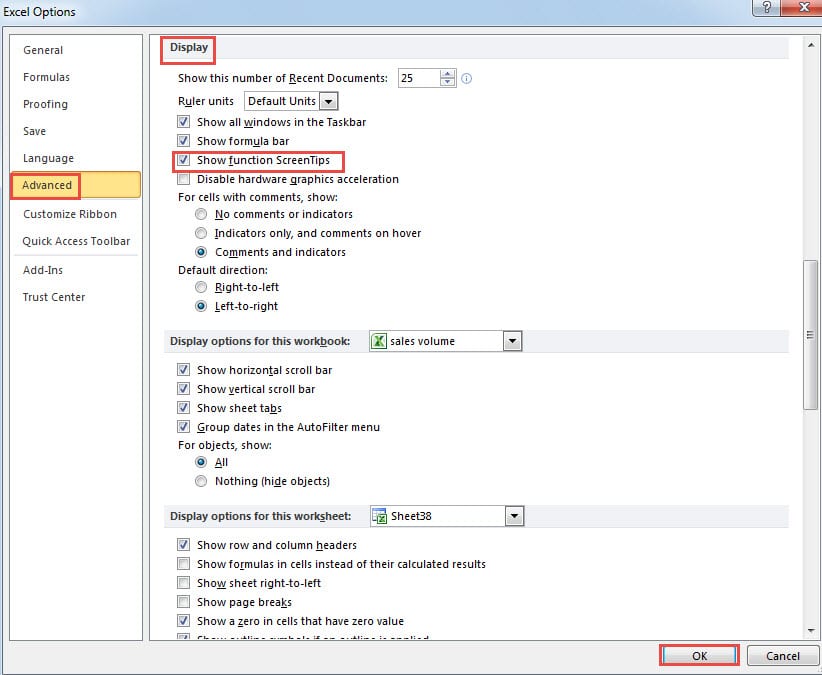
- Θα δείτε το αναδυόμενο παράθυρο "Επιλογές Excel". Εδώ κάντε κλικ στην επιλογή "Για προχωρημένους".
- Και, στη συνέχεια, σύρετε τη γραμμή κύλισης στα δεξιά μέχρι να δείτε το τμήμα του "Display".
- Εδώ τσεκάρετε την επιλογή "Εμφάνιση λειτουργίας ScreenTips". Στο Excel, είναι επιλεγμένη η προεπιλεγμένη ρύθμιση αυτής της δυνατότητας. Αλλά πιθανώς να καταργήσετε την επιλογή αυτής της δυνατότητας λόγω κάποιων άλλων αναγκών.

- Μετά τη ρύθμιση, κάντε τώρα κλικ στο κουμπί "OK" για να την αποθηκεύσετε.
Τώρα θα επιστρέψετε στο φύλλο εργασίας. Όταν εισάγετε μια λειτουργία σε ένα κελί, η άκρη της οθόνης θα εμφανιστεί κάτω από αυτήν τη λειτουργία. Και όλα τα ορίσματα συνάρτησης λεπτομερειών θα εμφανιστούν εδώ. Έτσι, μπορείτε να μάθετε τι χρειάζεστε πληκτρολογήστε στον τύπο σύμφωνα με αυτήν την συμβουλή.

Μέθοδος 2: Χρησιμοποιήστε τα πλήκτρα συντόμευσης
Εκτός από την αναφορά στις συμβουλές οθόνης, μπορείτε επίσης να χρησιμοποιήσετε έναν συνδυασμό πλήκτρων συντόμευσης για να εμφανίσετε τα επιχειρήματα.
- Εισαγάγετε το όνομα μιας συνάρτησης και την αριστερή παρένθεση στο κελί.
- Στη συνέχεια, πατήστε τα πλήκτρα συντόμευσης "Shift + Ctrl + A" στο πληκτρολόγιο. Στη συνέχεια θα δείτε τα ορίσματα να εμφανίζονται σε αυτό το κελί.


Τώρα μπορείτε να πληκτρολογήσετε τις απαραίτητες πληροφορίες σε αυτόν τον τύπο σύμφωνα με τις ανάγκες σας. Θα διαπιστώσετε ότι αυτή η μέθοδος μοιάζει πολύ με την πρώτη.
Μέθοδος 3: Εισαγωγή συνάρτησης
Εδώ θα μιλήσουμε για την τρίτη μέθοδο. Εάν εξακολουθείτε να μην μπορείτε να κατανοήσετε τα ορίσματα σε μια συνάρτηση μέσω των δύο παραπάνω μεθόδων, μπορείτε να δοκιμάσετε να εφαρμόσετε αυτόν τον τρόπο.
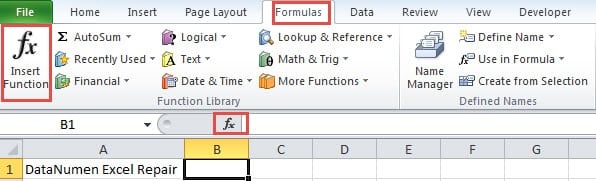
- Κάντε κλικ στην καρτέλα "Τύποι" στην κορδέλα
- Στη συνέχεια, κάντε κλικ στο κουμπί "Εισαγωγή συνάρτησης" στη γραμμή εργαλείων. Επιπλέον, μπορείτε επίσης να κάνετε απευθείας κλικ στο σύμβολο συνάρτησης στη γραμμή τύπων για να αντικαταστήσετε τα δύο βήματα.

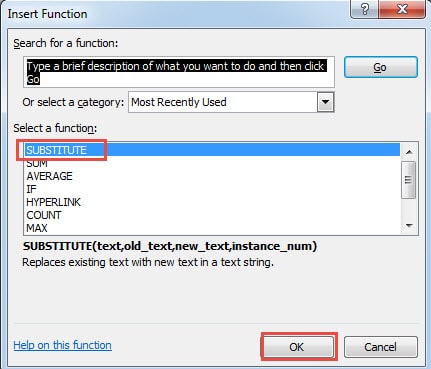
- Στη συνέχεια θα δείτε το παράθυρο "Εισαγωγή συνάρτησης". Εδώ επιλέξτε μια λειτουργία. Μπορείτε επίσης να επιλέξετε μια κατηγορία και στη συνέχεια να βρείτε τη συνάρτηση.
- Μετά από αυτό, κάντε κλικ στο κουμπί "OK" σε αυτό το παράθυρο.

- Στη συνέχεια, θα δείτε το παράθυρο "Επιχειρήματα συνάρτησης". Εδώ μπορείτε επίσης να εισάγετε τα ορίσματα στα αντίστοιχα πλαίσια κειμένου.
Εάν δεν είστε ξεκάθαροι για ένα όρισμα, μπορείτε να κάνετε κλικ στο πλαίσιο κειμένου. Η λεπτομερής εξήγηση αυτού του επιχειρήματος θα εμφανιστεί κάτω από αυτά τα πλαίσια κειμένου.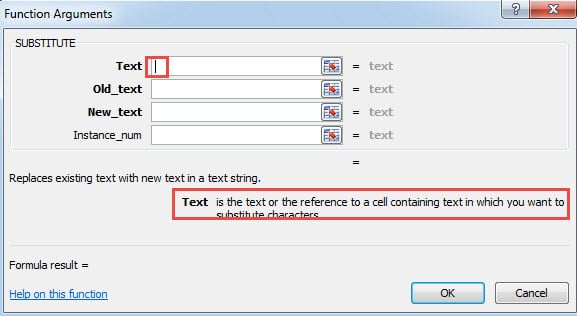
Επομένως, με αυτήν τη μέθοδο, μπορείτε να κατανοήσετε καλύτερα τα ορίσματα συνάρτησης.
Σύγκριση μεταξύ των παραπάνω μεθόδων
Εδώ έχουμε μια λίστα με τα πλεονεκτήματα και τα μειονεκτήματα των τριών μεθόδων.
|
Σύγκριση |
Ανατρέξτε στο ScreenTips | Χρησιμοποιήστε τα πλήκτρα συντόμευσης |
Εισαγωγή λειτουργιών |
|
Πλεονεκτήματα |
Μπορείτε να ανατρέξετε στις συμβουλές οθόνης όταν πληκτρολογείτε. | Όλα τα ορίσματα θα παρατίθενται καθαρά στο κελί με αυτά τα πλήκτρα συντόμευσης. | Μπορείτε να δείτε τη βαθιά εξήγηση στο παράθυρο ορισμάτων συνάρτησης. |
|
Μειονεκτήματα |
Όταν πρέπει να ενεργοποιήσετε ή να απενεργοποιήσετε αυτήν τη δυνατότητα, πρέπει να ακολουθήσετε τα βήματα. | Το κείμενο στον τύπο θα σας επηρεάσει όταν πρέπει να εισαγάγετε πληροφορίες. | Εάν δεν μπορείτε καν να θυμηθείτε το όνομα της συνάρτησης, πιθανότατα θα ξοδέψετε πολύ χρόνο για να την βρείτε. |
Πάνω από όλα, οι τρεις μέθοδοι είναι πολύ χρήσιμες και πρακτικές. Μπορείτε να επιλέξετε από τις μεθόδους για να γνωρίζετε τα ορίσματα συνάρτησης σύμφωνα με την πραγματική σας ανάγκη.
Η καταστροφή δεδομένων είναι ένα ενοχλητικό πρόβλημα
Στις μέρες μας η καταστροφή των δεδομένων γίνεται όλο και πιο σοβαρή. Αυτό είναι πράγματι ένα ανησυχητικό πρόβλημα για τους χρήστες υπολογιστών. Και αν χρησιμοποιείτε συχνά το Excel για να ολοκληρώσετε την εργασία σας, σίγουρα θα συναντήσετε καταστροφή του Excel. Ως εκ τούτου, να επιδιόρθωση προβλήματος Excel xls και να ανακτήσετε τα δεδομένα και τις πληροφορίες σας, θα πρέπει να κάνετε τα σωστά βήματα. Η χρήση ενός εργαλείου ανάκτησης μπορεί να είναι η πιο κατάλληλη επιλογή για εσάς, αν δεν γνωρίζετε τίποτα για την ανάκτηση δεδομένων. Αυτό το εργαλείο είναι εύκολο στη χρήση και το αποτέλεσμα σίγουρα θα σας ικανοποιήσει.
Εισαγωγή συγγραφέα:
Η Άννα Μα είναι ειδική ανάκτησης δεδομένων στο DataNumen, Inc., η οποία είναι ο παγκόσμιος ηγέτης στις τεχνολογίες ανάκτησης δεδομένων, συμπεριλαμβανομένων επιδιόρθωση σφάλματος αρχείου Word και προϊόντα λογισμικού επισκευής προοπτικών. Για περισσότερες πληροφορίες επισκεφθείτε www.datanumen.com