
Όταν θέλετε να επαναφέρετε τις υπογραφές email σας στο Outlook, θα πρέπει να διαγράψετε όλες τις υπογραφές. Σε αυτό το άρθρο, θα σας κοινοποιήσουμε 3 προσεγγίσεις για να το επιτύχετε γρήγορα.
Ίσως έχετε δημιουργήσει υπογραφές email στο Outlook σας. Αν πιστεύετε ότι οι περισσότερες από αυτές είναι άχρηστες και δεν σας ικανοποιούν, ίσως θελήσετε να τις επαναφέρετε, δηλαδή να δημιουργήσετε ξανά τις υπογραφές. Σε αυτήν την περίπτωση, το πρώτο βήμα είναι να τις διαγράψετε όλες. Παρακάτω, σας παρουσιάζουμε 3 μεθόδους. Τώρα διαβάστε παρακάτω για να τις δείτε λεπτομερώς.
Μέθοδος 1: Διαγραφή όλων των υπογραφών ηλεκτρονικού ταχυδρομείου ένα προς ένα
- Για να ξεκινήσετε, ξεκινήστε την εφαρμογή Outlook.
- Στη συνέχεια, κάντε κλικ στο κουμπί "Νέο E-mail" στην κορδέλα για να δημιουργήσετε ένα νέο email.
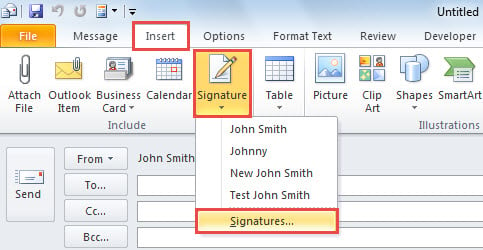
- Στο παράθυρο Μήνυμα, πρέπει να μεταβείτε στην καρτέλα "Εισαγωγή" και να κάνετε κλικ στο κουμπί "Υπογραφή".
- Από την αναπτυσσόμενη λίστα, επιλέξτε "Υπογραφές".

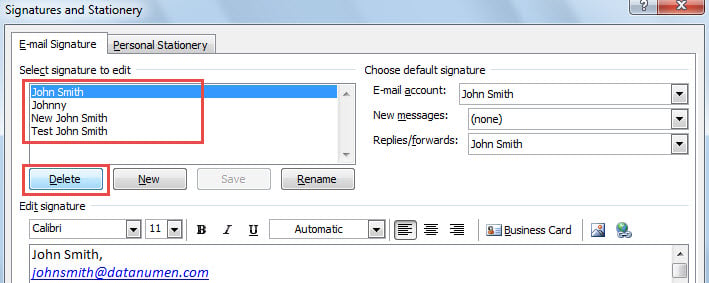
- Στη συνέχεια, στο αναδυόμενο παράθυρο διαλόγου "Υπογραφές και χαρτικά", μπορείτε να επιλέξετε μία υπογραφή και, στη συνέχεια, πατήστε το κουμπί "Διαγραφή" για να την αφαιρέσετε.

- Επαναλάβετε το Βήμα 5 για να διαγράψετε όλες τις υπάρχουσες υπογραφές.
- Τελικά, μετά τη διαγραφή όλων, μπορείτε να κλείσετε όλα τα παράθυρα διαλόγου μέχρι να επιστρέψετε στο κύριο παράθυρο του Outlook.
Μέθοδος 2: Μη αυτόματη διαγραφή όλων των αρχείων υπογραφής
- Αρχικά, στο κύριο παράθυρο του Outlook, μεταβείτε στο μενού "Αρχείο".
- Στη συνέχεια, στη νέα οθόνη, επιλέξτε "Επιλογές".
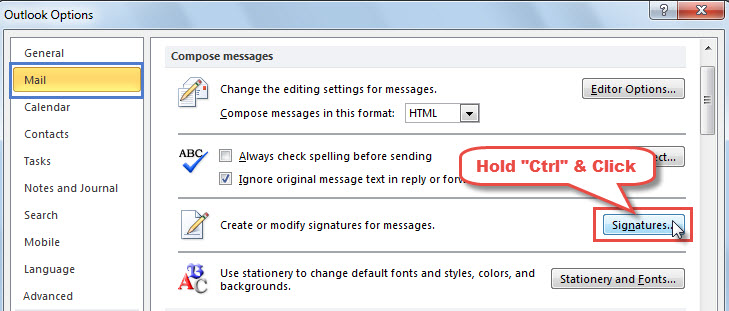
- Στη συνέχεια, στο παράθυρο "Επιλογές Outlook", μεταβείτε στην καρτέλα "Mail".
- Κάτω από αυτήν την καρτέλα, θα μπορείτε να βρείτε το κουμπί "Υπογραφές". Κρατήστε πατημένο το κουμπί "Ctrl" και κάντε κλικ σε αυτό.

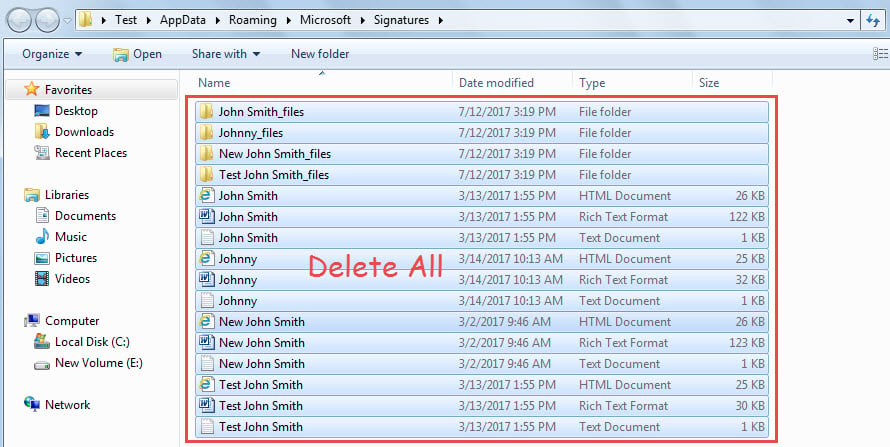
- Μετά από αυτό, θα έχετε πρόσβαση σε ένα φάκελο των Windows, στον οποίο αποθηκεύονται όλα τα αρχεία υπογραφής.
- Στη συνέχεια, σε αυτόν τον φάκελο των Windows, μπορείτε να πατήσετε "Ctrl + A" για να επιλέξετε όλους τους φακέλους και τα αρχεία.
- Τέλος, μπορείτε να πατήσετε το κουμπί "Διαγραφή" για να τα διαγράψετε όλα, τα οποία θα διαγράψουν όλες τις υπογραφές email στο Outlook.

Μέθοδος 3: Διαγραφή όλων των υπογραφών με VBA
- Στην αρχή, στο κύριο παράθυρο του Outlook, πατήστε τα πλήκτρα "Alt + F11".
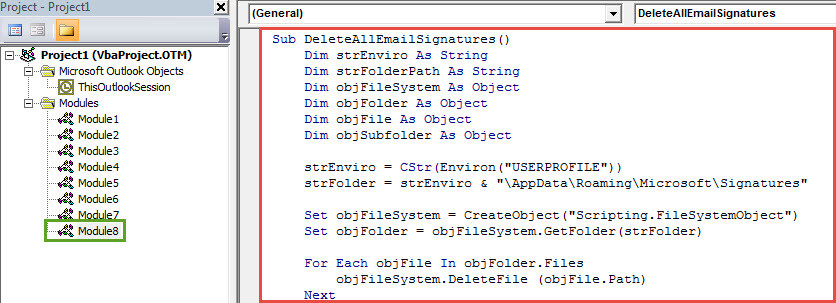
- Στην επόμενη οθόνη "Microsoft Visual Basic for Applications", πρέπει να ανοίξετε μια μονάδα που δεν χρησιμοποιείται.
- Στη συνέχεια, αντιγράψτε τον ακόλουθο κώδικα VBA σε αυτήν την ενότητα.
Sub DeleteAllEmailSignatures()
    Dim strEnviro As String
    Dim strFolderPath As String
    Dim objFileSystem As Object
    Dim objFolder As Object
    Dim objFile As Object
    Dim objSubfolder As Object

    strEnviro = CStr(Environ("USERPROFILE"))
    strFolder = strEnviro & "\AppData\Roaming\Microsoft\Signatures"

    Set objFileSystem = CreateObject("Scripting.FileSystemObject")
    Set objFolder = objFileSystem.GetFolder(strFolder)

    For Each objFile In objFolder.Files
        objFileSystem.DeleteFile (objFile.Path)
    Next

    If objFolder.SubFolders.count > 0 Then
       For Each objSubfolder In objFolder.SubFolders
           objFileSystem.DeleteFolder (objSubfolder)
       Next
    End If

    MsgBox "All Email Signatures Deleted!", vbInformation + vbOKOnly, "Delete All Email Signatures"
End Sub
- Τελικά, στο τρέχον παράθυρο της λειτουργικής μονάδας, μπορείτε να πατήσετε το πλήκτρο "F5" ή να κάνετε κλικ στο εικονίδιο "Εκτέλεση" στη γραμμή εργαλείων για να ενεργοποιήσετε αυτήν τη μακροεντολή.
- Μετά την ολοκλήρωση της μακροεντολής, όλες οι υπάρχουσες υπογραφές email στο Outlook θα διαγραφούν.
Ασφαλίστε αποτελεσματικά τα δεδομένα του Outlook
Λόγω της ευπάθειας του Outlook, πρέπει να παρακολουθείτε όλους τους πιθανούς κινδύνους γύρω από το Outlook, όπως διακοπές ρεύματος, απρόσμενο τερματισμό λειτουργίας, μόλυνση από ιούς και ούτω καθεξής. Όσο επιτίθεται στο Outlook, δεν θα έχετε άλλη επιλογή από το να προσφύγετε σε ένα αρκετά ισχυρό εξωτερικό εργαλείο επιδιόρθωσης, όπως DataNumen Outlook Repair. Είναι σε θέση να επιδιορθώστε το PST προβλήματα χωρίς καμία ταλαιπωρία, εξάγοντας έτσι μέγιστα δεδομένα από σπασμένο αρχείο PST σε μια στιγμή.
Εισαγωγή συγγραφέα:
Η Shirley Zhang είναι ειδικός ανάκτησης δεδομένων στο DataNumen, Inc., η οποία είναι ο παγκόσμιος ηγέτης στις τεχνολογίες ανάκτησης δεδομένων, συμπεριλαμβανομένων κατεστραμμένο MDF και προϊόντα λογισμικού επισκευής προοπτικών. Για περισσότερες πληροφορίες επισκεφθείτε www.datanumen.com