
Υπάρχουν τρόποι για να αφαιρέσετε την κεφαλίδα και το υποσέλιδο κατά την εκτύπωση εγγράφων. Στο σημερινό άρθρο, θα σας παρουσιάσουμε 3 μεθόδους για να εκτυπώσετε το έγγραφο του Word χωρίς κεφαλίδα και υποσέλιδο.
Πολλά έγγραφα του Word έχουν εισαχθεί κεφαλίδα και υποσέλιδο. Δεν είναι μεγάλη υπόθεση όταν είναι στην οθόνη. Ωστόσο, εάν θέλετε να εκτυπώσετε μόνο τα κείμενα του εγγράφου αντί για όλα τα περιεχόμενα, συμπεριλαμβανομένων της κεφαλίδας και του υποσέλιδου, πρέπει να βρείτε έναν τρόπο για να τα αφαιρέσετε.
Και υπάρχουν 3 μέθοδοι που μπορούμε να προσφέρουμε.
Μέθοδος 1: Αφαιρέστε την κεφαλίδα και το υποσέλιδο
Ο ευκολότερος τρόπος είναι, φυσικά, να τα διαγράψετε μια για πάντα. Ωστόσο, σας προτείνουμε να δημιουργήσετε ένα αντίγραφο ασφαλείας ή να διατηρήσετε ένα αντίγραφο του εγγράφου με κεφαλίδα και υποσέλιδο σε περίπτωση που θα τα χρειαστείτε αργότερα.
- Πρώτα, κάντε διπλό κλικ για να εισέλθετε στην περιοχή της κεφαλίδας ή του υποσέλιδου.
- Στη συνέχεια, κάντε κλικ στην επιλογή "Κεφαλίδα" ή "Υποσέλιδο" στην καρτέλα "Σχεδίαση".
- Στη συνέχεια, στο αναπτυσσόμενο μενού, επιλέξτε "Κατάργηση κεφαλίδας" ή "Κατάργηση υποσέλιδου" αντίστοιχα.
- Τέλος, κάντε διπλό κλικ στο χώρο έξω από την περιοχή της κεφαλίδας ή του υποσέλιδου για έξοδο.

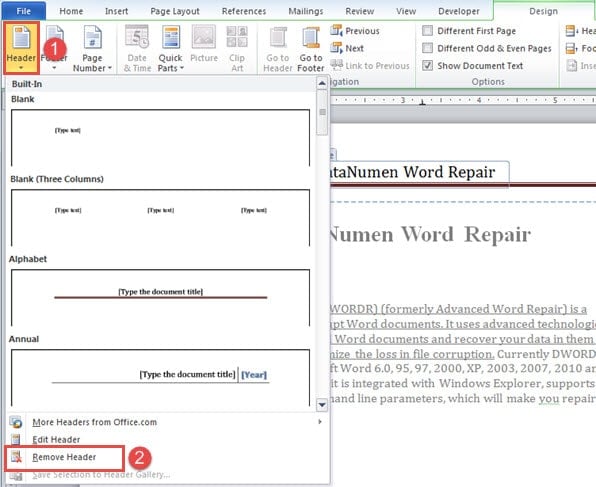
Παρεμπιπτόντως, αυτή η μέθοδος λειτουργεί καλύτερα όταν όλες οι κεφαλίδες ή τα υποσέλιδα είναι ίδιες σε ολόκληρο το έγγραφο. Αυτό σημαίνει ότι όταν υπάρχουν πολλές ενότητες όπου οι κεφαλίδες και τα υποσέλιδα δεν συνδέονται με τα προηγούμενα, θα πρέπει να αφαιρείτε επανειλημμένα τις κεφαλίδες και τα υποσέλιδα.
Μέθοδος 2: Μορφοποιήστε την κεφαλίδα και το υποσέλιδο ως κρυφά κείμενα
- Πρώτον, εισαγάγετε την κεφαλίδα ή το υποσέλιδο κάνοντας διπλό κλικ.
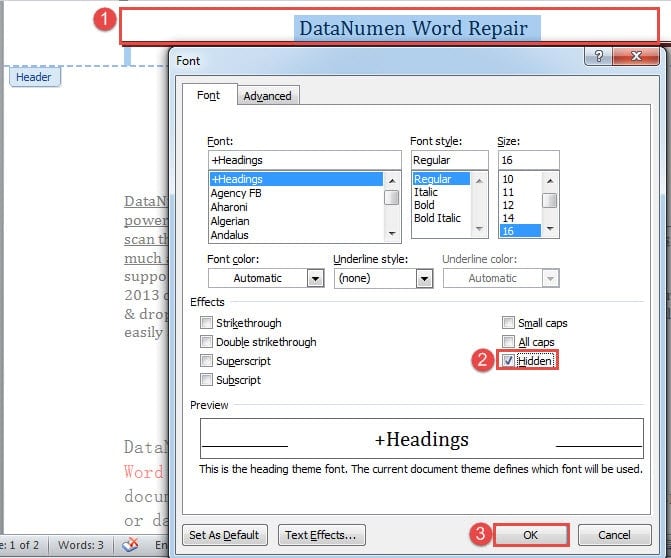
- Στη συνέχεια, πατήστε "Ctrl+ A" για να επιλέξετε όλα τα περιεχόμενα εκεί.
- Στη συνέχεια, πατήστε "Ctrl+ D" για να ανοίξετε το πλαίσιο διαλόγου "Γραμματοσειρά".
- Στο πλαίσιο, επιλέξτε το πλαίσιο "Κρυφό" στην περιοχή "Εφέ".
- Τέλος, κάντε κλικ στο "OK".

- Χρησιμοποιήστε τον ίδιο τρόπο για να αποκρύψετε τα υποσέλιδα.
Μέθοδος 3: Εκτέλεση Word μακροεντολής
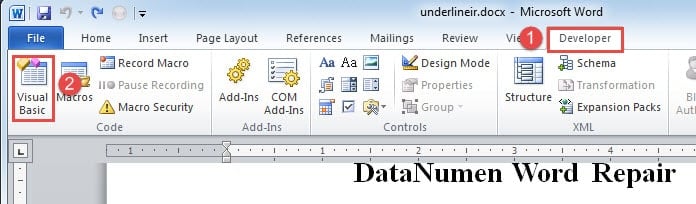
- Πρώτα απ 'όλα, κάντε κλικ στην καρτέλα "Προγραμματιστής" και στη συνέχεια στην "Visual Basic". Ή πατήστε "Alt+ F11" για να ενεργοποιήσετε τον επεξεργαστή VBA.

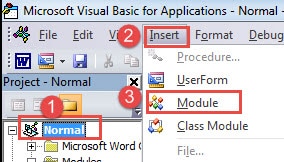
- Στη συνέχεια, στην αριστερή στήλη στο πρόγραμμα επεξεργασίας, κάντε κλικ στο "Κανονικό".
- Στη συνέχεια, κάντε κλικ στην καρτέλα "Εισαγωγή" και επιλέξτε "Ενότητα".

- Και κάντε διπλό κλικ στη νέα ενότητα στο έργο "Κανονικό" για να εμφανιστεί η περιοχή επεξεργασίας.
- Επικολλήστε τους ακόλουθους κωδικούς:
Sub HideHeadersAndFooters()
  Dim objDoc As Document
  Dim nSection As Long

  Set objDoc = ActiveDocument

  With objDoc
    For nSection = .Sections.Count To 1 Step -1
      .Sections(nSection).Headers(wdHeaderFooterPrimary).Range.Font.Hidden = True
      .Sections(nSection).Headers(wdHeaderFooterEvenPages).Range.Font.Hidden = True
      .Sections(nSection).Headers(wdHeaderFooterFirstPage).Range.Font.Hidden = True

      .Sections(nSection).Footers(wdHeaderFooterPrimary).Range.Font.Hidden = True
      .Sections(nSection).Footers(wdHeaderFooterEvenPages).Range.Font.Hidden = True
      .Sections(nSection).Footers(wdHeaderFooterFirstPage).Range.Font.Hidden = True
    Next
  End With
  Word.Application.Options.PrintHiddenText = False
End Sub
- Τέλος, κάντε κλικ στο κουμπί "Εκτέλεση".

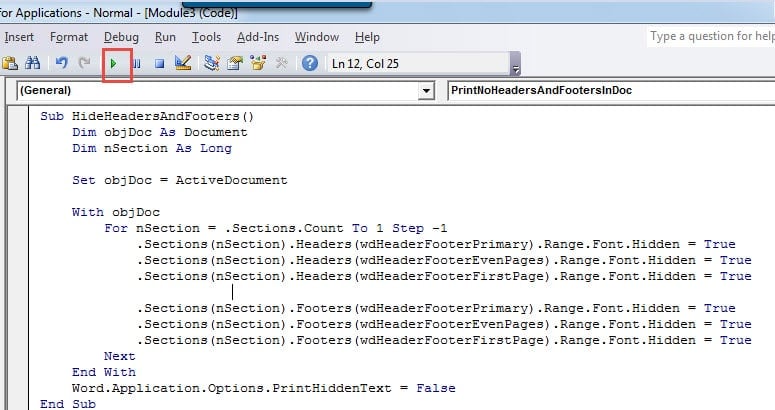
Μετά την εκτέλεση της μακροεντολής, όλες οι κεφαλίδες και τα υποσέλιδα θα πρέπει να έχουν φύγει, μπορείτε να τα εκτυπώσετε. Η επόμενη μακροεντολή μπορεί να εκτελεστεί για να εμφανίσει ξανά τις κεφαλίδες και τα υποσέλιδα:
Sub ShowHiddenHeadersAndFooters()
  Dim objDoc As Document
  Dim nSection As Long

  Set objDoc = ActiveDocument

  With objDoc
    For nSection = .Sections.Count To 1 Step -1
      .Sections(nSection).Headers(wdHeaderFooterPrimary).Range.Font.Hidden = False
      .Sections(nSection).Headers(wdHeaderFooterEvenPages).Range.Font.Hidden = False
      .Sections(nSection).Headers(wdHeaderFooterFirstPage).Range.Font.Hidden = False

      .Sections(nSection).Footers(wdHeaderFooterPrimary).Range.Font.Hidden = False
      .Sections(nSection).Footers(wdHeaderFooterEvenPages).Range.Font.Hidden = False
      .Sections(nSection).Footers(wdHeaderFooterFirstPage).Range.Font.Hidden = False
    Next
  End With
End Sub
Διορθώστε προβλήματα με το Word
Το Word δεν είναι αλάνθαστο. Επομένως, κλείνει εύκολα ή καταρρέει. Αυτό θέτει απολύτως μεγάλο κίνδυνο για την ασφάλεια των αρχείων μας. Το χειρότερο είναι ότι όταν συμβεί το απροσδόκητο, θα ήταν τόσο πόνος αν δεν μπορείτε να ανακτήσετε πληροφορίες. Με μια λέξη, θα χρειαστείτε ένα Επιδιόρθωση λέξεων πρόγραμμα για να σας βοηθήσει να ανακτήσετε αποτελεσματικά κατεστραμμένα αρχεία.
Εισαγωγή συγγραφέα:
Η Vera Chen είναι ειδικός ανάκτησης δεδομένων στο DataNumen, Inc., η οποία είναι ο παγκόσμιος ηγέτης στις τεχνολογίες ανάκτησης δεδομένων, συμπεριλαμβανομένων xlsx διόρθωση και pdf επισκευή προϊόντων λογισμικού. Για περισσότερες πληροφορίες επισκεφθείτε www.datanumen.com