
Όταν λαμβάνετε ένα μήνυμα ηλεκτρονικού ταχυδρομείου το οποίο επισυνάπτεται με πολλά συνημμένα, μερικές φορές, μπορεί να ελπίζετε ότι θα τα ανοίξετε μαζικά. Αυτό το άρθρο θα εξετάσει αυτό το ζήτημα και θα σας παρουσιάσει 2 προσεγγίσεις για να το αποκτήσετε.
Πρέπει να έχετε λάβει ποτέ ένα τέτοιο email που περιέχει πολλά συνημμένα. Είναι αρκετά εύκολο να ανοίξετε ένα από τα συνημμένα απλά κάνοντας διπλό κλικ σε αυτό. Αλλά αν θέλετε να ανοίξετε γρήγορα όλα τα συνημμένα σε παρτίδα, πώς μπορείτε να το αποκτήσετε; Είναι προφανές ότι το Outlook δεν μας παρέχει μια τέτοια δυνατότητα. Ως εκ τούτου, πρέπει να αναζητήσετε άλλα μέσα. Τα παρακάτω είναι 2 συμβουλές.
Μέθοδος 1: Ανοικτή παρτίδα όλων των συνημμένων μέσω Αποθήκευση όλων των συνημμένων
Εάν τα συνημμένα είναι στον ίδιο τύπο αρχείου, μπορείτε να χρησιμοποιήσετε αυτήν τη μέθοδο:
- Για να ξεκινήσετε, επιλέξτε ένα email.
- Στη συνέχεια, τοποθετήστε ένα συνημμένο στο παράθυρο ανάγνωσης.

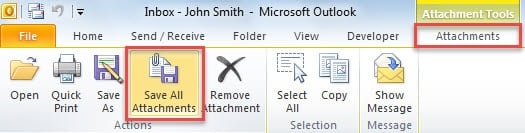
- Στη συνέχεια, στην ορατή κορδέλα "Συνημμένα", μπορείτε να βρείτε και να κάνετε κλικ στο κουμπί "Αποθήκευση όλων των συνημμένων".

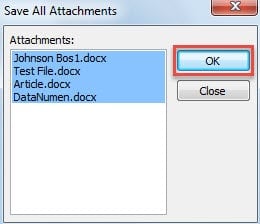
- Στη συνέχεια, στο αναδυόμενο μικρό παράθυρο διαλόγου, κάντε κλικ στο "OK".

- Στο ακόλουθο παράθυρο διαλόγου "Αποθήκευση όλων των συνημμένων", επιλέξτε ένα φάκελο προορισμού για αποθήκευση και κάντε κλικ στο "OK".
- Τέλος, μπορείτε να ανοίξετε τον επιλεγμένο φάκελο.

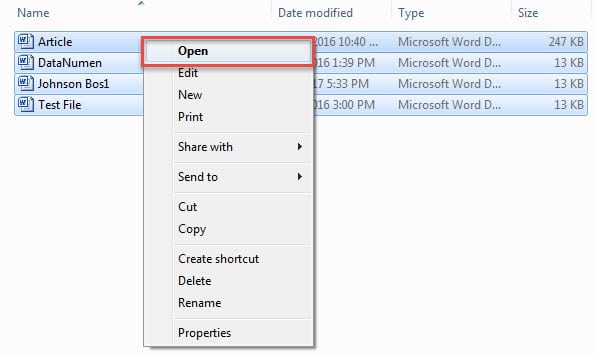
- Πατήστε "Ctrl + A" για να επιλέξετε όλα τα αποθηκευμένα συνημμένα.
- Στη συνέχεια, κάντε δεξί κλικ πάνω τους.
- Στο μενού δεξιού κλικ, μπορείτε να επιλέξετε την επιλογή "Άνοιγμα".

Η παραπάνω μέθοδος εφαρμόζεται μόνο στην περίπτωση που όλα τα συνημμένα είναι του ίδιου τύπου αρχείου. Αν όχι, μπορείτε να χρησιμοποιήσετε τα ακόλουθα μέσα.
Μέθοδος 2: Ανοικτή παρτίδα Όλα τα συνημμένα μέσω του Outlook VBA
Η μέθοδος θα λειτουργήσει αποτελεσματικά εάν τα συνημμένα είναι σε κοινούς τύπους αρχείων - ".docx", ".doc", ".txt", ".xlsx", "xls", ".jpg", ".png", "jpeg ”.
- Πρώτα, πατήστε τα πλήκτρα "Alt + F11".
- Στη συνέχεια, θα μπείτε στο παράθυρο του προγράμματος επεξεργασίας VBA.
- Τώρα πρέπει να ανοίξετε μια ενότητα που δεν χρησιμοποιείται.
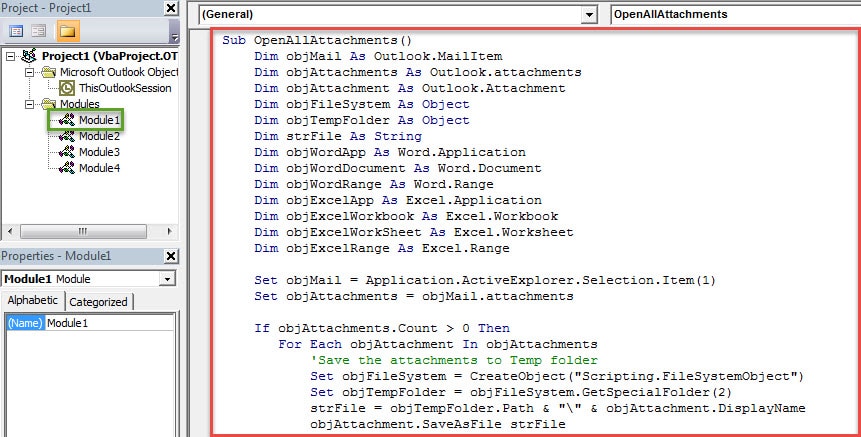
- Στη συνέχεια, αντιγράψτε και επικολλήστε τους ακόλουθους κωδικούς VBA σε αυτό.
Sub OpenAllAttachments()
    Dim objMail As Outlook.MailItem
    Dim objAttachments As Outlook.attachments
    Dim objAttachment As Outlook.Attachment
    Dim objFileSystem As Object
    Dim objTempFolder As Object
    Dim strFile As String
    Dim objWordApp As Word.Application
    Dim objWordDocument As Word.Document
    Dim objWordRange As Word.Range
    Dim objExcelApp As Excel.Application
    Dim objExcelWorkbook As Excel.Workbook
    Dim objExcelWorkSheet As Excel.Worksheet
    Dim objExcelRange As Excel.Range

    Set objMail = Application.ActiveExplorer.Selection.Item(1)
    Set objAttachments = objMail.attachments

    If objAttachments.Count > 0 Then
       For Each objAttachment In objAttachments
           'Save the attachments to Temp folder
           Set objFileSystem = CreateObject("Scripting.FileSystemObject")
           Set objTempFolder = objFileSystem.GetSpecialFolder(2)
           strFile = objTempFolder.Path & "\" & objAttachment.DisplayName
           objAttachment.SaveAsFile strFile

           'Batch open all the attached Word documents and Text Files
           If InStr(LCase(strFile), "docx") > 0 Or InStr(LCase(strFile), "doc") > 0 Or InStr(LCase(strFile), "txt") > 0 Then
              Set objWordApp = CreateObject("Word.Application")
              Set objWordDocument = objWordApp.Documents.Open(strFile)
              objWordDocument.Activate
              Set objWordRange = objWordDocument.Range(0, 0)
              objWordApp.Visible = True
              objWordDocument.ActiveWindow.Visible = True
           End If

          'Batch open all the attached Excel workbooks
          If InStr(LCase(strFile), "xlsx") > 0 Or InStr(LCase(strFile), "xls") > 0 Then
             Set objExcelApp = CreateObject("Excel.Application")
             Set objExcelWorkbook = objExcelApp.Workbooks.Open(strFile)
             Set objExcelWorkSheet = objExcelWorkbook.Sheets(1)
             objExcelWorkSheet.Activate
             Set objExcelRange = objExcelWorkSheet.Range("A1")
             objExcelRange.Activate
             objExcelApp.Visible = True
          End If

          'Batch open all the attached pictures via Windows image view
          If InStr(LCase(strFile), "jpg") > 0 Or InStr(LCase(strFile), "png") > 0 Or InStr(LCase(strFile), "jpeg") > 0 Then
             Shell "RunDLL32.exe C:\Windows\System32\Shimgvw.dll,ImageView_Fullscreen " & strFile
          End If
       Next
    End If
End Sub
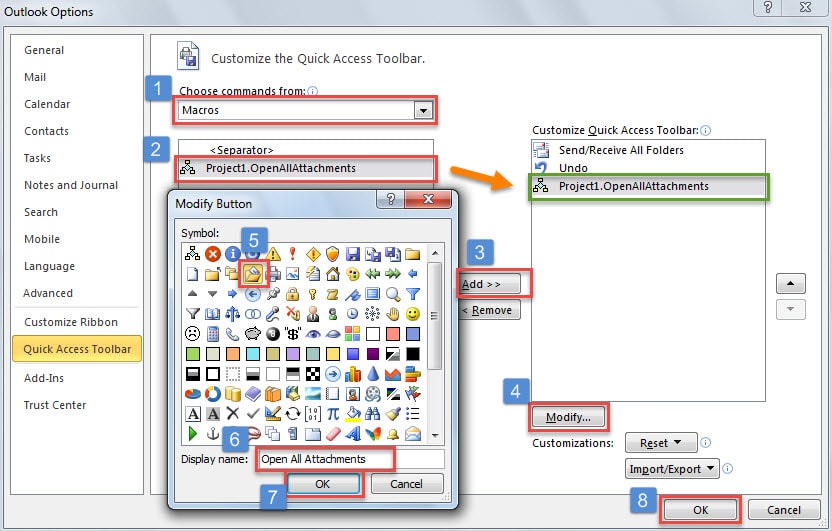
- Μετά από αυτό, μπορείτε να κλείσετε τον επεξεργαστή VBA και να προσθέσετε τη μακροεντολή στη γραμμή εργαλείων γρήγορης πρόσβασης.

- Τέλος, μπορείτε να δοκιμάσετε.
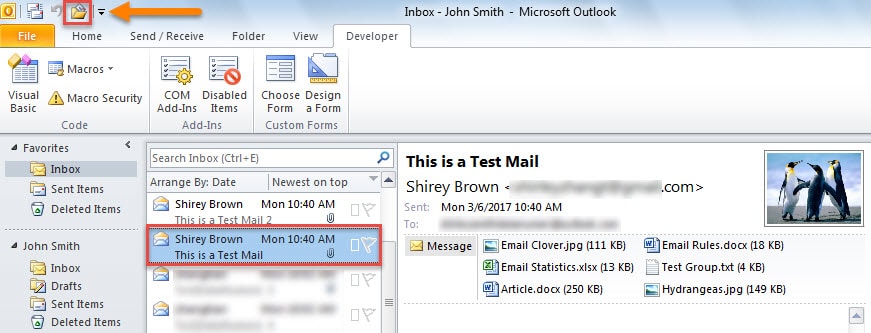
- Αρχικά, επιλέξτε ένα email.
- Στη συνέχεια, κάντε κλικ στο κουμπί μακροεντολής στη γραμμή εργαλείων γρήγορης πρόσβασης.

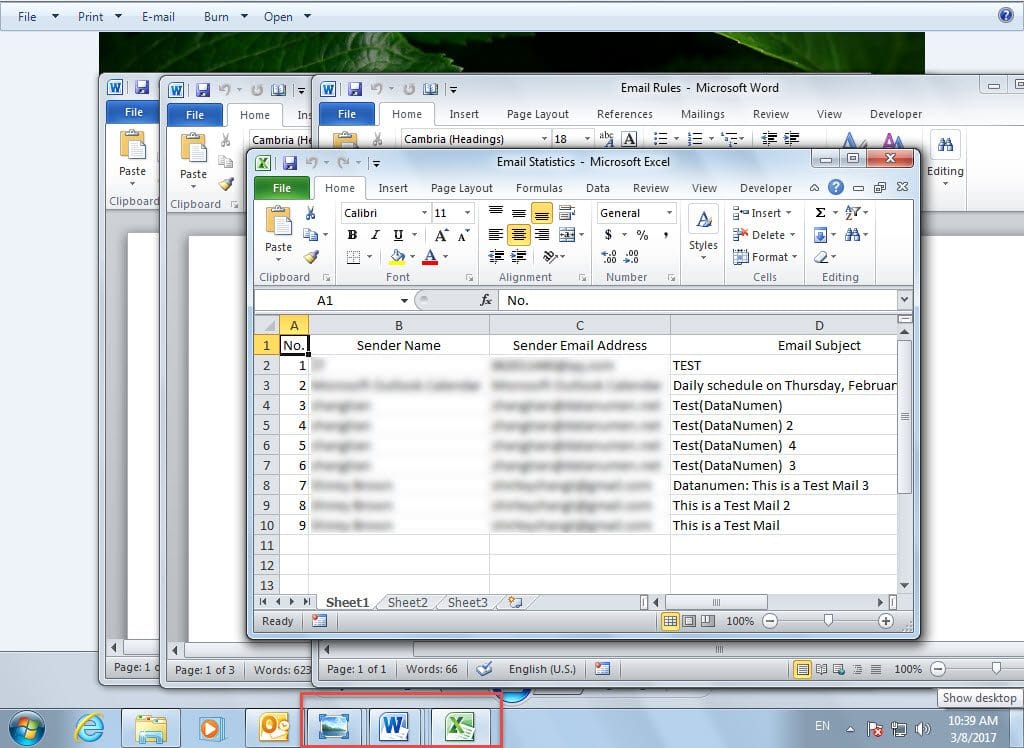
- Αμέσως, όλα τα συνημμένα στο επιλεγμένο μήνυμα ηλεκτρονικού ταχυδρομείου θα ανοίξουν σε παρτίδα, όπως το παρακάτω στιγμιότυπο οθόνης:

Διαφυλάξτε αποτελεσματικά τα δεδομένα σας PST
Καθώς το Outlook PST είναι ευάλωτο σε διάφορους παράγοντες, θα πρέπει να κάνετε πολλές προσπάθειες για να το αποτρέψετε από τη διαφθορά. Διαφορετικά, μόλις καταστραφεί το PST, σε επισκευή PST θα είναι ένα πολύ επίπονο έργο. Το Scanpst.exe δεν θα βοηθήσει σε μια τέτοια περίπτωση. Επομένως, η μόνη σας λύση είναι να εφαρμόσετε ένα ισχυρό εξωτερικό εργαλείο, όπως π.χ. DataNumen Outlook Repair.
Εισαγωγή συγγραφέα:
Η Shirley Zhang είναι ειδικός ανάκτησης δεδομένων στο DataNumen, Inc., η οποία είναι ο παγκόσμιος ηγέτης στις τεχνολογίες ανάκτησης δεδομένων, συμπεριλαμβανομένων κατεστραμμένο MDF και προϊόντα λογισμικού επισκευής προοπτικών. Για περισσότερες πληροφορίες επισκεφθείτε www.datanumen.com