
Εάν πρέπει να προωθήσετε τα μηνύματα ηλεκτρονικού ταχυδρομείου με ένα συγκεκριμένο θέμα, θα θέλετε έναν γρήγορο τρόπο για να μάθετε αυτά τα συγκεκριμένα μηνύματα ηλεκτρονικού ταχυδρομείου και να τα προωθήσετε ομαδικά. Αυτό το άρθρο θα σας διδάξει 3 συμβουλές για να το πετύχετε.
Κατά καιρούς, μπορεί να σας ζητηθεί να προωθήσετε ορισμένα συγκεκριμένα μηνύματα ηλεκτρονικού ταχυδρομείου σε κάποιον. Για παράδειγμα, ο προϊστάμενός σας σας ζητά να του προωθήσετε όλα τα email που αφορούν ένα συγκεκριμένο έργο. Είναι πολύ πιθανό αυτά τα μηνύματα ηλεκτρονικού ταχυδρομείου να έχουν παρόμοια θέματα, όπως για παράδειγμα να περιέχουν το όνομα του έργου στα θέματα. Σε αυτήν την περίπτωση, θα πρέπει να μάθετε τα email με συγκεκριμένο θέμα και στη συνέχεια να τα προωθήσετε ομαδικά. Μπορείτε να καταφύγετε στις ακόλουθες 3 προσεγγίσεις.
Μέθοδος 1: Αναζήτηση για τα μηνύματα ηλεκτρονικού ταχυδρομείου με συγκεκριμένες λέξεις στο θέμα
- Αρχικά, ξεκινήστε την εφαρμογή Outlook.
- Στη συνέχεια, κάντε κλικ στο πλαίσιο αναζήτησης.
- Στη συνέχεια, κάντε κλικ στο κουμπί «Θέμα» και, στη συνέχεια, αντικαταστήστε τις «λέξεις-κλειδιά» με ό,τι χρειάζεστε για αναζήτηση στο θέμα του email.
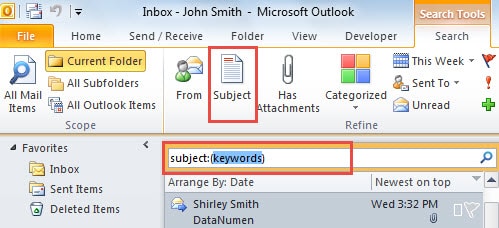
- Μετά από αυτό, απομένουν μόνο τα email των οποίων τα θέματα περιέχουν τις λέξεις-κλειδιά.
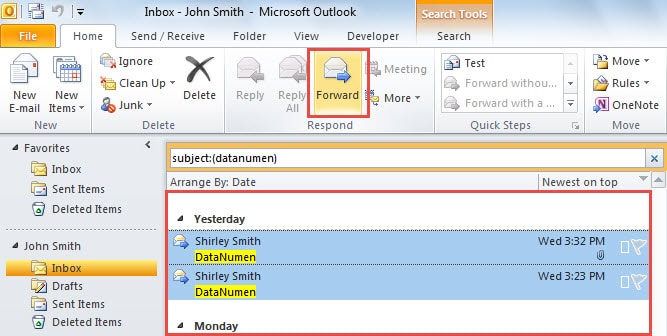
- Τώρα πατήστε "Ctrl" και αργότερα επιλέξτε τα email με καθορισμένο θέμα.
- Στη συνέχεια, κάντε κλικ στο κουμπί "Προώθηση" στην ομάδα "Απάντηση".

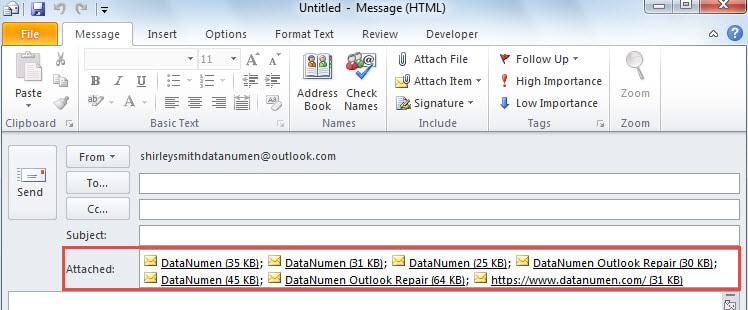
- Τέλος θα εμφανιστεί ένα νέο email, στο οποίο θα επισυναφθούν όλα τα email που βρέθηκαν, όπως το παρακάτω στιγμιότυπο οθόνης.

Μέθοδος 2: Εκτελέστε έναν κανόνα για να προωθήσετε τα μηνύματα ηλεκτρονικού ταχυδρομείου με συγκεκριμένες λέξεις σε θέμα ή σώμα
- Πρώτα, κάντε κλικ στο κουμπί "Κανόνες" στην ομάδα "Μετακίνηση" στην καρτέλα "Αρχική σελίδα".
- Στη συνέχεια, επιλέξτε "Διαχείριση κανόνων & ειδοποιήσεων" από την αναπτυσσόμενη λίστα
- Στο αναδυόμενο παράθυρο διαλόγου, κάντε κλικ στο κουμπί "Νέος κανόνας".
- Στη συνέχεια επιλέξτε «εφαρμογή κανόνα στα μηνύματα που λαμβάνω».
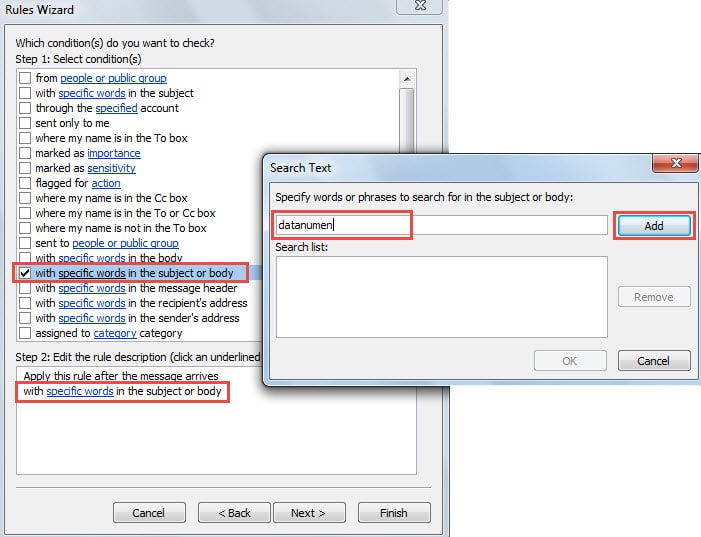
- Στη συνέχεια, επιλέξτε συνθήκες - "με συγκεκριμένες λέξεις στο θέμα ή το σώμα"
- Πατήστε τις «συγκεκριμένες λέξεις» στο Βήμα 2.
- Στη συνέχεια, πληκτρολογήστε τις συγκεκριμένες λέξεις και κάντε κλικ στο «Προσθήκη» > «ΟΚ».

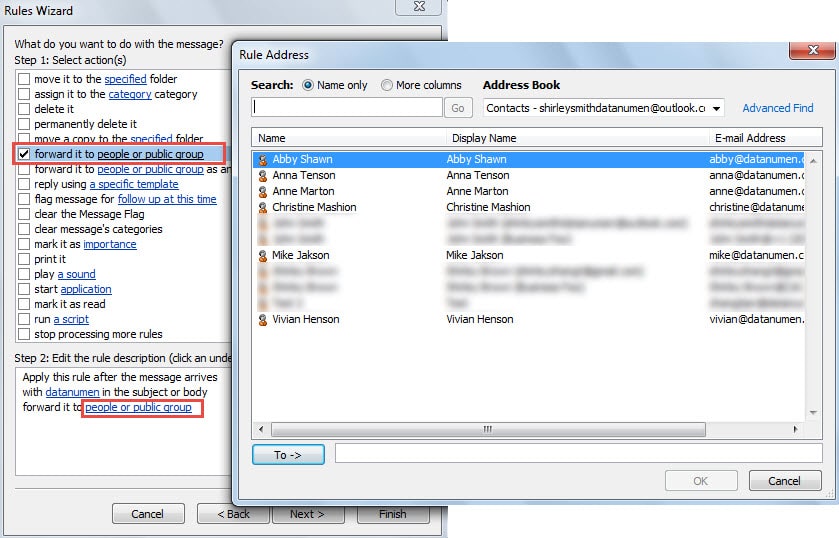
- Στη συνέχεια, θα πρέπει να ορίσετε την ενέργεια κανόνα - "προώθηση σε άτομα ή δημόσια ομάδα".
- Στη συνέχεια, κάντε κλικ στο "άτομα ή δημόσια ομάδα" στο Βήμα 2 για να επιλέξετε τους παραλήπτες στους οποίους θέλετε να προωθήσετε τα μηνύματα ηλεκτρονικού ταχυδρομείου και πατήστε "OK".

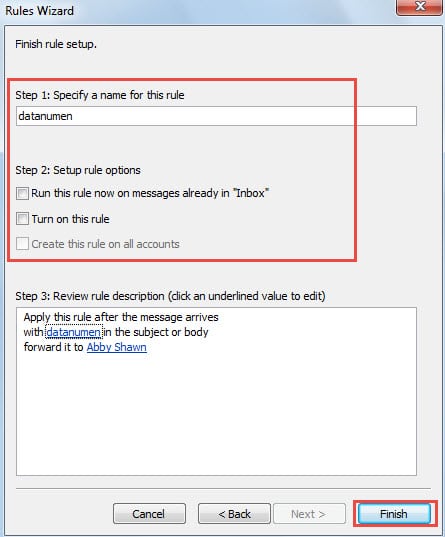
- Μετά από αυτό, κάντε κλικ σε μια σειρά από "Επόμενο" μέχρι να μπείτε στην οθόνη "Ολοκλήρωση ρύθμισης κανόνων".
- Σε αυτήν την οθόνη, πρέπει να καθορίσετε ένα όνομα και να αποεπιλέξετε όλες τις επιλογές στο Βήμα 2 και, τέλος, να κάνετε κλικ στο «Τέλος».

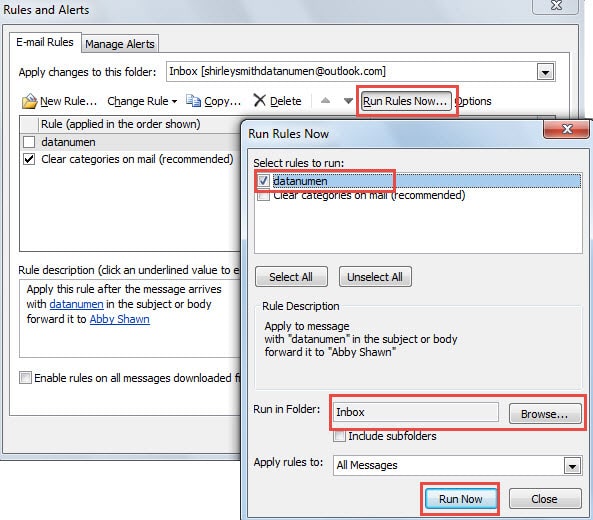
- Στη συνέχεια, στο πλαίσιο διαλόγου "Κανόνες και ειδοποιήσεις", κάντε κλικ στην επιλογή "Εκτέλεση κανόνων τώρα".
- Στο αναδυόμενο παράθυρο διαλόγου, επιλέξτε τον κανόνα και, στη συνέχεια, επιλέξτε σε ποιον φάκελο θα εκτελέσετε αυτόν τον κανόνα.
- Τέλος, κάντε κλικ στο «Εκτέλεση τώρα». Το Outlook θα προωθήσει τα μηνύματα ηλεκτρονικού ταχυδρομείου με τις συγκεκριμένες λέξεις στο θέμα ή στο σώμα.

Μέθοδος 3: Προώθηση των μηνυμάτων ηλεκτρονικού ταχυδρομείου με ένα συγκεκριμένο θέμα μέσω του Outlook VBA
- Αρχικά, πατήστε τα πλήκτρα "Alt + F11".
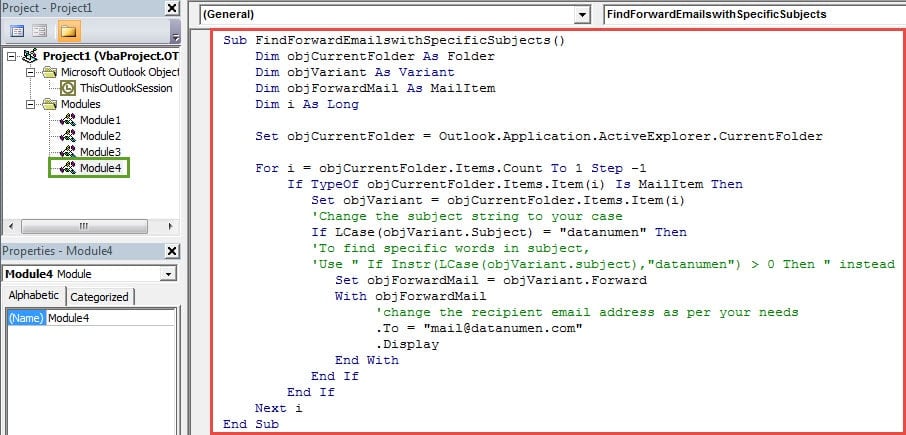
- Στο πρόγραμμα επεξεργασίας VBA, ανοίξτε μια νέα μονάδα και αντιγράψτε τους ακόλουθους κωδικούς VBA σε αυτήν.
Sub ForwardEmailswithaSpecificSubjects()
    Dim objCurrentFolder As Folder
    Dim objVariant As Variant
    Dim objForwardMail As MailItem
    Dim i As Long

    Set objCurrentFolder = Outlook.Application.ActiveExplorer.CurrentFolder

    For i = objCurrentFolder.Items.Count To 1 Step -1
        If TypeOf objCurrentFolder.Items.Item(i) Is MailItem Then
           Set objVariant = objCurrentFolder.Items.Item(i)
           'Change the subject string to your case
           If LCase(objVariant.Subject) = "datanumen" Then
              'To find specific words in subject,
              'Use " If Instr(LCase(objVariant.subject),"datanumen") > 0 Then " instead
              Set objForwardMail = objVariant.Forward
              With objForwardMail
                   'change the recipient email address as per your needs
                   'Use ; to connect several recipients
                   .To = "mail@datanumen.com"
                   .Send
              End With
           End If
        End If
    Next i
End Sub
- Μετά από αυτό, μπορείτε να προσθέσετε τη νέα μακροεντολή στη γραμμή εργαλείων γρήγορης πρόσβασης ως συνήθως.
- Αργότερα, μπορείτε να ανοίξετε έναν συγκεκριμένο φάκελο αλληλογραφίας και να κάνετε κλικ στο κουμπί μακροεντολής στη γραμμή εργαλείων γρήγορης πρόσβασης.
- Τελικά, όλα τα μηνύματα ηλεκτρονικού ταχυδρομείου θα σταλούν μεμονωμένα στους καθορισμένους παραλήπτες.
Σύγκριση των παραπάνω 3 μεθόδων
| Μέθοδοι | Πλεονεκτήματα | Μειονεκτήματα |
| Μέθοδος 1 | 1. Είναι γρήγορο και εύχρηστο. | Θα ανακαλύψει όλα τα email με τις συγκεκριμένες λέξεις στα θέματα, αντί για τα email που έχουν καθορισμένο θέμα. |
| 2. Σας επιτρέπει να αναζητήσετε όλα τα αντικείμενα αλληλογραφίας | ||
| Μέθοδος 2 | Μπορείτε να επιλέξετε να εκτελείται ο κανόνας στον επιθυμητό φάκελο αλληλογραφίας όπου θέλετε να κάνετε αναζήτηση στα email σύμφωνα με τις ανάγκες σας. | 1. Είναι λίγο ενοχλητικό καθώς πρέπει να εκτελέσετε τον κανόνα χειροκίνητα. |
| 2. Θα προωθήσει επίσης τα email των οποίων το σώμα περιέχει τις συγκεκριμένες λέξεις. | ||
| Μέθοδος 3 | 1. Είναι βολικό και εύκολο. | Μπορεί να λειτουργήσει μόνο σε έναν μόνο φάκελο αλληλογραφίας. |
| 2. Σε αντίθεση με τα παραπάνω 2 μέσα που μπορούν να βρουν μόνο τα email με συγκεκριμένες λέξεις στα θέματά τους, με αυτόν τον τρόπο μπορούν να βρουν τα email με συγκεκριμένο θέμα, |
Αντιμετωπίστε τα σφάλματα του Outlook ήρεμα
Δεδομένου ότι το Outlook είναι ευάλωτο, θα χρειαστεί να καταβάλετε πολλές προσπάθειες για την αποτροπή Διαφθορά PST. Για παράδειγμα, πρέπει να δημιουργήσετε ένα συνεπές αντίγραφο ασφαλείας των αρχείων σας PST. Επιπλέον, η απόκτηση ενός ισχυρού εργαλείου επιδιόρθωσης, όπως π.χ DataNumen Outlook Repair είναι επίσης κάτι παραπάνω από αναγκαιότητα.
Εισαγωγή συγγραφέα:
Η Shirley Zhang είναι ειδικός ανάκτησης δεδομένων στο DataNumen, Inc., η οποία είναι ο παγκόσμιος ηγέτης στις τεχνολογίες ανάκτησης δεδομένων, συμπεριλαμβανομένων SQL Server σταθερός και προϊόντα λογισμικού επισκευής προοπτικών. Για περισσότερες πληροφορίες επισκεφθείτε www.datanumen.com