
Σε αυτό το άρθρο, είμαστε στην ευχάριστη θέση να μοιραστούμε μαζί σας 3 γρήγορες μεθόδους περιήγησης ανά πίνακα στο έγγραφο του Word.
Γενικά, ένα έγγραφο του Word περιέχει περισσότερα από κείμενα. Υπάρχουν επίσης πίνακες και εικόνες, για να αναφέρουμε μόνο μερικές. Μερικές φορές, μπορεί να αποσπά την προσοχή να έχετε πάρα πολλά αντικείμενα. Για παράδειγμα, το έγγραφό σας περιλαμβάνει πολλούς πίνακες, οι οποίοι είναι τα μόνα αντικείμενα στα οποία θέλετε να πλοηγηθείτε. Θα χάσετε χρόνο κάνοντας κύλιση πάνω και κάτω για να τοποθετήσετε χειροκίνητα ένα τραπέζι;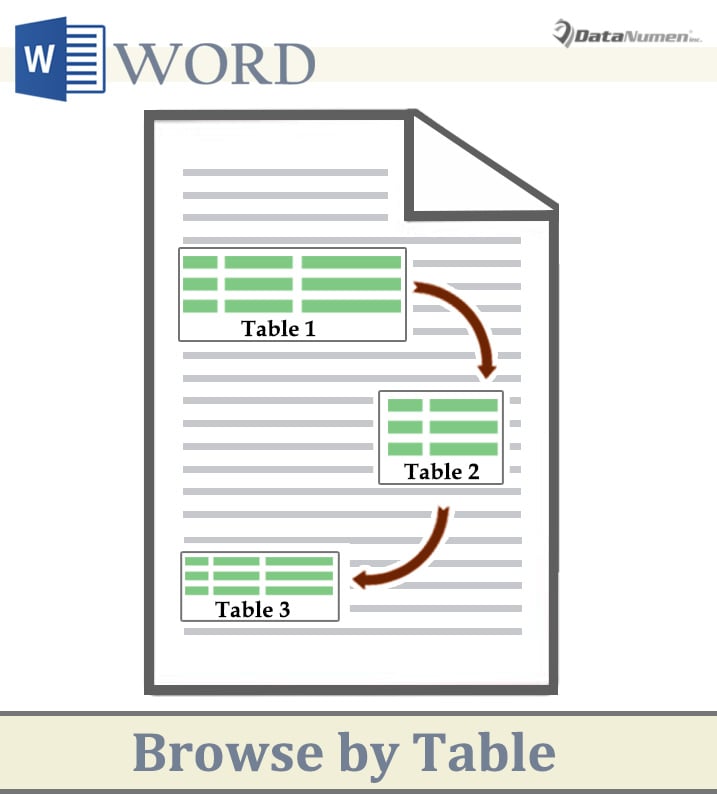 Ευτυχώς για εμάς, υπάρχουν μέσα στο Word για να ικανοποιήσουμε μια τέτοια απαίτηση.
Μέθοδος 1: Χρησιμοποιήστε την εντολή "Επιλογή αναζήτησης αντικειμένου".
- Πριν από όλα, πατήστε "Ctrl+ Home" για να μεταβείτε στην αρχή του εγγράφου.
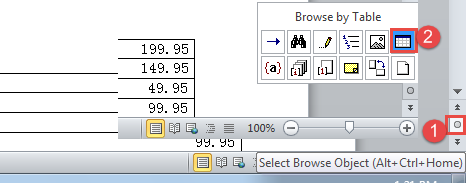
- Στη συνέχεια, στο τέλος της γραμμής κύλισης, υπάρχει ένα στρογγυλό κουμπί που ονομάζεται "Επιλογή αναζήτησης αντικειμένου". Κλίκαρέ το.
- Και στο αναδυόμενο μενού, επιλέξτε "Περιήγηση κατά πίνακα".
- Το Word θα σας οδηγήσει στον πρώτο πίνακα του εγγράφου. Κάντε κλικ στο "Προηγούμενος πίνακας" ή "Επόμενος πίνακας" πριν ή μετά για να μεταβείτε στον επιθυμητό πίνακα.

Μέθοδος 2: Χρησιμοποιήστε τη λειτουργία "Μετάβαση σε"
- Ομοίως, πατήστε "Ctrl+ Home" για να μεταβείτε στην αρχή του εγγράφου.
- Στη συνέχεια, στην καρτέλα "Αρχική σελίδα", κάντε κλικ στο αναπτυσσόμενο κουμπί στην επόμενη εντολή "Εύρεση".
- Στο μενού επιλέξτε "Μετάβαση σε".
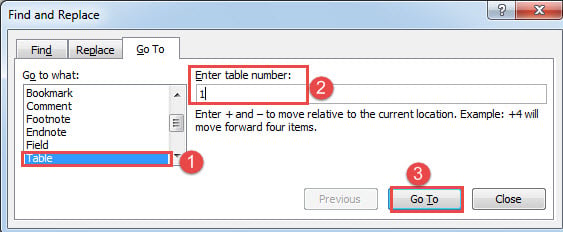
- Στο πλαίσιο «Εύρεση και αντικατάσταση», επιλέξτε «Πίνακας».
- Μπορείτε να εισαγάγετε έναν αριθμό για να καθορίσετε έναν συγκεκριμένο πίνακα και στη συνέχεια να κάνετε κλικ στο «Μετάβαση σε».
- Χρησιμοποιήστε το "Προηγούμενο" ή το "Επόμενο" για να μεταβείτε σε άλλο πίνακα.

Μέθοδος 3: Εισαγάγετε τον πίνακα των σχημάτων
- Πρώτα και κύρια, τοποθετήστε τον δείκτη εισαγωγής στο σημείο όπου πηγαίνει η λίστα.
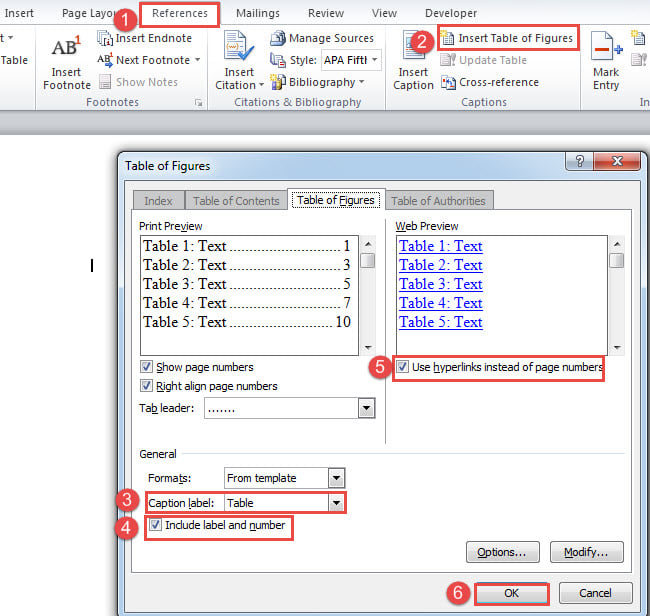
- Στη συνέχεια, κάντε κλικ στην καρτέλα "Αναφορές" στην Κορδέλα.
- Και στην ομάδα "Υπότιτλοι", κάντε κλικ στην "Εισαγωγή πίνακα ψηφίων".
- Στο παράθυρο που ανοίγει, μεταβείτε στην ενότητα "Γενικά" και επιλέξτε "Πίνακας" για την ετικέτα λεζάντας.
- Στη συνέχεια, επιλέξτε το πλαίσιο "Συμπερίληψη ετικέτας και αριθμού".
- Επιπλέον, επιλέξτε το πλαίσιο "Χρήση υπερσυνδέσμων αντί για αριθμούς σελίδων".
- Στη συνέχεια κάντε κλικ στο "OK" για να αποθηκεύσετε τις αλλαγές.

Θα λάβετε μια λίστα με πίνακες. Ακολουθήστε το «Ctrl+ Click» για να μεταβείτε στον πίνακα στον οποίο θέλετε να πλοηγηθείτε. Εδώ είναι τι θα πάρετε:
Σύγκριση 3 μεθόδων
| Μέθοδοι | Πλεονεκτήματα | Μειονεκτήματα |
| Μέθοδος 1: Χρησιμοποιήστε την εντολή "Επιλογή αναζήτησης αντικειμένου". | Ο γρηγορότερος τρόπος | Δεν μπορείτε να αναζητήσετε ένα συγκεκριμένο τραπέζι και να πάτε γρήγορα σε αυτό. |
| Μέθοδος 2: Χρησιμοποιήστε τη λειτουργία "Μετάβαση σε" | Μπορείτε να εισαγάγετε έναν αριθμό πίνακα για να μεταβείτε γρήγορα σε αυτόν. | Μπορείτε να αναζητήσετε τον αριθμό του πίνακα αλλά όχι το όνομα. |
| Μέθοδος 3: Εισαγάγετε τον πίνακα των σχημάτων | Λαμβάνετε μια λίστα πινάκων και μπορείτε να μεταβείτε σε έναν συγκεκριμένο πίνακα, ακολουθώντας τον υπερσύνδεσμο. | Θα πρέπει να επιστρέψετε στον πίνακα λίστας με μη αυτόματο τρόπο. |
Γρήγορη ανάκτηση κατεστραμμένου εγγράφου
Σε περίπτωση ελαχιστοποίησης των επιπτώσεων της απρόβλεπτης κατάρρευσης λογισμικού και υπολογιστών, πολλοί άνθρωποι θα δημιουργήσουν ένα εφεδρικό σχέδιο. Πράγματι, τα αντίγραφα ασφαλείας μπορούν να είναι ένα χρήσιμο εργαλείο σε περιόδους έκτακτης ανάγκης. Όμως, πρέπει να έχετε κατά νου ότι δεν είναι τόσο ενημερωμένα όσο χρειάζεστε. Επομένως, δεν είναι κακή ιδέα να αποκτήσετε ένα εργαλείο για να διορθώστε το Word εκ των προτέρων.
Εισαγωγή συγγραφέα:
Η Vera Chen είναι ειδικός ανάκτησης δεδομένων στο DataNumen, Inc., η οποία είναι ο παγκόσμιος ηγέτης στις τεχνολογίες ανάκτησης δεδομένων, συμπεριλαμβανομένων κατεστραμμένο xls και pdf επισκευή προϊόντων λογισμικού. Για περισσότερες πληροφορίες επισκεφθείτε www.datanumen.com