
Σε αυτήν την ανάρτηση, θα υπάρχουν 3 αποτελεσματικές μέθοδοι που σας επιτρέπουν να αντικαταστήσετε κείμενο στην κεφαλίδα του εγγράφου του Word σας. 
Για ορισμένα έγγραφα, η κεφαλίδα είναι ένα ουσιαστικό στοιχείο ολόκληρης της ενότητας. Και τις περισσότερες φορές, το κείμενο στην κεφαλίδα ορίζεται το ίδιο σε ολόκληρο το έγγραφο, καθώς κάθε κεφαλίδα στο έγγραφο συνδέεται μεταξύ της. Ωστόσο, υπάρχουν εξαιρέσεις όπου ένα έγγραφο μπορεί να έχει πολλές ενότητες με αποσυνδεδεμένες κεφαλίδες.
Ακολουθούν 3 τρόποι που μπορείτε να επιλέξετε σύμφωνα με ένα συγκεκριμένο σενάριο.
Μέθοδος 1: Αντικατάσταση κειμένου κεφαλίδας σε έγγραφο με μία ενότητα μόνο
Κανονικά, ένα ολόκληρο έγγραφο είναι μια ενότητα εκτός εάν το διαιρέσετε χειροκίνητα. Σε μια τέτοια περίπτωση, είναι εύκολο να αλλάξετε το κείμενο στην κεφαλίδα.
- Πρώτα, κάντε διπλό κλικ στην περιοχή κεφαλίδας για είσοδο στη λειτουργία επεξεργασίας.
- Στη συνέχεια, αντικαταστήστε το κείμενο και κάντε κλικ στην εντολή "Κλείσιμο κεφαλίδας και υποσέλιδου" για έξοδο.

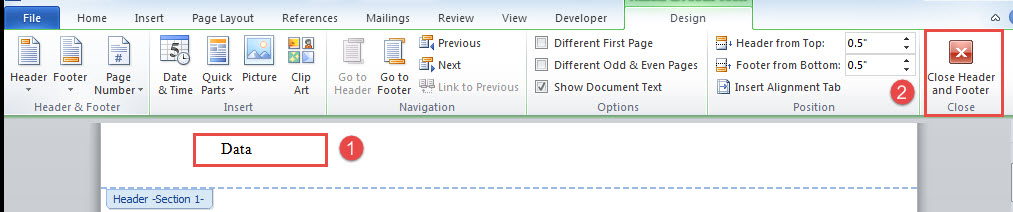
Το ίδιο κείμενο σε κάθε κεφαλίδα αλλάζει τώρα.
Μέθοδος 2: Αντικατάσταση κειμένου κεφαλίδας σε έγγραφο πολλαπλών ενοτήτων με κεφαλίδες αποσυνδεδεμένης
Εδώ είναι το δεύτερο σενάριο όπου ένα έγγραφο, πιο συχνά από ό, τι όχι, περιέχει πολλές ενότητες. Από προεπιλογή, οι κεφαλίδες σε κάθε ενότητα ορίζονται στο "Σύνδεση με το προηγούμενο". Ωστόσο, λόγω συγκεκριμένης ζήτησης, μπορείτε να διαγράψετε τις κεφαλίδες για τη δημιουργία διαφορετικών κεφαλίδων σε ένα έγγραφο.
Ακόμα κι έτσι, μπορεί να υπάρχει κάποιο κείμενο που παραμένει το ίδιο σε όλες τις κεφαλίδες. Για να τα αντικαταστήσετε υπό τέτοιες συνθήκες, θα πρέπει να χρησιμοποιήσετε την ακόλουθη μακροεντολή για να κάνετε τη δουλειά.
- Πρώτα απ 'όλα, ανοίξτε το πρόγραμμα επεξεργασίας VBA πατώντας "Alt + F11".
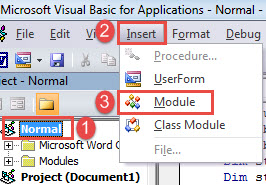
- Δεύτερον, κάντε κλικ στο "Κανονικό" έργο στην αριστερή στήλη.
- Τρίτον, κάντε κλικ στο «Εισαγωγή» και επίσης επιλέξτε «Ενότητα» στο αναπτυσσόμενο μενού.

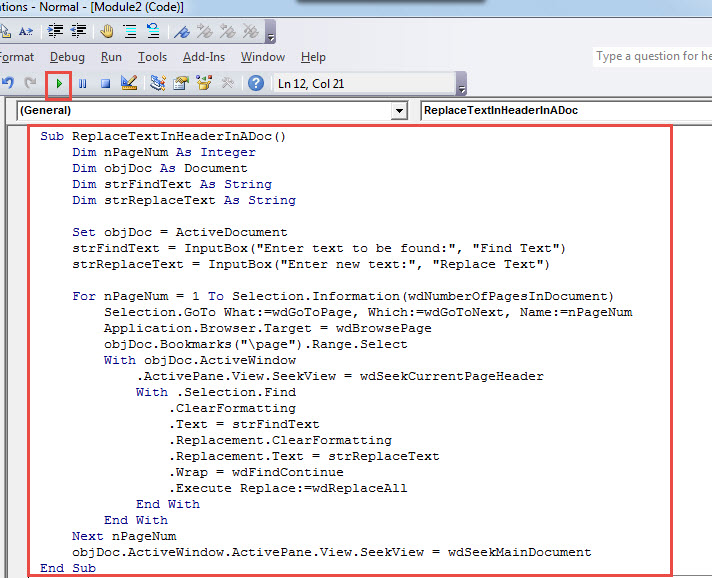
- Στη συνέχεια, κάντε διπλό κλικ στη λειτουργική μονάδα για να το ανοίξετε και επικολλήστε αυτούς τους κωδικούς εκεί:
Sub ReplaceTextInHeaderInADoc()
  Dim nPageNum As Integer
  Dim objDoc As Document
  Dim strFindText As String
  Dim strReplaceText As String

  Set objDoc = ActiveDocument
  strFindText = InputBox("Enter text to be found:", "Find Text")
  strReplaceText = InputBox("Enter new text:", "Replace Text")

  For nPageNum = 1 To Selection.Information(wdNumberOfPagesInDocument)
    Selection.GoTo What:=wdGoToPage, Which:=wdGoToNext, Name:=nPageNum
    Application.Browser.Target = wdBrowsePage
    objDoc.Bookmarks("\page").Range.Select
    With objDoc.ActiveWindow
      .ActivePane.View.SeekView = wdSeekCurrentPageHeader
      With .Selection.Find
        .ClearFormatting
        .Text = strFindText
        .Replacement.ClearFormatting
        .Replacement.Text = strReplaceText
        .Wrap = wdFindContinue
        .Execute Replace:=wdReplaceAll
      End With
    End With
  Next nPageNum
  objDoc.ActiveWindow.ActivePane.View.SeekView = wdSeekMainDocument
End Sub
- Στη συνέχεια, πατήστε "F5" για να εκτελέσετε τη μακροεντολή.

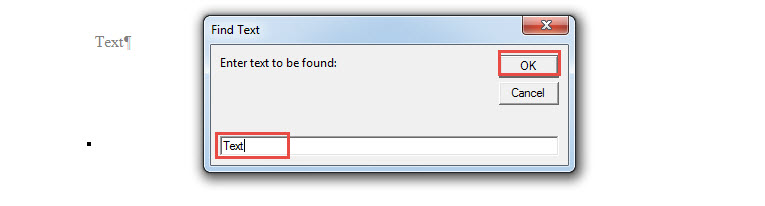
- Στο πλαίσιο "Εύρεση κειμένου", εισαγάγετε το κείμενο που θα βρεθεί και θα αντικατασταθεί.
- Και κάντε κλικ στο "OK" για να προχωρήσετε.

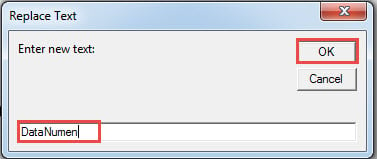
- Τώρα στο πλαίσιο "Αντικατάσταση κειμένου", εισαγάγετε νέο κείμενο και κάντε κλικ στο "OK" για να συνεχίσετε.

Μέθοδος 3: Αντικατάσταση κειμένου κεφαλίδας σε πολλά έγγραφα
Ακόμα, θα χρειαστεί μακροεντολή για να κάνουμε την επεξεργασία παρτίδας.
- Πρώτα απ 'όλα, τακτοποιήστε όλα τα έγγραφα-στόχους στον ίδιο φάκελο.
- Επαναλάβετε τα βήματα στη μέθοδο 2 για να εγκαταστήσετε και να εκτελέσετε μια μακροεντολή.
- Στη συνέχεια, αντικαταστήστε τη μακροεντολή με αυτήν:
Sub ReplaceTextInHeaderInMultiDoc()
  Dim StrFolder As String
  Dim strFile As String
  Dim objDoc As Document
  Dim dlgFile As FileDialog
  Dim strFindText As String
  Dim strReplaceText As String

  Set dlgFile = Application.FileDialog(msoFileDialogFolderPicker)

  With dlgFile
    If .Show = -1 Then
      StrFolder = .SelectedItems(1) & "\"
    Else
      MsgBox "Please select the target folder."
      Exit Sub
    End If
  End With

  strFindText = InputBox("Enter text to be found:", "Find Text")
  strReplaceText = InputBox("Enter new text:", "Replace Text")

  strFile = Dir(StrFolder & "*.docx", vbNormal)

  While strFile <> ""
    Set objDoc = Documents.Open(FileName:=StrFolder & strFile)
    For nPageNum = 1 To Selection.Information(wdNumberOfPagesInDocument)
      Selection.GoTo What:=wdGoToPage, Which:=wdGoToNext, Name:=nPageNum
      Application.Browser.Target = wdBrowsePage
      objDoc.Bookmarks("\page").Range.Select
      With objDoc.ActiveWindow
        .ActivePane.View.SeekView = wdSeekCurrentPageHeader
        With .Selection.Find
          .ClearFormatting
          .Text = strFindText
          .Replacement.ClearFormatting
          .Replacement.Text = strReplaceText
          .Wrap = wdFindContinue
          .Execute Replace:=wdReplaceAll
        End With
      End With
    Next nPageNum
    objDoc.ActiveWindow.ActivePane.View.SeekView = wdSeekMainDocument
    objDoc.Save
    objDoc.Close
    strFile = Dir()
  Wend
End Sub
- Στο παράθυρο «Αναζήτηση», επιλέξτε τον προορισμό όπου θα τοποθετήσετε τα έγγραφα.
- Κάντε κλικ στο "OK".
- Και στα πλαίσια "Εύρεση κειμένου" και "Αντικατάσταση κειμένου", εισαγάγετε κείμενα και κάντε κλικ στο "OK".
Όταν αποτυγχάνει η δημιουργία αντιγράφων ασφαλείας
Πολύ συχνά προτείνουμε στους ανθρώπους να δημιουργούν αντίγραφα ασφαλείας σε τακτική βάση. Ωστόσο, τα αντίγραφα ασφαλείας μπορεί να αποτυγχάνουν κατά καιρούς. Και εδώ είναι οι συνήθεις λόγοι για την αποτυχία αντιγράφων ασφαλείας, τα κακά μέσα και τη διαφθορά στη διαδικασία δημιουργίας αντιγράφων ασφαλείας. Έτσι, την επόμενη φορά που θα δημιουργήσετε αντίγραφα ασφαλείας των εγγράφων, δώστε προσοχή στις δύο πτυχές. Και το καλύτερο προληπτικό μέτρο πρέπει να είναι να πάρετε ένα ανάκτηση docx εργαλείο εκ των προτέρων.
Εισαγωγή συγγραφέα:
Η Vera Chen είναι ειδικός ανάκτησης δεδομένων στο DataNumen, Inc., η οποία είναι ο παγκόσμιος ηγέτης στις τεχνολογίες ανάκτησης δεδομένων, συμπεριλαμβανομένων xls διορθώστε και pdf επισκευή προϊόντων λογισμικού. Για περισσότερες πληροφορίες επισκεφθείτε www.datanumen.com