
Σε αυτό το άρθρο, θα θέλαμε να σας δείξουμε 2 έξυπνους τρόπους διαγραφής περιεχομένων μεταξύ 2 συγκεκριμένων λέξεων στο έγγραφο του Word.
Στο προηγούμενο άρθρο μας, συζητήσαμε την προσέγγιση για την εξαγωγή τους σε ένα άλλο έγγραφο. Για λεπτομέρειες, μπορείτε να ανατρέξετε σε αυτήν την ανάρτηση: Τρόπος εξαγωγής περιεχομένων μεταξύ δύο συγκεκριμένων λέξεων από ένα έγγραφο του Word σε άλλο
Και σήμερα, θα παρουσιάσουμε 2 τρόπους διαγραφής περιεχομένων μεταξύ δύο συγκεκριμένων λέξεων στο έγγραφο του Word. Ακόμα, ας δούμε πού βρίσκονται τα σενάρια εφαρμογής.
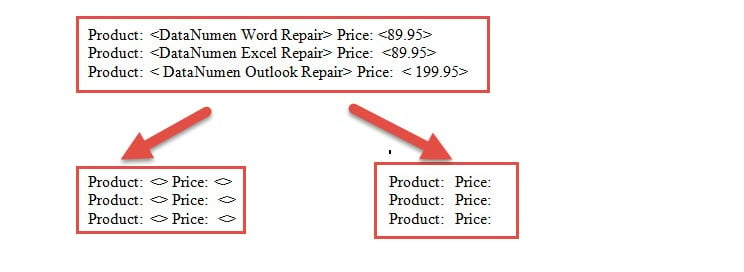
- Πρώτα απ 'όλα, τείνουμε να βάζουμε κείμενο σε παρένθεση. Και μετά από λίγο, ίσως χρειαστεί να τα διαγράψετε ή να τα ξαναγράψετε, όπως παρακάτω:

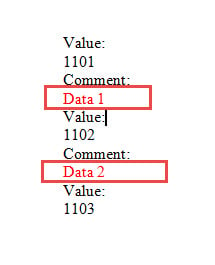
- Δεύτερον, σε ορισμένα αρχεία καταγραφής ή εργαστηριακές αναφορές, ίσως χρειαστεί να διαγράψετε κείμενο μεταξύ 2 συγκεκριμένων λέξεων. Για παράδειγμα, στο παρακάτω στιγμιότυπο οθόνης, ίσως χρειαστεί να διαγράψετε τα κόκκινα κείμενα μεταξύ "Σχόλιο:" και "Τιμή:".

Τώρα εδώ είναι 2 προσεγγίσεις.
Μέθοδος 1: Χρησιμοποιήστε τη δυνατότητα "Εύρεση και αντικατάσταση"
- Πρώτα απ 'όλα, πατήστε "Ctrl + H" για να ανοίξετε το πλαίσιο "Εύρεση και αντικατάσταση".
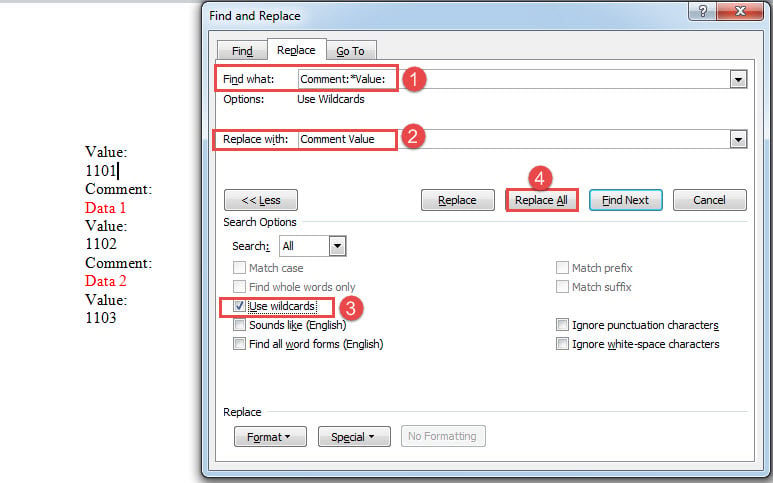
- Στο πλαίσιο κειμένου "Εύρεση τι", εισαγάγετε την πρώτη λέξη, "*" και τη δεύτερη λέξη. Στην περίπτωσή μας, πρέπει να εισαγάγουμε "Σχόλιο: * Τιμή:".
- Στη συνέχεια, στο πλαίσιο κειμένου "Αντικατάσταση με", εισαγάγετε τις λέξεις που θέλετε να διατηρήσετε. Για παράδειγμα, για να διαγράψετε μόνο περιεχόμενο μεταξύ λέξεων, πρέπει να εισαγάγετε την πρώτη και τη δεύτερη λέξη στο πλαίσιο "Αντικατάσταση με", όπως "Τιμή σχολίου". Εναλλακτικά, μπορείτε να διαγράψετε και τις 2 λέξεις αφήνοντας το πλαίσιο "Αντικατάσταση με" κενό.
- Στη συνέχεια, κάντε κλικ στο "Περισσότερα" για να εμφανίσετε περισσότερες επιλογές.
- Στη συνέχεια, επιλέξτε το πλαίσιο "Χρήση μπαλαντέρ" και κάντε κλικ στο "Αντικατάσταση όλων".

Μέθοδος 2: Εκτέλεση κωδικών VBA
- Πρώτα απ 'όλα, πατήστε "Alt + F11" για να ενεργοποιήσετε τον επεξεργαστή VBA στο Word.
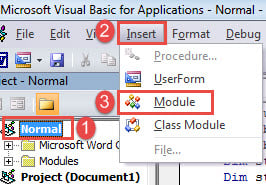
- Στη συνέχεια, κάντε κλικ στο "Κανονικό" έργο και στη συνέχεια στην καρτέλα "Εισαγωγή" στη γραμμή μενού.
- Στη συνέχεια, επιλέξτε "Module" από το αναπτυσσόμενο μενού "Insert".

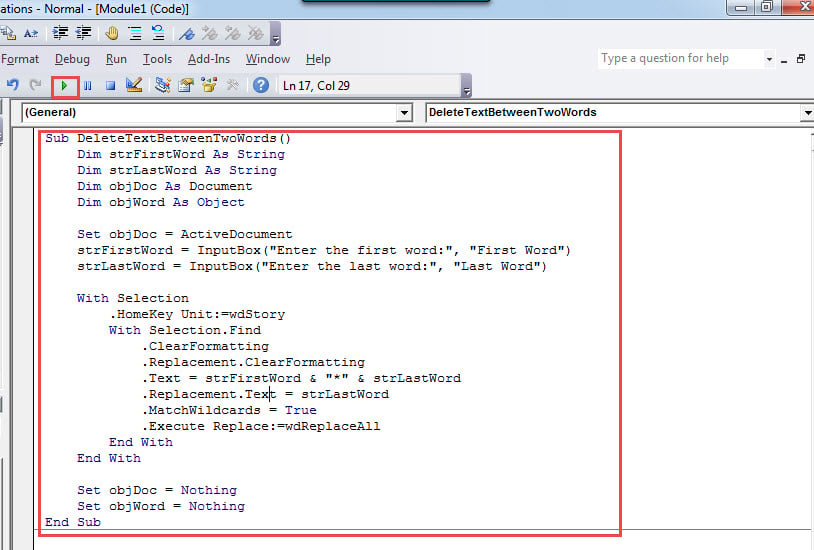
- Κάντε διπλό κλικ στη μονάδα για να το ανοίξετε και επικολλήστε τους ακόλουθους κωδικούς εκεί:
Sub DeleteTextBetweenTwoWords()
  Dim strFirstWord As String
  Dim strLastWord As String
  Dim objDoc As Document
  Dim objWord As Object

  Set objDoc = ActiveDocument
  strFirstWord = InputBox("Enter the first word:", "First Word")
  strLastWord = InputBox("Enter the last word:", "Last Word")

  With Selection
    .HomeKey Unit:=wdStory
    With Selection.Find
      .ClearFormatting
      .Replacement.ClearFormatting
      .Text = strFirstWord & "*" & strLastWord
      .Replacement.Text = strFirstWord & strLastWord
      .MatchWildcards = True
      .Execute Replace:=wdReplaceAll
    End With
  End With

  Set objDoc = Nothing
  Set objWord = Nothing
End Sub
- Και κάντε κλικ στο "Εκτέλεση" ή πατήστε "F5" για να εκτελέσετε κωδικούς.

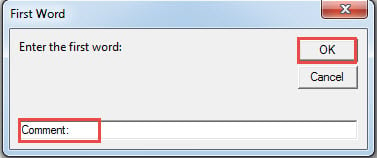
- Τώρα στο πλαίσιο «Πρώτη λέξη», εισαγάγετε την πρώτη λέξη. Και κάντε κλικ στο "OK" για να συνεχίσετε.

- Ομοίως, στο πλαίσιο "Last Word", εισαγάγετε την τελευταία λέξη. Κάντε κλικ στο "OK" για να συνεχίσετε.
Σημείωση:
Για να διαγράψετε και τις 2 λέξεις, μπορείτε να αντικαταστήσετε αυτήν τη γραμμή κώδικα:
.Replacement.Text = strFirstWord & strLastWord
Προς την
.Replacement.Text = “”
Διαγραφή περιεχομένων σε αγκύλες
- Ακολουθήστε τα παραπάνω βήματα για να εγκαταστήσετε και να εκτελέσετε μια μακροεντολή.
- Αντ 'αυτού εκτελέστε αυτήν τη μακροεντολή:
Sub DeleteTextInAngleBrackets()
  With Selection
    .HomeKey Unit:=wdStory
    With Selection.Find
      .ClearFormatting
      .Replacement.ClearFormatting
      .Text = "\<(*)\>"
      .MatchWildcards = True
      .Replacement.Text = "<>"
      .Execute Replace:=wdReplaceAll
    End With
  End With
End Sub
Η παραπάνω μακροεντολή είναι αφιερωμένη στη διαγραφή κειμένου σε αγκύλες (<>).
Σίγουρα, μπορεί να υπάρχουν πολλοί τύποι αγκυλών στο έγγραφό σας.
Για τιράντες {}:
Αντικαταστήστε
.Text = "\<(*)\>"
.Replacement.Text = "<>"
Με
.Text = "\{(*)\}"
.Replacement.Text = "{}"
Για παρενθέσεις ():
Χρησιμοποιήστε αυτές τις 2 γραμμές
.Text = "\((*)\)"
.Replacement.Text = "()"
Για αγκύλες []:
.Text = "\[(*)\]"
.Replacement.Text = "[]"
Δημιουργήστε αντίγραφα ασφαλείας των αρχείων σας τώρα
Είναι πάντα καλό να λαμβάνετε προφυλάξεις πριν συμβεί κάτι κακό. Και για να δημιουργήσετε αντίγραφα ασφαλείας των εγγράφων του Word, θα μπορείτε να καταφύγετε στην τελευταία έκδοση δεδομένων σε περίπτωση καταστροφής. Στη συνέχεια, μπορείτε να χρησιμοποιήσετε ένα εργαλείο για να επισκευή Word χωρίς πολύ άγχος.
Εισαγωγή συγγραφέα:
Η Vera Chen είναι ειδικός ανάκτησης δεδομένων στο DataNumen, Inc., η οποία είναι ο παγκόσμιος ηγέτης στις τεχνολογίες ανάκτησης δεδομένων, συμπεριλαμβανομένων ανάκτηση xls και pdf επισκευή προϊόντων λογισμικού. Για περισσότερες πληροφορίες επισκεφθείτε www.datanumen.com