
Μερικές φορές, ενδέχεται να αντιμετωπίσετε την περίπτωση που το Outlook συνεχίζει να λειτουργεί ακόμη και μετά την έξοδο. Σε αυτήν την περίπτωση, το αρχείο δεδομένων του Outlook θα βρίσκεται σε κίνδυνο. Έτσι, αυτό το άρθρο θα ερευνήσει αυτό το πρόβλημα και θα προσφέρει μερικές λύσεις.
Συνιστάται πάντα να συνεχίζετε να κλείνετε σωστά το Outlook, το οποίο θα προστατεύει τα δεδομένα σας στο Outlook. Ωστόσο, κατά καιρούς, μπορεί να διαπιστώσετε ότι δεν μπορείτε να το ελέγξετε πλήρως. Το Outlook τείνει να συνεχίζει να λειτουργεί αθόρυβα στο παρασκήνιο, κάτι που είναι εξαιρετικά επικίνδυνο για τα δεδομένα του Outlook. Έτσι, στοχεύοντας σε αυτό το ζήτημα, εδώ θα παράσχουμε μερικές προσεγγίσεις για την επίλυσή του.
Βεβαιωθείτε ότι το Outlook έχει κλείσει σωστά
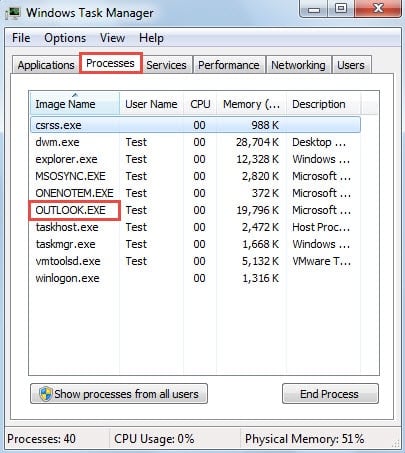
Πρώτα απ 'όλα, πρέπει να μάθετε πώς να επιβεβαιώνετε εάν το Outlook έχει κλείσει πλήρως και σωστά. Μπορείτε να χρησιμοποιήσετε τη Διαχείριση εργασιών των Windows.
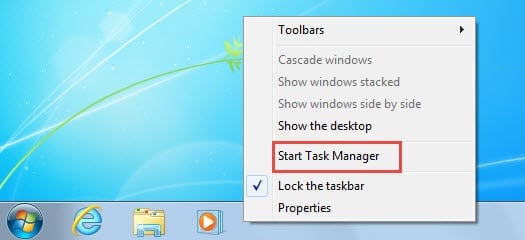
- Στην αρχή, κάντε δεξί κλικ στη γραμμή εργασιών των Windows και, στη συνέχεια, επιλέξτε "Έναρξη Διαχείρισης Εργασιών" από το μενού περιβάλλοντος.
- Στη συνέχεια, στο αναδυόμενο παράθυρο διαλόγου "Διαχείριση εργασιών Windows", μεταβείτε στην καρτέλα "Διαδικασίες". Τώρα σε αυτήν την καρτέλα, μπορείτε να ελέγξετε εάν υπάρχει το "OUTLOOK.EXE" ή όχι.

Λόγοι για τους οποίους το Outlook συνεχίζει να λειτουργεί αφού κλείσει
Παρόλο που μπορείτε απλά να κάνετε κλικ στο κουμπί "Τερματισμός διεργασιών" για να κλείσετε σκληρά το OUTLOOK.EXE, δεν συνιστάται να το κάνετε αυτό. Η λειτουργία είναι εντελώς ίση με το λάθος κλείσιμο του Outlook. Στην πραγματικότητα, για να κλείσετε σωστά το Outlook, θα πρέπει πρώτα να μάθετε τους λόγους πίσω από αυτό το ζήτημα.
Λόγος 1: Πρόσθετα τρίτων
Ένας από τους πιο συνηθισμένους ενόχους είναι τα πρόσθετα τρίτων, όπως το Outlook Change Notifier, το iPhone Add-in, το ActiveSync, τα πρόσθετα λογισμικού προστασίας από ιούς και ούτω καθεξής. Σε μια παρουσία προσθέτων λογισμικού προστασίας από ιούς, όταν εγκαθιστάτε λογισμικό προστασίας από ιούς στον υπολογιστή σας, αυτό θα ενσωματωθεί αυτόματα στο Outlook μέσω της προσθήκης ενός πρόσθετου. Για να συνεχιστεί η σάρωση όλων των εισερχόμενων και εξερχόμενων μηνυμάτων ηλεκτρονικού ταχυδρομείου, το λογισμικό θα αναγκάσει το Outlook να εκτελείται ακόμα και αφού το κλείσετε.
Λύσεις: Για να αντιμετωπίσετε αυτό το πρόβλημα, θα πρέπει να απενεργοποιήσετε τα πρόσθετα τρίτων. Μεταβείτε στο μενού "Αρχείο" του Outlook και επιλέξτε "Επιλογές Outlook". Στη συνέχεια, μεταβείτε στην καρτέλα "Πρόσθετα" και κάντε κλικ στο κουμπί "Μετάβαση". Στο παράθυρο αναδυόμενου διαλόγου, μπορείτε να απενεργοποιήσετε τα πρόσθετα σύμφωνα με τις ανάγκες σας.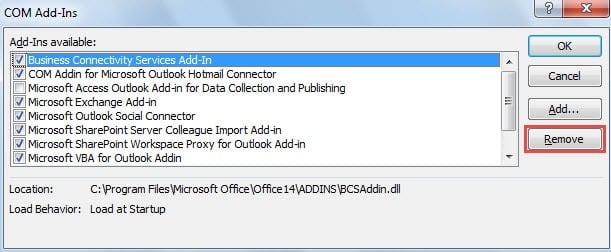
Λόγος 2: «Άδειασμα διαγραμμένων φακέλων κατά την έξοδο από το Outlook» Επιλογή
Επιπλέον, οι χρήστες μπορούν να έχουν το Outlook να καθαρίζει τα διαγραμμένα στοιχεία κάθε φορά που κλείνουν. Επομένως, το Outlook συνεχίζει να καταργεί αντικείμενα ακόμα και μετά την έξοδο. Δηλαδή, θα κλείσει πολύ πιο αργά.
Λύσεις: Σε αυτό το σενάριο, θα πρέπει να απενεργοποιήσετε την επιλογή. Μεταβείτε στο μενού "Αρχείο" και κάντε κλικ στις "Επιλογές". Στο επόμενο παράθυρο "Επιλογές του Outlook", μεταβείτε στην καρτέλα "Για προχωρημένους" και στη συνέχεια βρείτε και καταργήστε την επιλογή "Άδειασμα φακέλου διαγραμμένων στοιχείων κατά την έξοδο από το Outlook" στην ενότητα "Έναρξη και έξοδος του Outlook".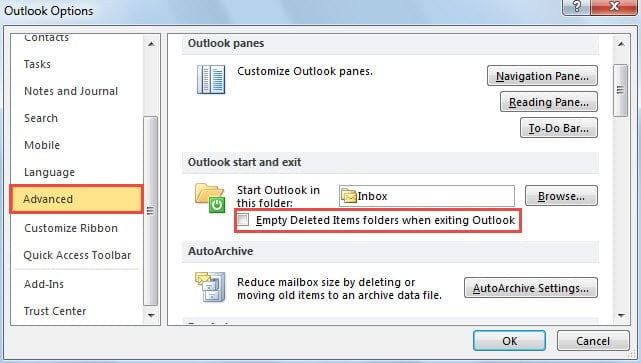
Λόγος 3: Κατεστραμμένο αρχείο SRS
Εκτός από τους παραπάνω δύο λόγους, μπορεί επίσης να φταίει ένα κατεστραμμένο αρχείο SRS (αρχείο ρυθμίσεων αποστολής και λήψης), ειδικά εάν χρησιμοποιείτε το Outlook 2003. Το αρχείο ενδέχεται να προκαλέσει ζημιές στην πρόοδο αποστολής / λήψης του Outlook και, στη συνέχεια, στο Outlook συνεχίζει να τρέχει για να στέλνει / λαμβάνει αντικείμενα, παρόλο που το έχετε βγει.
Λύσεις: Για να αντιμετωπίσετε αυτήν την αιτία, θα πρέπει πρώτα να την βρείτε στην Εξερεύνηση των Windows. Αντιγράψτε αυτήν τη διαδρομή "%USERPROFILE%\Application Data\Microsoft\Outlook" στη γραμμή διευθύνσεων της Εξερεύνησης των Windows και πατήστε "Enter" για να μεταβείτε στον φάκελο προορισμού. Αργότερα, μετονομάστε το αρχείο SRS, προσθέτοντας, για παράδειγμα, το ".old" ως επίθημα. Την επόμενη φορά που θα επανεκκινήσετε το Outlook, το Outlook θα δημιουργήσει ξανά το αρχείο αυτόματα.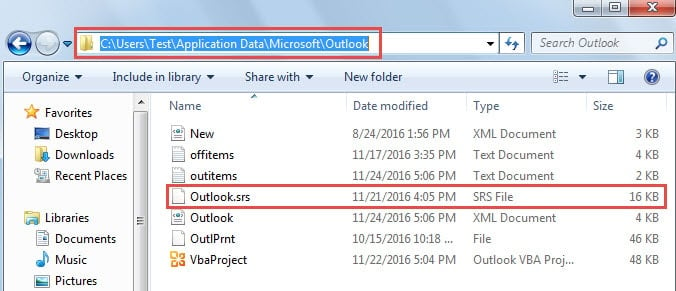
Αντιμετωπίστε σφάλματα στα αρχεία του Outlook
Όταν χρησιμοποιείτε το Outlook, θα συναντήσετε πολλά σφάλματα, συμπεριλαμβανομένων των σφαλμάτων σε αρχεία PST. Σε αυτήν την περίπτωση, πρέπει να χρησιμοποιήσετε το εργαλείο επισκευής εισερχομένων του Outlook, δηλαδή το Scanpst.exe. Μπορεί να σαρώσει, να βρει και να προσπαθήσει να διορθώσει τέτοιου είδους σφάλματα. Αλλά συχνά θα αποτύχει. Σε αυτό το σημείο, μπορεί να χρειαστείτε ένα πιο ισχυρό εργαλείο τρίτων, όπως DataNumen Outlook Repair. Μπορεί να επιδιορθώστε το σφάλμα δεδομένων του Outlook πρόθυμα.
Εισαγωγή συγγραφέα:
Η Shirley Zhang είναι ειδικός ανάκτησης δεδομένων στο DataNumen, Inc., η οποία είναι ο παγκόσμιος ηγέτης στις τεχνολογίες ανάκτησης δεδομένων, συμπεριλαμβανομένων επισκευή SQL Server βάσεις δεδομένων και προϊόντα λογισμικού επισκευής προοπτικών. Για περισσότερες πληροφορίες επισκεφθείτε www.datanumen.com