
Στο σημερινό άρθρο, θέλουμε να σας κοινοποιήσουμε 2 τρόπους για γρήγορη αποθήκευση ή κλείσιμο όλων των ανοιχτών εγγράφων του Word.
Τις περισσότερες φορές, όταν σερφάρουμε στο Διαδίκτυο, θα θέλαμε να ανοίξουμε πολλές ιστοσελίδες ταυτόχρονα. Τα πράγματα είναι τα ίδια όταν ασχολούμαστε με έγγραφα του Word. Αφού πραγματοποιήσετε αναθεωρήσεις ή απλά κοιτάξτε προσεκτικά, ορισμένοι από εσάς μπορεί να σας ενοχλούν να τα αποθηκεύσετε και να τα κλείσετε ένα προς ένα.
Τότε πώς να μάθετε μερικά ωραία κόλπα για να εξοικονομήσετε πολύτιμο χρόνο σας; Εδώ είναι 2 τρόποι που μπορεί να σας φανούν χρήσιμοι.
Μέθοδος 1: Χρησιμοποιήστε τη λειτουργία "Αποθήκευση όλων" ή "Κλείσιμο όλων"
Τα "Αποθήκευση όλων" και "Κλείσιμο όλων" είναι ακριβώς προσαρμοσμένα χαρακτηριστικά που διατηρεί το Word για τους χρήστες του. Αλλά τα πράγματα διαφέρουν όταν εμπλέκονται διαφορετικές εκδόσεις του Word.
Περίπτωση 1: Στο Word 2003
Για χρήστες του Word 2003, όταν κάνετε κλικ στο "Αρχείο" στη γραμμή εργαλείων, μπορείτε να δείτε τις δυνατότητες "Αποθήκευση" και "Κλείσιμο", όπως παρακάτω: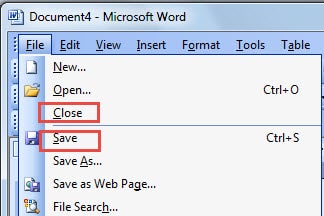
Ωστόσο, εάν πατήσετε "Shift" και κρατήσετε πατημένο το κουμπί, κάντε κλικ στο "Αρχείο", θα παρατηρήσετε ότι "Αποθήκευση" και "Κλείσιμο" έχουν αλλάξει σε "Αποθήκευση όλων" και "Κλείσιμο όλων" αντίστοιχα. Στη συνέχεια, μπορείτε να κάνετε κλικ σε οποιοδήποτε από αυτά για να εκπληρώσετε την εργασία σας.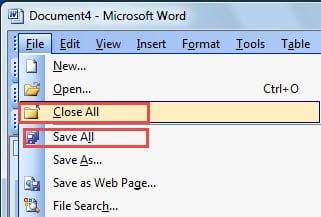
Περίπτωση 2: Στο Word 2007 και σε νεότερες εκδόσεις
Είναι παγκοσμίως γνωστό ότι υπάρχει μια ενότητα που ονομάζεται Ribbon στο Word 2007 και νεότερες εκδόσεις του Word. Εν τω μεταξύ, οι δυνατότητες "Αποθήκευση όλων" και "Κλείσιμο όλων" εξακολουθούν να είναι διαθέσιμες μόνο αφού τις προσθέσετε στη "Γραμμή εργαλείων γρήγορης πρόσβασης". Ακολουθούν βήματα για το πώς μπορείτε να το καταλάβετε:
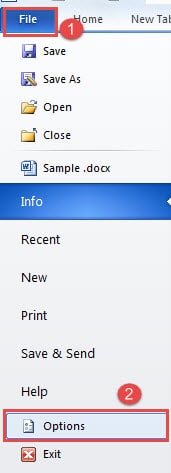
- Αρχικά, κάντε κλικ στην καρτέλα "Αρχείο".
- Δεύτερον, κάντε κλικ στο "Επιλογές" για να ανοίξετε το παράθυρο διαλόγου "Επιλογές λέξεων".

- Στη συνέχεια, κάντε κλικ στην επιλογή "Γραμμή εργαλείων γρήγορης πρόσβασης" στην αριστερή στήλη.
- Στη συνέχεια, επιλέξτε "Εντολές όχι στην κορδέλα" από την αναπτυσσόμενη λίστα "Επιλογή εντολών από".
- Βρείτε και κάντε κλικ στο "Κλείσιμο όλων".
- Στη συνέχεια, κάντε κλικ στο "Προσθήκη".
- Ομοίως, βρείτε και κάντε κλικ στο "Αποθήκευση όλων" και κάντε κλικ στο "Προσθήκη".
- Τέλος, κάντε κλικ στο "OK".

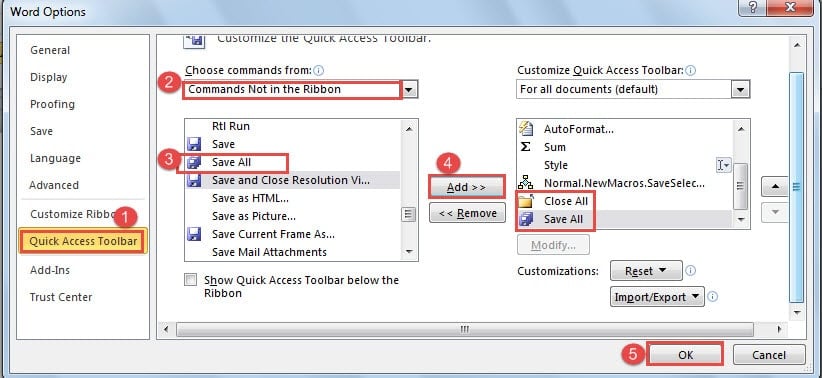
Τώρα μπορείτε να κάνετε κλικ στο "Αποθήκευση όλων" για να αποθηκεύσετε όλες τις αλλαγές που κάνατε σε όλα τα έγγραφα ανοιχτά.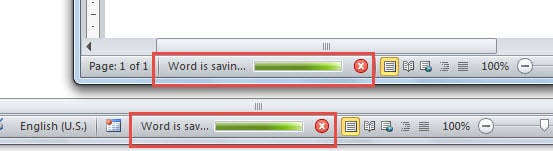
Όταν κάνετε κλικ στο "Κλείσιμο όλων", μπορείτε να τα κλείσετε ταυτόχρονα αν τα έχετε αποθηκεύσει. Αν όχι, θα εμφανιστούν κιβώτια που θα σας ρωτούν αν θέλετε να αποθηκεύσετε την αλλαγή. Και θα πρέπει να κάνετε κλικ στο "Αποθήκευση" για αρκετές φορές προτού τα κλείσετε.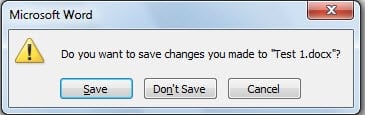
Μέθοδος 2: Χρησιμοποιήστε κωδικούς VBA
Πρέπει να ξέρετε ότι ο επεξεργαστής VBA είναι ένα τόσο υπέροχο εργαλείο που κάνει τις προσαρμοσμένες εντολές σας τόσο τέλεια και αποτελεσματικά.
Απλώς ανοίξτε το Word πρώτα και πατήστε "Alt + F11", τότε θα έχετε ανοιχτό το πρόγραμμα επεξεργασίας VBA. Πηγαίνετε και επικολλήστε τους κωδικούς εκεί και κάντε κλικ στο "Εκτέλεση". Η αποστολή θα επιτευχθεί σε ένα άγχος.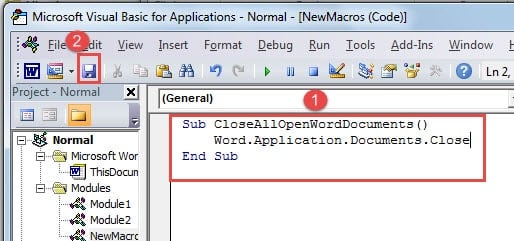
Ωστόσο, θα επικεντρωθούμε σε 3 διαφοροποιημένες καταστάσεις όπου οι κωδικοί θα αναβληθούν λίγο μεταξύ τους.
Κατάσταση 1: Μόνο για ανάγνωση
Είναι πιθανό να ανοίξουμε πολλά έγγραφα μόνο για ανάγνωση και σύγκριση. Επομένως δεν γίνεται καμία τροποποίηση. Τότε θα χρειαστείτε τους ακόλουθους κωδικούς:
Sub CloseAllOpenWordDocuments()
    Word.Application.Documents.Close
End Sub
Κατάσταση 2: Αποθήκευση εγγράφων χωρίς ερώτηση
Το πλαίσιο προτροπής που ρωτά αν θέλετε να αποθηκεύσετε ένα αρχείο μπορεί μερικές φορές να είναι ενοχλητικό. Στη συνέχεια, οι ακόλουθοι κωδικοί είναι ακριβώς αυτό που θα χρειαστείτε:
Sub SaveAllOpenWordFocuments()
    Word.Application.Documents.Save NoPrompt:=True
End Sub
Και για αυτά τα νέα έγγραφα, θα λάβετε απευθείας το παράθυρο "Αποθήκευση ως", όπου μπορείτε να επιλέξετε την τοποθεσία αποθήκευσης.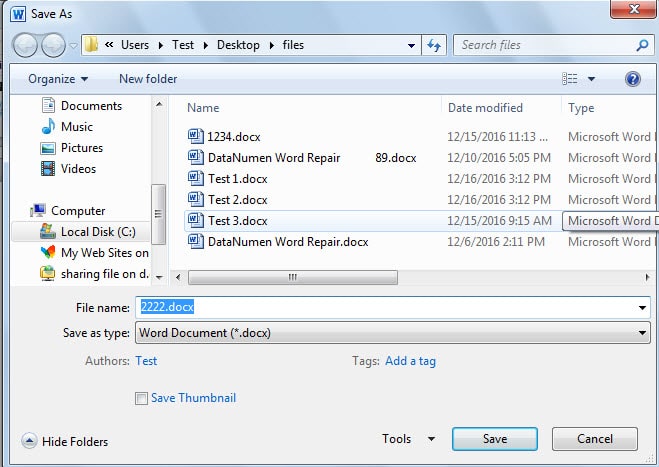
Παρεμπιπτόντως, εάν θέλετε να αποθηκεύσετε αυτόματα τα αρχεία σας, μπορείτε να μεταβείτε στο "Αρχείο" και, στη συνέχεια, να κάνετε κλικ στο "Επιλογές". Και κάντε κλικ στο "Αποθήκευση" στο παράθυρο διαλόγου "Επιλογές λέξεων". Στη συνέχεια μπορείτε να αλλάξετε το χρονικό διάστημα για αυτόματη αποθήκευση.
Κατάσταση 3: Κλείσιμο και αποθήκευση εγγράφων ταυτόχρονα
Αφού κάνετε το τελευταίο κομμάτι της αναθεώρησης, πρέπει να αποθηκεύσετε και να κλείσετε όλα τα ανοιχτά έγγραφα. Τώρα με τους παρακάτω κωδικούς, θα μπορείτε να τους ολοκληρώσετε ταυτόχρονα.
Sub CloseAndSaveAllOpenWordDocuments()
    Word.Application.Documents.Save NoPrompt:=True
    Word.Application.Documents.Close
End Sub
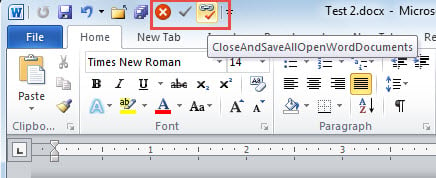
Για να τους χρησιμοποιήσετε εύκολα τους κωδικούς την επόμενη φορά, ίσως θελήσετε να προσθέσετε αυτές τις μακροεντολές στη "Γραμμή εργαλείων γρήγορης πρόσβασης". Για συγκεκριμένα βήματα, διαβάστε Πώς να καλέσετε γρήγορα άλλη εφαρμογή από το MS Word
Αντιμετωπίστε το Word Σύμπτυξη
Κανείς δεν μπορεί να είναι απρόσβλητος από την απώλεια δεδομένων. Η κακή τύχη μπορεί να σας εντοπίσει ξαφνικά. Αυτό ισχύει και για το Word. Δεδομένου ότι το χρησιμοποιούμε σχεδόν καθημερινά, θα ήταν μια αδιανόητη καταστροφή να καταστραφεί το Word, που σημαίνει ότι τα αρχεία σας βρίσκονται σε μεγάλο κίνδυνο. Μόλις τα έγγραφα παραβιαστούν, μπορείτε να επιλέξετε να τα ανακτήσετε χρησιμοποιώντας κατεστραμμένη ανάκτηση αρχείων Word προγράμματος.
Εισαγωγή συγγραφέα:
Η Vera Chen είναι ειδικός ανάκτησης δεδομένων στο DataNumen, Inc., η οποία είναι ο παγκόσμιος ηγέτης στις τεχνολογίες ανάκτησης δεδομένων, συμπεριλαμβανομένων Εργαλείο διόρθωσης ζημιών δεδομένων του Excel και pdf επισκευή προϊόντων λογισμικού. Για περισσότερες πληροφορίες επισκεφθείτε www.datanumen.com