
Χωρίς εξωτερική βοήθεια, το ίδιο το Outlook δεν μας υποστηρίζει για την εξαγωγή πολλαπλών επαφών ως μεμονωμένο αρχείο vCard. Ομοίως, χωρίς επιπλέον βοήθεια, το Outlook δεν μας επιτρέπει να εισάγουμε πολλές επαφές από ένα αρχείο vCard. Έτσι, εάν έχετε ένα αρχείο vCard που περιέχει πολλές επαφές, πώς μπορείτε να τις εισαγάγετε στο Outlook; Αυτό το άρθρο θα παρουσιάσει μια λύση.
Σύμφωνα με το προηγούμενο άρθρο μας, «Τρόπος εξαγωγής πολλαπλών επαφών του Outlook ως μεμονωμένου αρχείου vCard", Μπορούμε να δημιουργήσουμε ένα αρχείο vCard που περιέχει πολλές επαφές με τη βοήθεια του Gmail. Ωστόσο, όταν σκοπεύουμε να εισαγάγουμε αυτές τις επαφές από ένα αρχείο vCard στο Outlook, θα ανακαλύψουμε ότι μόνο μία επαφή σε αυτό το αρχείο vCard μπορεί να εισαχθεί. Στην πραγματικότητα μπορούμε να εισαγάγουμε όλες τις επαφές με την ακόλουθη λύση απλά σε 2 βήματα.
Βήμα 1: Εισαγάγετε το αρχείο vCard στις Επαφές των Windows
- Στην αρχή, θα πρέπει να έχετε πρόσβαση στο φάκελο "Επαφές των Windows" στην Εξερεύνηση αρχείων. Η προεπιλεγμένη διαδρομή προς το φάκελο είναι "C: \ Users \% username% \ Contacts". Ακολουθήστε τα παρακάτω βήματα:
- Αρχικά, κάντε κλικ στην επιλογή «Έναρξη» > «Υπολογιστής» για να ανοίξετε την Εξερεύνηση Αρχείων.
- Στη συνέχεια, πληκτρολογήστε τη διαδρομή στη γραμμή διευθύνσεων.
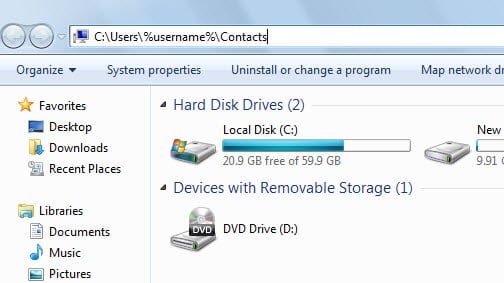
- Τέλος, πατήστε το πλήκτρο "Enter". Θα μεταβείτε στο φάκελο των Επαφών των Windows ταυτόχρονα.
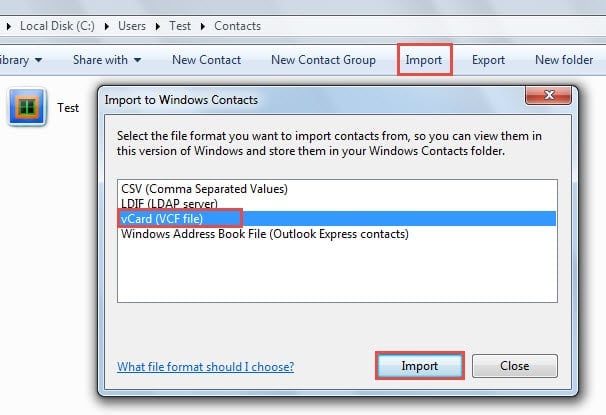
- Τώρα πρέπει να πατήσετε το κουμπί "Εισαγωγή" στη γραμμή εργαλείων. Στη συνέχεια, στο νέο παράθυρο διαλόγου "Εισαγωγή στις Επαφές των Windows", επιλέξτε "vCard (αρχείο VCF)" και κάντε κλικ στο κουμπί "Εισαγωγή"

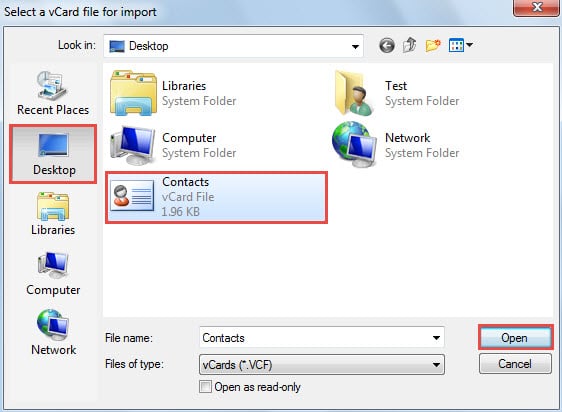
- Στη συνέχεια θα εμφανιστεί ένα άλλο παράθυρο διαλόγου, στο οποίο θα πρέπει να επιλέξετε το αρχείο προέλευσης vCard και να κάνετε κλικ στο "Άνοιγμα" για να το εισαγάγετε.

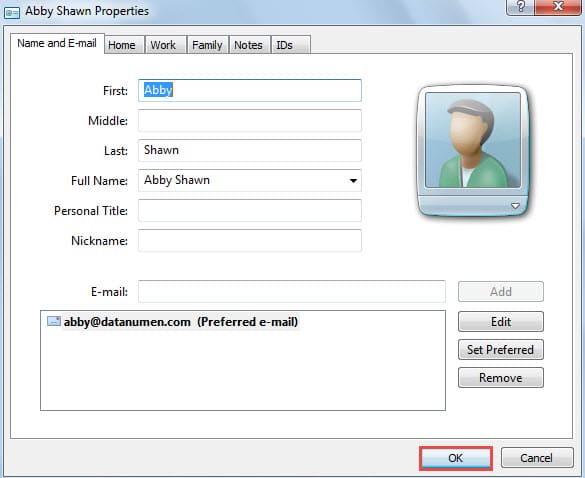
- Αργότερα στα επόμενα αναδυόμενα παράθυρα διαλόγου, μπορείτε να ελέγξετε τις εισαγόμενες επαφές και να κάνετε κλικ στο "OK" για να τις αποθηκεύσετε.

- Αφού ολοκληρώσετε την αποθήκευση των επαφών, θα επιστρέψετε στο παράθυρο διαλόγου "Εισαγωγή στις Επαφές των Windows". Απλώς κάντε κλικ στο κουμπί "Κλείσιμο" για έξοδο.
Βήμα 2: Εισαγωγή επαφών των Windows στο Outlook
Τώρα που έχετε εισαγάγει με επιτυχία όλες τις επαφές που περιλαμβάνονται στο αρχείο vCard στο φάκελο Επαφές των Windows, θα πρέπει να προχωρήσετε στην εισαγωγή των επαφών στο Outlook. Εδώ μπορείτε να εκτελέσετε διαφορετικές λειτουργίες ανάλογα με τις διάφορες εκδόσεις του Outlook που χρησιμοποιείτε.
- Εάν χρησιμοποιείτε το Outlook 2007 ή το 2010, μπορείτε απευθείας να χρησιμοποιήσετε το εγγενές χαρακτηριστικό του Outlook "Εισαγωγή αλληλογραφίας και διευθύνσεων Διαδικτύου" για να εισαγάγετε τις επαφές παραθύρων με ευκολία.

- Ωστόσο, εάν χρησιμοποιείτε το Outlook 2003 ή το 2013 ή νεότερο, δεν υπάρχει εγγενής υποστήριξη για την εισαγωγή επαφών των Windows. Ως εκ τούτου, πρέπει πρώτα να εξάγετε τις Επαφές των Windows σε ένα αρχείο CSV και, στη συνέχεια, να εισάγετε τις επαφές από το αρχείο CSV στο Outlook.

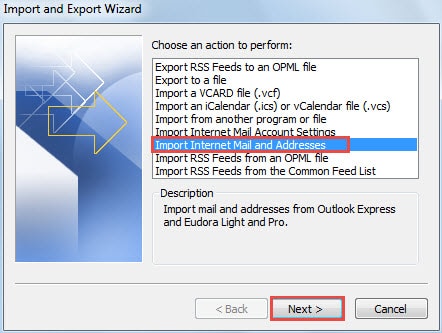
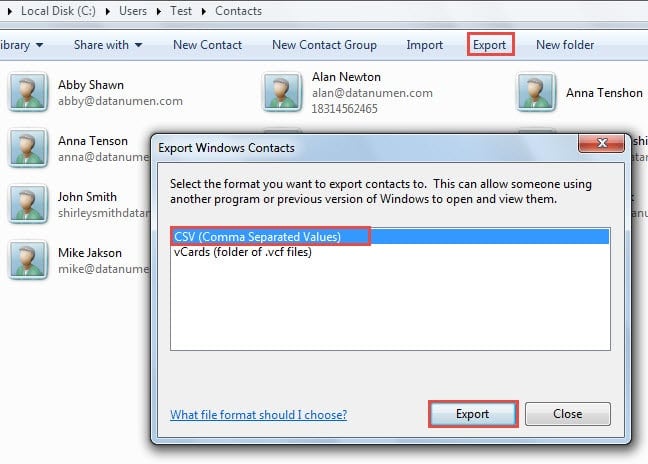
Για πιο λεπτομερή βήματα, μπορείτε να ανατρέξετε σε ένα άλλο άρθρο στο ιστολόγιό μας "Τρόπος εισαγωγής επαφών των Windows στο Outlook".
Ανάκτηση δεδομένων του Outlook μετά από μη αναμενόμενα σφάλματα
Παρόλο που το Outlook έχει πολλές λειτουργίες, δεν μπορεί να είναι απαλλαγμένο από σφάλματα και σφάλματα. Ως εκ τούτου, πρέπει να παραμείνουμε προετοιμασμένοι για απροσδόκητες αλλοιώσεις του Outlook. Για παράδειγμα, πρέπει να δημιουργήσουμε ένα κανονικό αντίγραφο ασφαλείας. Επίσης, να αποκτήσετε έναν ισχυρό Επισκευή PST εργαλείο είναι θέμα αναγκαιότητας, όπως DataNumen Outlook Repair.
Εισαγωγή συγγραφέα:
Η Shirley Zhang είναι ειδικός ανάκτησης δεδομένων στο DataNumen, Inc., η οποία είναι ο παγκόσμιος ηγέτης στις τεχνολογίες ανάκτησης δεδομένων, συμπεριλαμβανομένων ανάκτηση sql και προϊόντα λογισμικού επισκευής προοπτικών. Για περισσότερες πληροφορίες επισκεφθείτε www.datanumen.com