
Εάν απορρίπτετε πάντα τις προσκλήσεις σε συσκέψεις από συγκεκριμένα άτομα, γιατί να μην έχετε το Outlook να τις απορρίπτει αυτόματα; 2 απλά βήματα μπορούν να το πετύχουν. Αυτό το άρθρο θα παρουσιάσει τις λεπτομερείς λειτουργίες.
Σε μια περίπτωση, πρέπει να πάω ένα επαγγελματικό ταξίδι για δύο εβδομάδες. Ως εκ τούτου, δεν μπορώ πάντα να παρακολουθήσω την εβδομαδιαία συνάντηση του τμήματός μας. Αλλά ο εμπνευστής της συνάντησης, ο οποίος είναι ο ηγέτης στο τμήμα μας, θα στείλει τις προσκλήσεις για τη συνάντηση σε όλους μας. Επομένως, θα ήθελα μια μέθοδος που το Outlook μπορεί να απορρίψει τις προσκλήσεις σε συσκέψεις αυτόματα κατά τη διάρκεια του εξωτερικού επαγγελματικού μου ταξιδιού. Εδώ είναι οι τελικές μου λύσεις.
Βήμα 1: Δημιουργήστε ένα πρότυπο email για την απόρριψη προσκλήσεων σε συσκέψεις
- Στην αρχή, δημιουργήστε ένα νέο email.
- Στη συνέχεια, στο νέο παράθυρο μηνύματος, θα μπορούσατε να συμπληρώσετε το θέμα, όπως "Λυπάμαι που δεν θα παρευρεθώ στη συνάντηση". Και στη συνέχεια συνθέστε το σώμα του email σύμφωνα με τις ανάγκες σας.
- Στη συνέχεια κάντε κλικ στο «Αρχείο» > «Αποθήκευση ως».
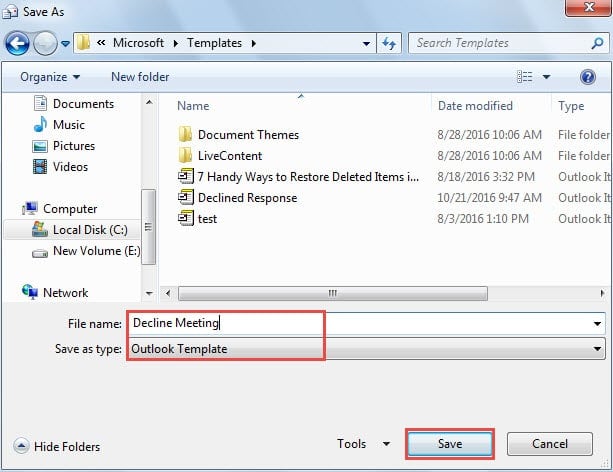
- Στο παράθυρο "Αποθήκευση ως", ορίστε το "αποθήκευση ως τύπου" σε "Πρότυπο του Outlook". Θα μεταβεί στον προεπιλεγμένο φάκελο προτύπων χρήστη. Εκχωρήστε ένα όνομα στο πρότυπο. Και τέλος κάντε κλικ στο κουμπί "Αποθήκευση".
Βήμα 2: Δημιουργήστε έναν κανόνα για την απόρριψη προσκλήσεων σε συσκέψεις από συγκεκριμένο άτομο
- Για να ξεκινήσετε, μεταβείτε στο μενού "Αρχείο" και πατήστε το κουμπί "Διαχείριση κανόνων και ειδοποιήσεων".
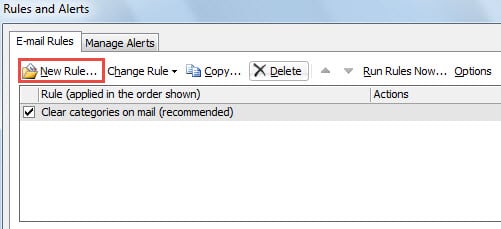
- Μετά από αυτό, σε ένα νέο πλαίσιο διαλόγου "Κανόνες και ειδοποιήσεις", κάντε κλικ στο κουμπί "Νέος κανόνας".

- Στη συνέχεια θα εμφανιστεί ένα νέο παράθυρο διαλόγου του "Οδηγού κανόνων". Επιλέξτε "Εφαρμογή κανόνα στα μηνύματα που λαμβάνω" και κάντε κλικ στο κουμπί "Επόμενο".
- Θα σας ζητηθεί να καθορίσετε την συνθήκη του κανόνα. Κάντε τα παρακάτω βήματα:
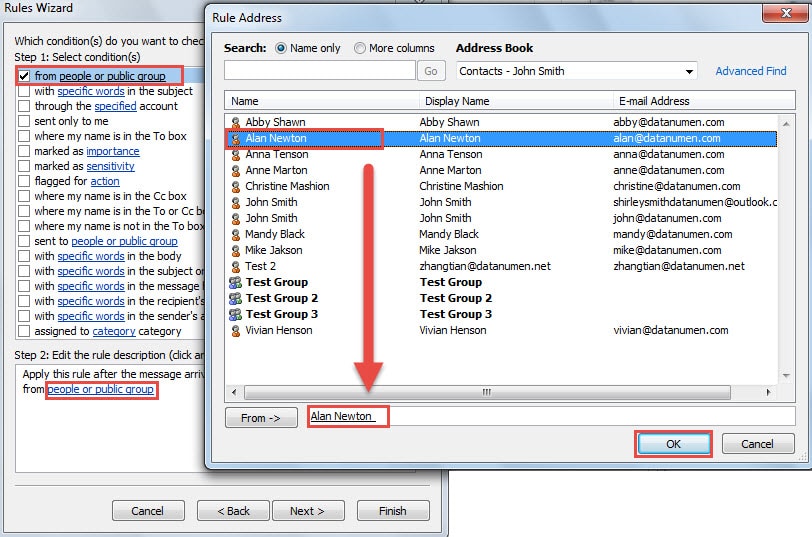
- Αρχικά, θα πρέπει να επιλέξετε "από άτομα ή δημόσια ομάδα".
- Στη συνέχεια, γυρίστε στο πλαίσιο "Βήμα 2", κάντε κλικ στο σύνδεσμο "άτομα ή δημόσια ομάδα".
- Θα εμφανιστεί το πλαίσιο διαλόγου "Διεύθυνση κανόνα". Επιλέξτε τα συγκεκριμένα άτομα ή ομάδες και κάντε κλικ στο κουμπί "OK".

- Αφού επιστρέψετε στην οθόνη "Οδηγός κανόνων", θα πρέπει να βρείτε και να επιλέξετε "που είναι πρόσκληση σε σύσκεψη ή ενημέρωση".

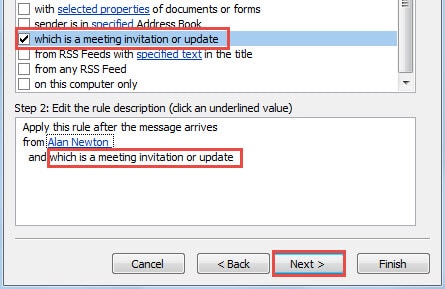
- Αφού κάνετε κλικ στο κουμπί "Επόμενο", θα πρέπει να επιλέξετε τις ενέργειες κανόνων. Ακολουθήστε τα παρακάτω βήματα:
- Αρχικά, επιλέξτε "απάντηση χρησιμοποιώντας ένα συγκεκριμένο πρότυπο" και "διαγράψτε το".
- Στη συνέχεια, στο πλαίσιο "Βήμα 2", κάντε κλικ στον σύνδεσμο "ένα συγκεκριμένο πρότυπο".
- Στο τελευταίο παράθυρο διαλόγου του "Επιλογή προτύπου απάντησης", αλλάξτε το "Look In" σε "User Templates in File System".
- Στη συνέχεια, από τη λίστα, επιλέξτε το πρότυπο-στόχο.
- Και κάντε κλικ στο κουμπί «Άνοιγμα» για να το ενεργοποιήσετε.
- Τελικά, κάντε κλικ στο «Επόμενο».

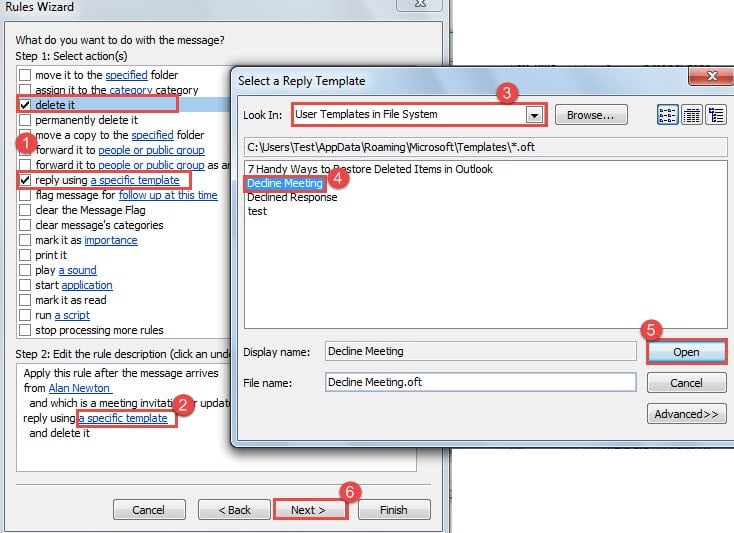
- Παραμελήστε την εξαίρεση, κάντε κλικ στο «Επόμενο» στην τελική οθόνη. Ελέγξτε όλες τις ρυθμίσεις κανόνων και πατήστε τελικά το κουμπί «Τέλος».
Τι να κάνετε εάν υποφέρετε από σφάλματα του Outlook
Το Outlook μπορεί να διακοπεί χωρίς προειδοποιήσεις. Προφανώς, μπορεί να είναι δύσκολο να το προβλέψουμε και να το αποτρέψουμε. Επομένως, θα πρέπει να μάθουμε πώς να λαμβάνουμε αποτελεσματικά μέτρα ανακούφισης. Θα πρέπει να περιλαμβάνουν ενημερωμένα αντίγραφα ασφαλείας για δεδομένα του Outlook καθώς και εύχρηστο Scanpst. Ωστόσο, αν αποτύχουν και οι δύο, μην πανικοβληθείτε. Μπορείτε να επιστρέψετε σε ένα ισχυρό Επισκευή PST εργαλείο, όπως DataNumen Outlook Repair, το οποίο θα μπορεί να λαμβάνει πίσω τα μέγιστα δεδομένα για εσάς.
Εισαγωγή συγγραφέα:
Η Shirley Zhang είναι ειδικός ανάκτησης δεδομένων στο DataNumen, Inc., η οποία είναι ο παγκόσμιος ηγέτης στις τεχνολογίες ανάκτησης δεδομένων, συμπεριλαμβανομένων ανάκτηση sql και προϊόντα λογισμικού επισκευής προοπτικών. Για περισσότερες πληροφορίες επισκεφθείτε www.datanumen.com