
Εάν θέλετε να λάβετε γρήγορα το μέγεθος δεδομένων κάθε φύλλου εργασίας σε ένα βιβλίο εργασίας του Excel, μπορείτε να ανατρέξετε σε αυτό το άρθρο. Εδώ θα μοιραστούμε μαζί σας 2 εύχρηστες μεθόδους.
Μερικές φορές, όταν ασχολείστε με ένα βιβλίο εργασίας του Excel που αποτελείται από μεγάλο αριθμό φύλλων εργασίας, ίσως θελήσετε να λάβετε το μέγεθος δεδομένων κάθε φύλλου εργασίας. Ωστόσο, δεν υπάρχει εγγενής δυνατότητα για αυτήν την απαίτηση. Επομένως, πρέπει να χρησιμοποιήσετε μερικές λύσεις, όπως η ακόλουθη μέθοδος 1. Ή μπορείτε να χρησιμοποιήσετε την πολύ πιο έξυπνη μέθοδο 2 για να λάβετε μαζικά τα μεγέθη δεδομένων όλων των φύλλων εργασίας.
Μέθοδος 1: Λήψη μεγέθους δεδομένων φύλλου εργασίας ένα προς ένα με μη αυτόματο τρόπο
- Αρχικά, ανοίξτε το συγκεκριμένο βιβλίο εργασίας του Excel.
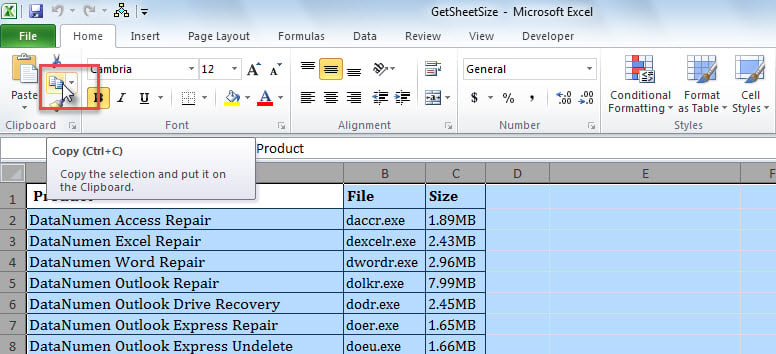
- Στη συνέχεια, αντιγράψτε τα περιεχόμενα ενός φύλλου εργασίας του Excel.
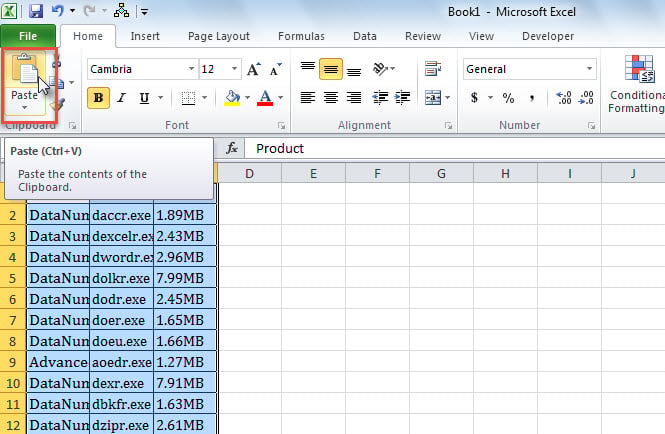
- Στη συνέχεια, δημιουργήστε ένα νέο βιβλίο εργασίας και επικολλήστε το αντιγραμμένο φύλλο εργασίας στο Φύλλο 1.

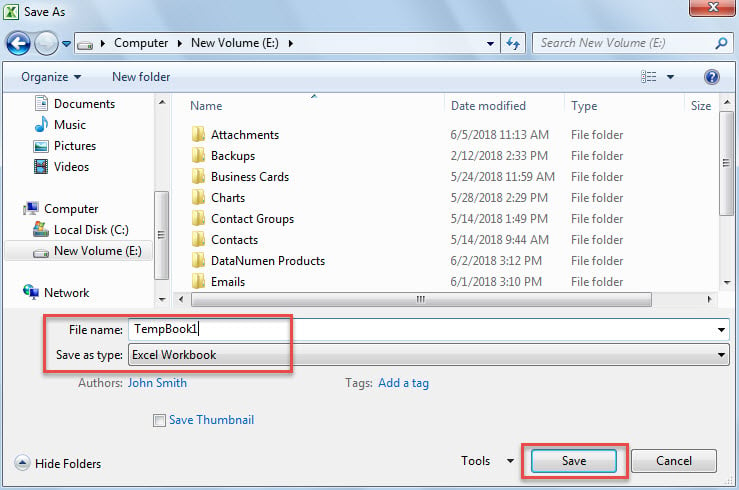
- Αργότερα, αποθηκεύστε το νέο βιβλίο εργασίας σε ένα φάκελο των Windows.

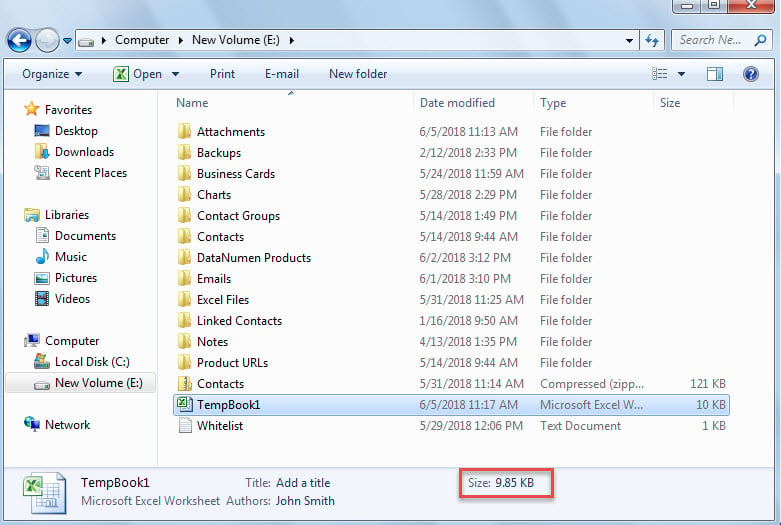
- Τέλος, μπορείτε να ελέγξετε το μέγεθος δεδομένων του νέου βιβλίου εργασίας, ίσο με το μέγεθος δεδομένων του φύλλου εργασίας, στην Εξερεύνηση των Windows, όπως φαίνεται στο παρακάτω στιγμιότυπο οθόνης.

- Τώρα, μπορείτε να χρησιμοποιήσετε αυτόν τον τρόπο για να λάβετε τα μεγέθη δεδομένων άλλων φύλλων εργασίας ένα προς ένα.
Μέθοδος 2: Μαζική λήψη των μεγεθών δεδομένων όλων των φύλλων εργασίας μέσω VBA
- Αρχικά, ανοίξτε το πρόγραμμα επεξεργασίας του Excel VBA σύμφωνα με το "Πώς να εκτελέσετε τον κώδικα VBA στο Excel σας".
- Στη συνέχεια, τοποθετήστε τον ακόλουθο κώδικα σε ένα έργο ή ενότητα.
Sub GetEachWorksheetSize()
    Dim strTargetSheetName As String
    Dim strTempWorkbook As String
    Dim objTargetWorksheet As Worksheet
    Dim objWorksheet As Worksheet
    Dim objRange As Range
    Dim i As Long
    Dim nLastEmptyRow As Integer

    strTargetSheetName = "Sheet Sizes"
    strTempWorkbook = ThisWorkbook.Path & "\Temp Workbook.xls"

    With ActiveWorkbook.Worksheets.Add(Before:=Application.Worksheets(1))
         .Name = strTargetSheetName
         .Cells(1, 1) = "Sheet"
         .Cells(1, 1).Font.Size = 14
         .Cells(1, 1).Font.Bold = True
         .Cells(1, 2) = "Size"
         .Cells(1, 2).Font.Size = 14
         .Cells(1, 2).Font.Bold = True
    End With

    Set objTargetWorksheet = Application.Worksheets(strTargetSheetName)

    For Each objWorksheet In Application.ActiveWorkbook.Worksheets
        If objWorksheet.Name <> strTargetSheetName Then
           objWorksheet.Copy

           Application.ActiveWorkbook.SaveAs strTempWorkbook
           Application.ActiveWorkbook.Close SaveChanges:=False

           nLastEmptyRow = objTargetWorksheet.Range("A" & objTargetWorksheet.Rows.Count).End(xlUp).Row + 1

           With objTargetWorksheet
                .Cells(nLastEmptyRow, 1) = objWorksheet.Name
                .Cells(nLastEmptyRow, 2) = FileLen(strTempWorkbook)
           End With

           Kill strTempWorkbook
         End If
    Next
End Sub
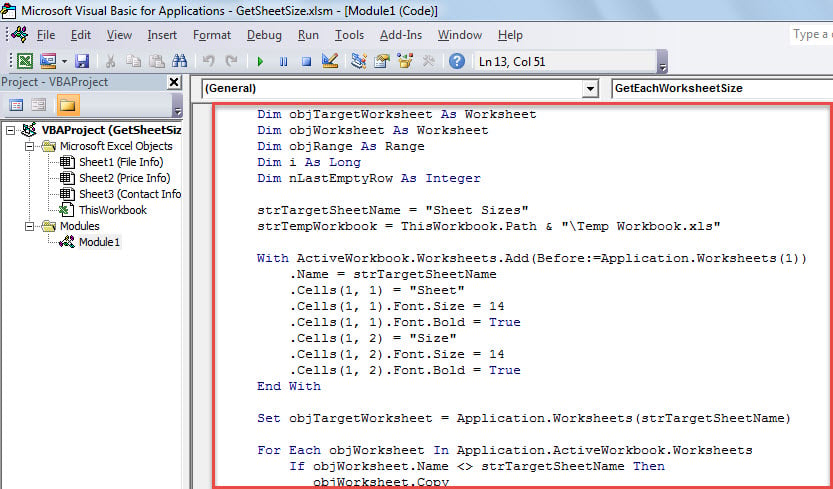
- Μετά από αυτό, πατήστε "F5" για να εκτελέσετε αυτήν τη μακροεντολή αμέσως.
- Τελικά, μετά την ολοκλήρωση της μακροεντολής, επιστρέψτε στο βιβλίο εργασίας.
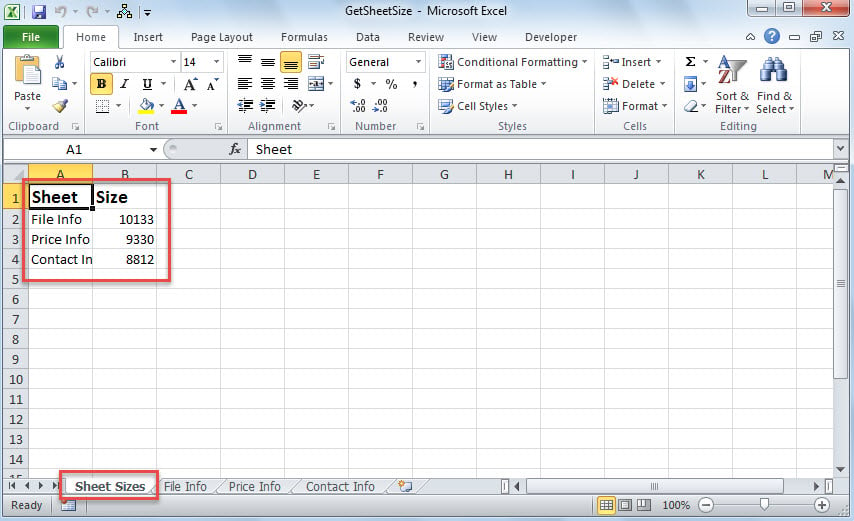
- Θα δείτε ένα νέο φύλλο εργασίας από την αρχή, το οποίο περιέχει το μέγεθος κάθε φύλλου εργασίας, όπως η ακόλουθη εικόνα.

Σύγκριση
| Πλεονεκτήματα | Μειονεκτήματα | |
| Μέθοδος 1 | Εύκολο στη λειτουργία | Πολύ ενοχλητικό εάν υπάρχουν πάρα πολλά φύλλα εργασίας στο τρέχον βιβλίο εργασίας |
| Μέθοδος 2 | Εύκολο και βολικό, ανεξάρτητα από το πόσα φύλλα εργασίας υπάρχουν στο βιβλίο εργασίας | Ίσως ο παραπάνω κώδικας VBA είναι λίγο ακατανόητος για τους αρχάριους |
Διορθώστε τα εξοργιστικά ζητήματα PST
Οι χρήστες μπορούν να αντιμετωπίσουν κάθε είδους ενοχλητικά προβλήματα στο MS Excel, που κυμαίνονται από απροσδόκητο κλείσιμο ή επανεκκίνηση έως σοβαρό διαφθορά xlsxΑναμφίβολα, το πιο περίπλοκο πρόβλημα είναι το κατεστραμμένο αρχείο Excel, καθώς δεν μπορεί να επιλυθεί εύκολα. Απαιτεί να εφαρμόσετε ένα εξωτερικό εργαλείο επιδιόρθωσης του Excel, όπως DataNumen Excel Repair.
Εισαγωγή συγγραφέα:
Η Shirley Zhang είναι ειδικός ανάκτησης δεδομένων στο DataNumen, Inc., η οποία είναι ο παγκόσμιος ηγέτης στις τεχνολογίες ανάκτησης δεδομένων, συμπεριλαμβανομένων διεφθαρμένος SQL Server και προϊόντα λογισμικού επισκευής προοπτικών. Για περισσότερες πληροφορίες επισκεφθείτε www.datanumen.com