
Από προεπιλογή, όταν διαγράφετε έναν φάκελο, το Outlook θα τον μετακινεί πάντα στον φάκελο "Διαγραμμένα". Ωστόσο, τις περισσότερες φορές, θέλετε πάντα να διαγράψετε τους κενούς φακέλους μόνιμα χωρίς να περάσετε από τον φάκελο "Διαγραμμένα". Τώρα, αυτό το άρθρο θα σας βοηθήσει να το κάνετε.
Όταν κάνετε δεξί κλικ σε έναν φάκελο και επιλέξετε «Διαγραφή φακέλου», θα διαπιστώσετε ότι αυτός ο φάκελος μετακινείται μόνο στον φάκελο «Διαγραμμένα στοιχεία». Ωστόσο, σε πολλές περιπτώσεις, όταν διαγράφετε έναν κενό φάκελο, θέλετε ακριβώς να τον διαγράψετε οριστικά χωρίς να περάσετε τον φάκελο "Διαγραμμένα". Εάν ελπίζετε ότι το Outlook μπορεί να αναγνωρίσει αυτόματα εάν ο φάκελος είναι κενός και να εκτελέσει τη διαγραφή έξυπνα, μπορείτε να διαβάσετε. Εδώ θα σας μάθουμε πώς να πραγματοποιήσετε αυτή τη λειτουργία.
Μέθοδος 1: Μόνιμη Διαγραφή φακέλων μέσω "Shift + Delete"
- Αρχικά, πρέπει να κάνετε διπλό κλικ στον φάκελο που θέλετε να διαγράψετε.
Σημείωση: Στο Outlook 2010, θα πρέπει να βεβαιωθείτε ότι ο επιλεγμένος φάκελος είναι μπλε και όχι γκρι, όπως η παρακάτω εικόνα.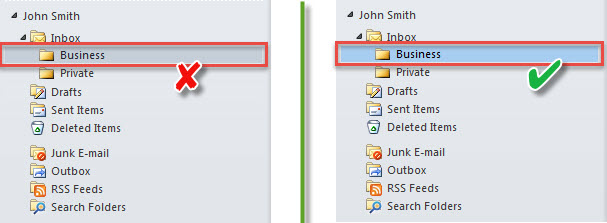
- Στη συνέχεια, πατήστε τα πλήκτρα "Shift + Delete".
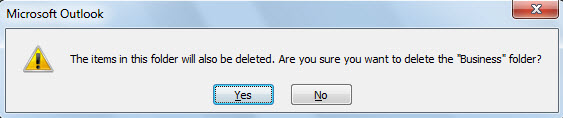
- Στη συνέχεια, θα λάβετε μια προειδοποίηση, όπως φαίνεται στο παρακάτω στιγμιότυπο οθόνης.

- Μετά από αυτό, κάντε κλικ στο κουμπί «Ναι».
- Στη συνέχεια, αυτός ο φάκελος θα διαγραφεί οριστικά. Δεν θα το δείτε στο φάκελο "Διαγραμμένα".
Ωστόσο, πολλοί χρήστες δεν είναι συνηθισμένοι να χρησιμοποιούν τη συντόμευση "Shift + Delete". Αντίθετα, ελπίζουν ότι το Outlook μπορεί να διαγράψει αυτόματα τους κενούς φακέλους οριστικά, παρόλο που διαγράφουν με τα τυπικά μέσα. Σε απάντηση αυτής της απαίτησης, εδώ θα εισαγάγουμε έναν άλλο τρόπο.
Μέθοδος 2: Αυτόματη διαγραφή κενών φακέλων μόνιμα με τη βοήθεια του VBA
- Αρχικά, πατήστε "Alt + F11" για πρόσβαση στον επεξεργαστή VBA.
- Στη συνέχεια, αντιγράψτε τον ακόλουθο κώδικα VBA στο έργο "ThisOutlookSession".
Public WithEvents objDeletedItemsFolder As Outlook.Folder
Public WithEvents objDeletedFolders As Outlook.Folders

Public Sub Application_Startup()
    'Get the "Deleted Items" folder in your default Outlook file
    Set objDeletedItemsFolder = Application.Session.GetDefaultFolder(olFolderDeletedItems)
    Set objDeletedFolders = objDeletedItemsFolder.Folders
End Sub

'When a new folder being added to "Deleted Items" folder
Private Sub objDeletedFolders_FolderAdd(ByVal objFolder As Outlook.Folder)
    'If the folder is empty
    If objFolder.Items.Count = 0 Then
       'Delete it permanently
       objFolder.Delete
    End If
End Sub
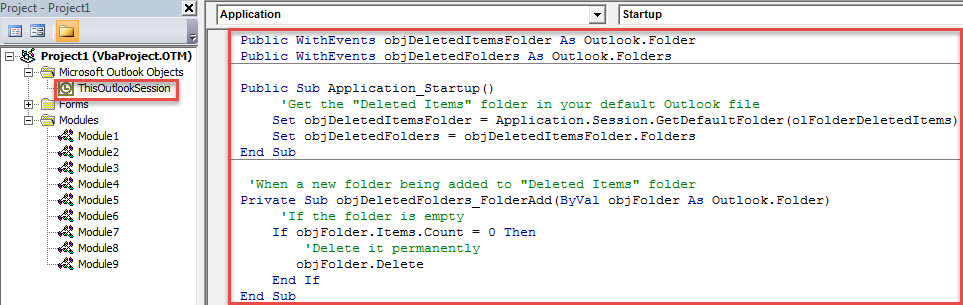
- Στη συνέχεια, επανεκκινήστε το Outlook για να ενεργοποιήσετε αυτήν τη μακροεντολή.
- Από τότε, κάθε φορά που διαγράφετε έναν φάκελο, εάν ο φάκελος είναι κενός, θα διαγράφεται πάντα οριστικά.
Αντιμετωπίστε τα Συχνά Σφάλματα του Outlook
Εάν έχετε εφαρμόσει το Outlook για αρκετά μεγάλο χρονικό διάστημα, μπορεί να έχετε συναντήσει πολλά ενοχλητικά ζητήματα του Outlook. Είναι αναμφισβήτητο γεγονός ότι το Outlook είναι επιρρεπές σε σφάλματα και διαφθορά. Αυτός είναι ο λόγος για τον οποίο το Outlook είναι προεγκατεστημένο με ένα ενσωματωμένο εργαλείο επιδιόρθωσης – Σάρωση. Στόχος του είναι να βοηθήσει τους χρήστες να επιλύσουν τα περισσότερα μικρά ζητήματα. Αλλά, εάν συναντήσετε πολύ σοβαρά προβλήματα, καλύτερα να βοηθήσετε ένα πιο ισχυρό βοηθητικό πρόγραμμα, όπως DataNumen Outlook Repair.
Εισαγωγή συγγραφέα:
Η Shirley Zhang είναι ειδικός ανάκτησης δεδομένων στο DataNumen, Inc., η οποία είναι ο παγκόσμιος ηγέτης στις τεχνολογίες ανάκτησης δεδομένων, συμπεριλαμβανομένων ανάκτηση mdf και προϊόντα λογισμικού επισκευής προοπτικών. Για περισσότερες πληροφορίες επισκεφθείτε www.datanumen.com