
Σε αυτό το άρθρο, θέλουμε να σας παρουσιάσουμε 2 γρήγορους τρόπους εύρεσης όλων των λέξεων με αρχικά ή όλα τα γράμματα με κεφαλαία στο έγγραφο του Word.
Η χρήση κεφαλαίων εμφανίζεται συχνά στα έγγραφά μας. Για παράδειγμα, ορισμένοι προτιμούν τη χρήση κεφαλαίων για να δώσουν έμφαση σε σημαντικά σημεία. Εκτός αυτού, εάν ψάχνετε μέσω ενός κυβερνητικού εγγράφου, πιθανότατα θα δείτε πολλά ονόματα οργανώσεων σε ακρωνύμια. Οι λόγοι για την εύρεση λέξεων με αρχικά ή με κεφαλαία γράμματα είναι οι εξής:
- Ίσως χρειαστεί να αλλάξετε λέξεις με κεφαλαία σε άλλες περιπτώσεις, όπως μικρά κεφαλαία.
- Μερικές φορές, δεν υπάρχει ανάγκη χρήσης κεφαλαιοποίησης όλη την ώρα, ακόμη και ως τρόπος έμφασης.
- Σε μια κυβερνητική πρόταση, είναι πολύ σημαντικό να επανελέγχεται η σωστή ορθογραφία και η εξήγηση των ακρωνυμίων, τα οποία τις περισσότερες φορές γράφονται με κεφαλαία γράμματα.
Επομένως, απλώς επιλέξτε τις μεθόδους που θα σας δείξουμε για να ολοκληρώσετε τη δουλειά.
Μέθοδος 1: Χρησιμοποιήστε τις δυνατότητες "Advanced Find"
Αυτή τη φορά χρησιμοποιούμε χαρακτήρες μπαλαντέρ για να μας βοηθήσουν να βρούμε όλες τις λέξεις είτε με αρχικά είτε με κεφαλαία γράμματα.
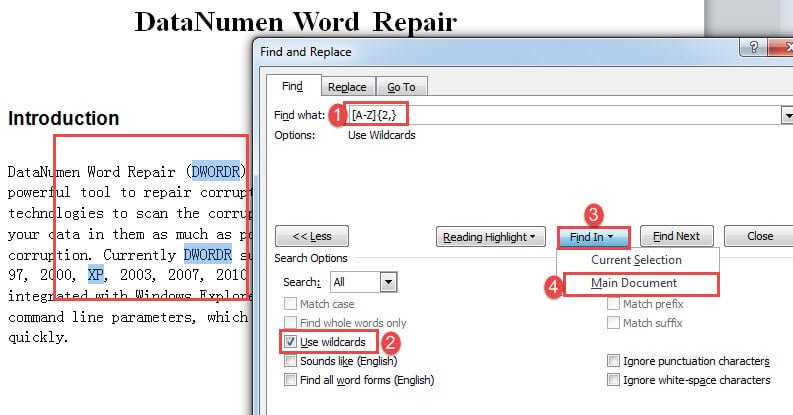
- Αρχικά, κάντε κλικ στο κουμπί βέλους δίπλα στην εντολή "Εύρεση" στην καρτέλα "Αρχική σελίδα".
- Στη συνέχεια, κάντε κλικ στο "Advanced Find" για να ανοίξετε το πλαίσιο "Εύρεση και αντικατάσταση".

- Στη συνέχεια, τοποθετήστε τον κέρσορα στο πλαίσιο κειμένου "Εύρεση τι". Εισαγω "[AZ] {2,}"Για να βρείτε όλες τις λέξεις με κεφαλαίο γράμμα. Και εισαγάγετε "[AZ] {1,}"Για να βρείτε όλες τις λέξεις με αρχικά κεφαλαία.
- Κάντε κλικ στο "Περισσότερα" για να εμφανίσετε περισσότερες επιλογές.
- Στη συνέχεια, επιλέξτε το πλαίσιο "Χρήση μπαλαντέρ".
- Στη συνέχεια, κάντε κλικ στο κουμπί "Εύρεση σε" και επιλέξτε "Κύριο έγγραφο". Θα δείτε λέξεις στην επιλογή τώρα.


Σημείωση:
Όπως μπορεί να παρατηρήσετε ότι όταν χρησιμοποιείτε το "[AZ] {1,}"Για να βρείτε όλες τις λέξεις με αρχικά κεφαλαία γράμματα, επιλέγονται μόνο κεφαλαία γράμματα, όπως παρακάτω: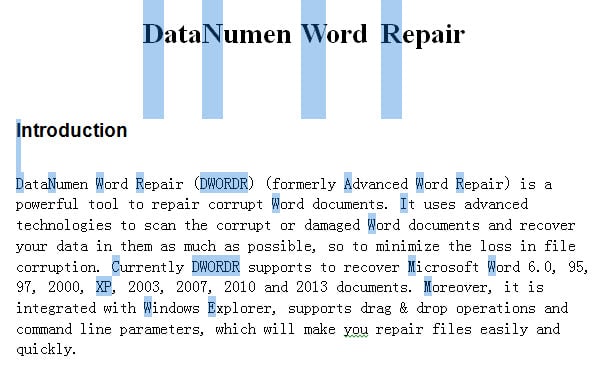
Μια εναλλακτική επιλογή είναι η αντικατάσταση των μπαλαντέρ με "[AZ] [az] {1,}"Για να βρείτε όλες τις λέξεις με αρχικά κεφαλαία. Αλλά το μειονέκτημά του είναι ότι βρίσκει μόνο λέξεις πάνω από ένα γράμμα. Για παράδειγμα, το γράμμα "Α" δεν θα αναγνωριστεί.
Μέθοδος 2: Εκτέλεση Word μακροεντολής
Εκτός από τη μέθοδο 1, μπορείτε επίσης να εκτελέσετε μακροεντολή για να επισημάνετε όλες τις λέξεις-στόχους, ώστε να ελέγξετε τη σωστή χρήση.
- Για να ξεκινήσετε, πατήστε "Ctrl+Home" για να μεταβείτε στην αρχή ενός εγγράφου.
- Στη συνέχεια, πατήστε "Alt + F11" για να ενεργοποιήσετε τον επεξεργαστή VBA.
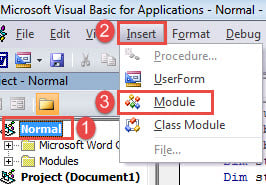
- Στη συνέχεια, μεταβείτε στο έργο "Normal" κάνοντας κλικ σε αυτό.
- Κάντε κλικ στην καρτέλα "Εισαγωγή" και επιλέξτε "Ενότητα".

- Στη συνέχεια, κάντε διπλό κλικ στη λειτουργική μονάδα για να έχετε διαθέσιμη την περιοχή επεξεργασίας στη δεξιά πλευρά.
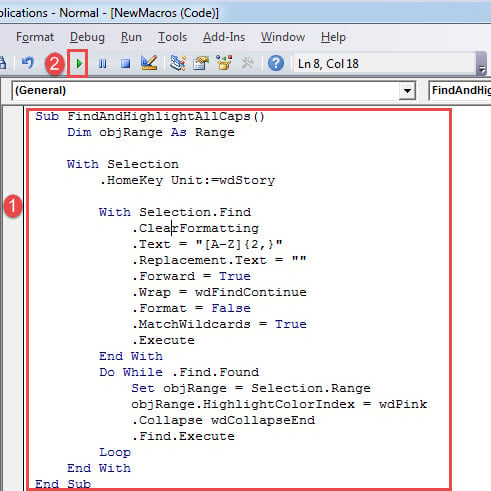
- Τώρα επικολλήστε τους ακόλουθους κωδικούς εκεί:
Sub FindAndHighlightAllCaps()
  Dim objRange As Range

  With Selection
    .HomeKey Unit:=wdStory

    With Selection.Find
      .ClearFormatting
      .Text = "[A-Z]{2,}"
      .Replacement.Text = ""
      .Forward = True
      .Wrap = wdFindContinue
      .Format = False
      .MatchWildcards = True
      .Execute
    End With
    Do While .Find.Found
      Set objRange = Selection.Range
      objRange.HighlightColorIndex = wdPink
      .Collapse wdCollapseEnd
      .Find.Execute
    Loop
  End With
End Sub
- Τέλος, κάντε κλικ στο "Εκτέλεση".

Αυτή η μακροεντολή θα επισημάνει λέξεις με όλα τα γράμματα με κεφαλαία ροζ.
Για να επισημάνετε όλες τις λέξεις με αρχικά κεφαλαία, χρησιμοποιήστε αυτήν τη μακροεντολή αντί:
Sub FindandHighlightCapitalizedWords()
  Dim objRange As Range

  With Selection
    .HomeKey Unit:=wdStory

    With Selection.Find
      .ClearFormatting
      .Text = "[A-Z]{1,}"
      .Replacement.Text = ""
      .Forward = True
      .Wrap = wdFindContinue
      .Format = False
      .MatchWildcards = True
      .Execute
    End With
    Do While .Find.Found
      Set objRange = Selection.Range
      objRange.HighlightColorIndex = wdBrightGreen
      .Collapse wdCollapseEnd
      .Find.Execute
    Loop
  End With
End Sub
Για να αφαιρέσετε το χρώμα επισήμανσης, πατήστε "Ctrl + A" για να επιλέξετε ολόκληρο το έγγραφο. Μπορείτε πρώτα να κάνετε κλικ στην καρτέλα "Αρχική σελίδα" και μετά να κάνετε κλικ στο "Χρώμα επισήμανσης κειμένου". Στη συνέχεια επιλέξτε "Χωρίς χρώμα".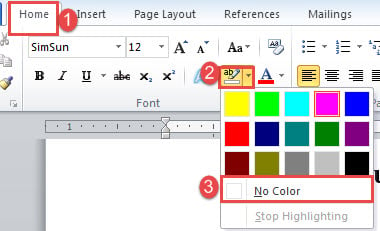
Αντιμετώπιση σφαλμάτων Word
Είναι κρίμα που το Word μπορεί να αντιμετωπίζει σφάλματα κάθε τόσο. Επομένως, είναι εξαιρετικά απαραίτητο να γνωρίζουμε τον σωστό τρόπο διορθώστε το Word θέματα. Μία από τις χρήσιμες επιλογές είναι να αποκτήσετε ένα εργαλείο επιδιόρθωσης για την ανάκτηση κατεστραμμένων αρχείων.
Εισαγωγή συγγραφέα:
Η Vera Chen είναι ειδικός ανάκτησης δεδομένων στο DataNumen, Inc., η οποία είναι ο παγκόσμιος ηγέτης στις τεχνολογίες ανάκτησης δεδομένων, συμπεριλαμβανομένων κατεστραμμένο xlsx και pdf επισκευή προϊόντων λογισμικού. Για περισσότερες πληροφορίες επισκεφθείτε www.datanumen.com