
Στη σημερινή ανάρτηση, θέλουμε να μοιραστούμε μαζί σας 2 γρήγορους τρόπους για να εξαγάγετε μεμονωμένες σελίδες από το έγγραφο του Word σας.
Μερικές φορές σε ένα έγγραφο του Word, κάθε σελίδα μπορεί να περιέχει αρκετά ανεξάρτητα περιεχόμενα, όπως έναν πίνακα. Και μάλλον θα πρέπει να στείλετε διαφορετικά τραπέζια σε διαφορετικά άτομα. Στη συνέχεια, θα πρέπει να αποθηκεύσετε κάθε πίνακα που είναι κάθε σελίδα, ως ξεχωριστό αρχείο.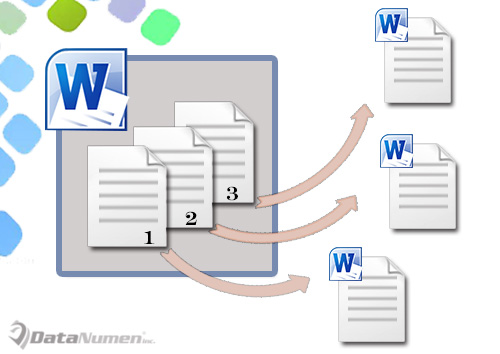
Η πρώτη ιδέα που εμφανίζεται στο μυαλό μας θα πρέπει να είναι το κλασικό αντίγραφο και επικόλληση Ωστόσο, οτιδήποτε περιλαμβάνει την επιλογή μπορεί να είναι ενοχλητικό μερικές φορές, γιατί η μεταφορά και η επιλογή μπορούν εύκολα να κάνουν ένα άκρο χωρίς επιλογή καθόλου. Για αυτόν τον λόγο, σας προτείνουμε 2 γρήγορες μεθόδους χρησιμοποιώντας μακροεντολή για να κάνετε τη δουλειά.
Μέθοδος 1: Εξαγωγή τρέχουσας σελίδας και αποθήκευση ως νέο έγγραφο
- Πρώτα απ 'όλα, τοποθετήστε τον κέρσορα στη σελίδα που θέλετε να εξαγάγετε.
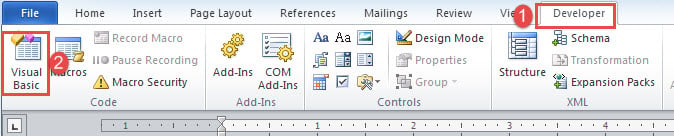
- Κάντε κλικ στην καρτέλα "Προγραμματιστής" και, στη συνέχεια, κάντε κλικ στην επιλογή "Visual Basic" για να καλέσετε τον επεξεργαστή VBA. Εάν το "Developer" δεν είναι ενεργοποιημένο, απλώς πατήστε "Alt + F11".

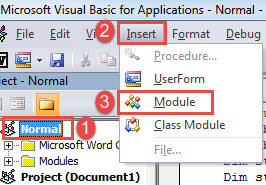
- Δεύτερον, μεταβείτε στο έργο "Normal" κάνοντας κλικ σε αυτό.
- Στη συνέχεια κάντε κλικ στην καρτέλα "Εισαγωγή" και επιλέξτε "Ενότητα".

- Κάντε διπλό κλικ στη νέα ενότητα για να ανοίξετε την περιοχή επεξεργασίας.
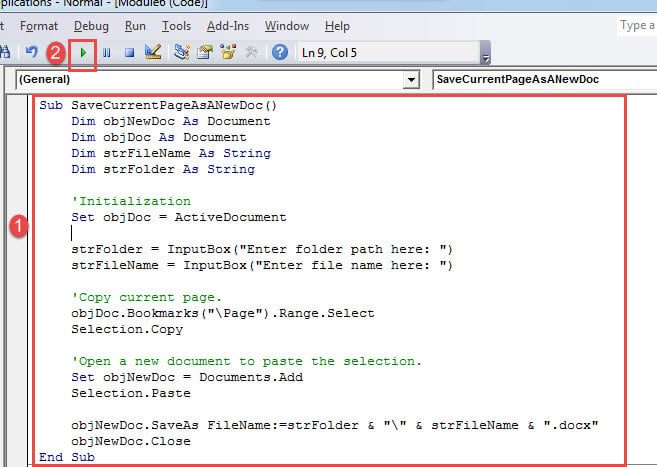
- Στη συνέχεια επικολλήστε τους ακόλουθους κωδικούς εκεί:
Sub SaveCurrentPageAsANewDoc()
  Dim objNewDoc As Document
  Dim objDoc As Document
  Dim strFileName As String
  Dim strFolder As String

  '  Initialization
  Set objDoc = ActiveDocument

  strFolder = InputBox("Enter folder path here: ")
  strFileName = InputBox("Enter file name here: ")

  '  Copy current page.
  objDoc.Bookmarks("\Page").Range.Select
  Selection.Copy

  '  Open a new document to paste the selection.
  Set objNewDoc = Documents.Add
  Selection.Paste

  objNewDoc.SaveAs FileName:=strFolder & "\" & strFileName & ".docx"
  objNewDoc.Close
End Sub
- Τέλος, κάντε κλικ στο κουμπί "Εκτέλεση".

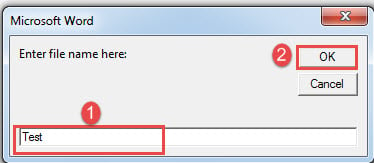
Τώρα θα υπάρχουν 2 κουτιά εισόδου. Εισαγάγετε τη διαδρομή όπου θέλετε να αποθηκεύσετε το νέο έγγραφο στο πρώτο πλαίσιο εισαγωγής. Και εισαγάγετε το νέο όνομα εγγράφου στο δεύτερο.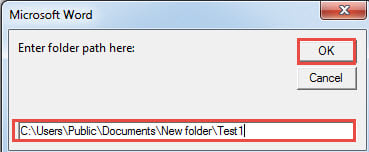
Μέθοδος 2: Εξαγάγετε κάθε σελίδα και αποθηκεύστε την ως νέο έγγραφο
Η ακόλουθη μακροεντολή θα σας επιτρέψει να εξαγάγετε κάθε μεμονωμένη σελίδα ενός εγγράφου.
- Αρχικά, πατήστε "Ctrl + Home" για να μεταβείτε στην αρχή του εγγράφου σας.
- Στη συνέχεια, ακολουθήστε τα ίδια βήματα στη μέθοδο 1 για να εγκαταστήσετε και να εκτελέσετε μια μακροεντολή.
- Αυτή τη φορά αντικαταστήστε τη μακροεντολή με αυτήν:
Sub SaveEachPageAsADoc()
  Dim objNewDoc As Document
  Dim objDoc As Document
  Dim nPageNumber As Integer
  Dim strFolder As String
  Dim objFileName As Range

  '  Initialization
  Set objDoc = ActiveDocument

  strFolder = InputBox("Enter folder path here: ")

  '  Copy each page in the document to paste it into a new one.
  For nPageNumber = 1 To ActiveDocument.ComputeStatistics(wdStatisticPages)
    Application.Browser.Target = wdBrowsePage
    ActiveDocument.Bookmarks("\page").Range.Select
    Selection.Copy

    Set objNewDoc = Documents.Add
    Selection.Paste

    '  Save new doc with the name of "Page" & nPageNumber and get the first 20 characters of the new doc as part of the file name.
    Set objFileName = objNewDoc.Range(Start:=0, End:=20)
    objNewDoc.SaveAs FileName:=strFolder & "\" & "Page " & nPageNumber & " " & objFileName & ".docx"
    objNewDoc.Close
    Application.Browser.Next
  Next nPageNumber
End Sub
Αντιμετωπίστε ζητήματα Word
Υπάρχουν και πάντα θα υπάρχουν διάφορα προβλήματα στο Word. Το θέμα είναι να μάθετε να τα διορθώνετε σωστά. Ο πιο συνιστώμενος τρόπος είναι, φυσικά, να αποκτήσετε έναν εξελιγμένο τρόπο. Ανάκτηση λέξεων εργαλείο. Θα πρέπει να αδράξετε κάθε λεπτό για να ανακτήσετε τα δεδομένα σας προτού είναι πολύ αργά.
Εισαγωγή συγγραφέα:
Η Vera Chen είναι ειδικός ανάκτησης δεδομένων στο DataNumen, Inc., η οποία είναι ο παγκόσμιος ηγέτης στις τεχνολογίες ανάκτησης δεδομένων, συμπεριλαμβανομένων κατεστραμμένο xlsx και pdf επισκευή προϊόντων λογισμικού. Για περισσότερες πληροφορίες επισκεφθείτε www.datanumen.com