
Ορισμένοι χρήστες προτιμούν να διαγράψουν το αρχικό email αφού απαντήσουν στο ότι η απάντηση περιείχε τις πληροφορίες του αρχικού email. Αυτό το άρθρο θα μοιραστεί 2 γρήγορα μέσα για να το πραγματοποιήσει αυτόματα.
Από προεπιλογή, το Outlook έχει ρυθμιστεί ώστε να περιλαμβάνει αυτόματα το αρχικό μήνυμα στην απάντηση. Σε αυτήν την περίπτωση, πολλοί χρήστες θα ήθελαν να διαγράψουν το αρχικό μήνυμα, αφήνοντας μόνο την απάντηση στο γραμματοκιβώτιό τους. Αυτό όχι μόνο μπορεί να διατηρήσει το γραμματοκιβώτιό τους σε μικρό μέγεθος, αλλά και να αφήσει τα email τους σε τάξη. Εάν είστε απρόθυμοι να διαγράψετε τα αρχικά μηνύματα ηλεκτρονικού ταχυδρομείου με μη αυτόματο τρόπο, μπορείτε να χρησιμοποιήσετε τα ακόλουθα 2 κόλπα για να το αυτοματοποιήσετε.
Συμβουλή 1: Χρησιμοποιήστε το Γρήγορο βήμα
Το Outlook έρχεται με ένα εγγενές γρήγορο βήμα "Απάντηση & Διαγραφή", όπως η ακόλουθη εικόνα. Αυτό το γρήγορο βήμα μπορεί να διαγράψει αυτόματα το αρχικό μήνυμα και να εμφανίσει μια απάντηση όταν κάνετε κλικ σε αυτό.

Εάν δεν μπορείτε να βρείτε αυτό το γρήγορο βήμα, είναι πολύ πιθανό να το έχετε διαγράψει κατά λάθος. Μπορείτε επίσης να το δημιουργήσετε ξανά ακολουθώντας τα παρακάτω βήματα.
- Αρχικά, κάντε κλικ στο κουμπί "Δημιουργία νέου" στην ομάδα "Γρήγορα βήματα".
- Στη συνέχεια, στο αναδυόμενο παράθυρο διαλόγου, εκχωρήστε ένα όνομα σε αυτό, όπως "Απάντηση & Διαγραφή".
- Στη συνέχεια, στην ενότητα "Ενέργειες", επιλέξτε "Απάντηση".
- Στη συνέχεια, κάντε κλικ στο κουμπί "Προσθήκη ενέργειας".
- Και μετά προσθέστε την ενέργεια "Διαγραφή μηνύματος".
- Τέλος πατήστε το κουμπί "Αποθήκευση".

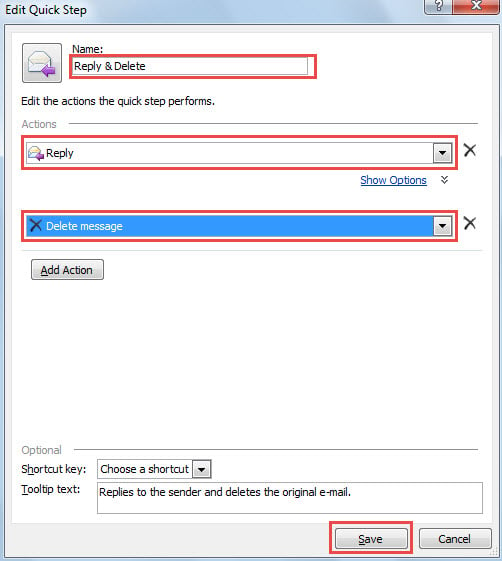
Με αυτό τον τρόπο, πρέπει πάντα να χρησιμοποιείτε αυτό το γρήγορο βήμα για να απαντάτε σε email. Εάν εξακολουθείτε να θέλετε να χρησιμοποιήσετε το τυπικό κουμπί "Απάντηση" στην ομάδα "Απάντηση" για να επιτύχετε "Απάντηση και Διαγραφή", μπορείτε να ανατρέξετε στα ακόλουθα μέσα.
Συμβουλή 2: Χρησιμοποιήστε το Outlook VBA
- Πρώτα, πατήστε τα πλήκτρα "Alt + F11" στο Outlook.
- Στη συνέχεια, στο επόμενο παράθυρο του προγράμματος επεξεργασίας VBA, ανοίξτε το έργο "ThisOutlookSession".
- Στη συνέχεια αντιγράψτε και επικολλήστε τους ακόλουθους κωδικούς VBA σε αυτό.
Public WithEvents objExplorer As Outlook.Explorer
Public WithEvents objInspectors As Outlook.Inspectors
Public WithEvents objMail As Outlook.MailItem

Private Sub Application_Startup()
    Set objExplorer = Outlook.Application.ActiveExplorer
    Set objInspectors = Outlook.Application.Inspectors
End Sub

Private Sub objExplorer_SelectionChange()
    On Error Resume Next
    If TypeOf Application.ActiveExplorer.Selection.Item(1) Is MailItem Then
       Set objMail = Application.ActiveExplorer.Selection.Item(1)
    End If
End Sub

Private Sub objInspectors_NewInspector(ByVal Inspector As Inspector)
    If TypeOf Inspector.CurrentItem Is MailItem Then
       Set objMail = Inspector.CurrentItem
    End If
End Sub

Private Sub objMail_Reply(ByVal Response As Object, Cancel As Boolean)
    objMail.Delete
    'If you want to only delete the specific email when replying it
    'You can specify the condition of the email as per your needs
    'like the following lines
    'If (InStr(LCase(objMail.Subject), "test") > 0) Then
    ' objMail.Delete
    'End If
End Sub
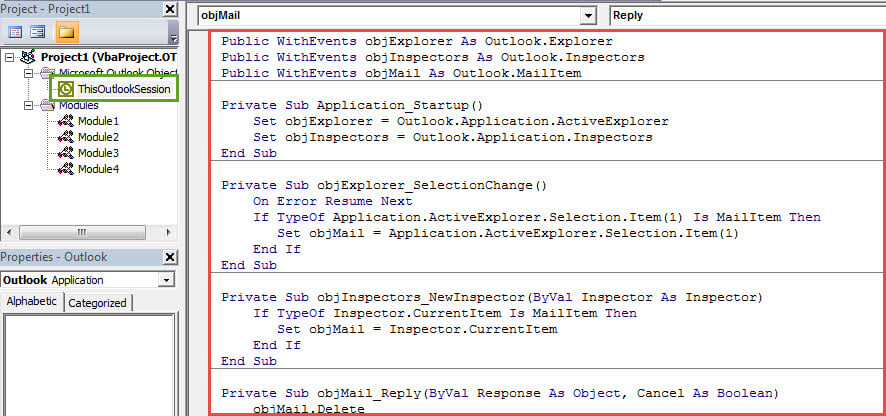
- Μετά από αυτό, υπογράψτε αυτόν τον κωδικό ψηφιακά.
- Επιπλέον, θυμηθείτε να αλλάξετε τις ρυθμίσεις μακροεντολών του Outlook, για να επιτρέψετε τις ψηφιακά υπογεγραμμένες μακροεντολές.
- Τέλος, επανεκκινήστε το Outlook για να ενεργοποιήσετε το νέο έργο VBA. Από εδώ και στο εξής, όταν απαντάτε σε ένα email πατώντας το τυπικό κουμπί "Απάντηση", το αρχικό email θα διαγράφεται αυτόματα.
Ανακτήστε τα συμβιβασμένα δεδομένα σας στο Outlook
Εάν συναντήσετε ξαφνικά Βλάβη στο Outlook Απροσδόκητα, θα πρέπει να προσπαθήσετε όσο το δυνατόν περισσότερο για να ανακτήσετε τα δεδομένα του Outlook. Ως συνήθως, η καλύτερη και πιο απλή προσέγγιση είναι η ανάκτηση από αντίγραφα ασφαλείας. Αλλά αν δεν έχετε ένα ενημερωμένο αντίγραφο ασφαλείας δεδομένων, μπορείτε επίσης να απευθυνθείτε σε ένα έμπειρο εργαλείο επιδιόρθωσης, όπως DataNumen Outlook Repair.
Εισαγωγή συγγραφέα:
Η Shirley Zhang είναι ειδικός ανάκτησης δεδομένων στο DataNumen, Inc., η οποία είναι ο παγκόσμιος ηγέτης στις τεχνολογίες ανάκτησης δεδομένων, συμπεριλαμβανομένων ανάκτηση MDF και προϊόντα λογισμικού επισκευής προοπτικών. Για περισσότερες πληροφορίες επισκεφθείτε www.datanumen.com