
Σε αυτό το άρθρο, θα παρουσιάσουμε 2 μεθόδους για την εναλλαγή χρωμάτων γραμμής ή στήλης στον πίνακα του Word.
Όταν πρόκειται για ένα μακρύ τραπέζι, πάντα μας κουράζει να κοιτάμε αυτούς τους αριθμούς και να προσπαθούμε τόσο σκληρά να μην κάνουμε λάθος. Αλλά τώρα, έχουμε 2 καταπληκτικούς τρόπους για να αντιμετωπίσουμε ένα τέτοιο πρόβλημα, που είναι η εφαρμογή διαφορετικών χρωμάτων για μονές και ζυγές γραμμές ή στήλες. Ακολουθούν λεπτομέρειες:
Μέθοδος 1: Δημιουργία νέου στυλ πίνακα
- Αρχικά, επιλέξτε ολόκληρο τον πίνακα προορισμού.
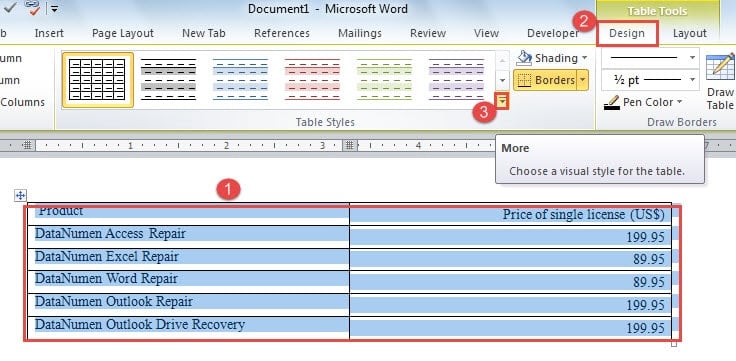
- Στη συνέχεια, κάντε κλικ στην καρτέλα "Σχεδιασμός" στην ενότητα "Εργαλεία πίνακα".
- Μεταβείτε στην ομάδα "Επιλογές στυλ πίνακα" για να ελέγξετε πρώτα τις επιλογές. Για παράδειγμα, πρέπει να επιλέξουμε "Header Rows", "Banded Rows" και "Banded Columns".

- Στη συνέχεια κάντε κλικ στο κουμπί "Περισσότερα" στην ομάδα "Στυλ πίνακα".
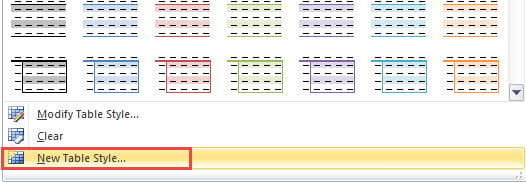
- Και επιλέξτε "New Table Style" στο αναπτυσσόμενο μενού.

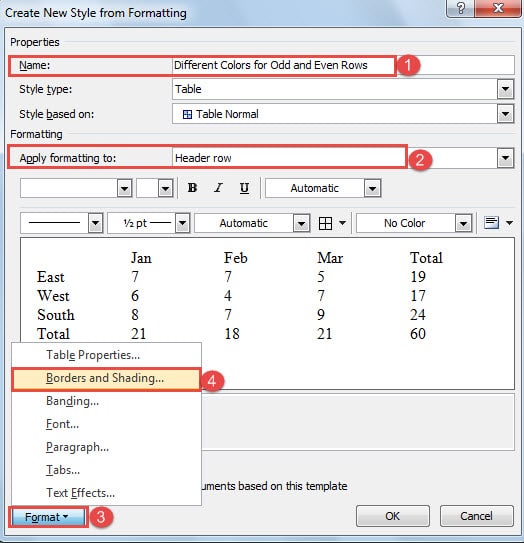
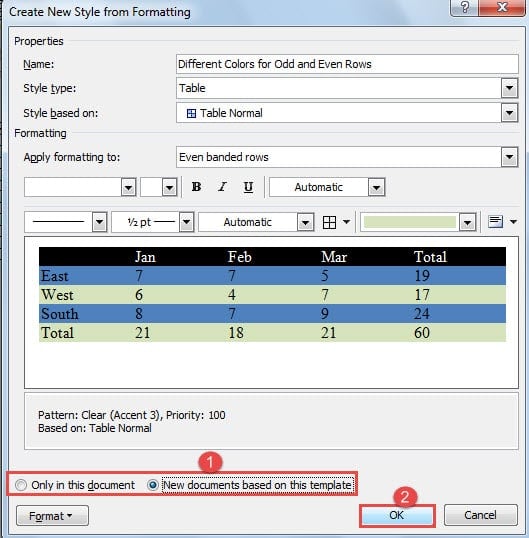
- Στη συνέχεια, στο παράθυρο διαλόγου "Δημιουργία νέου στυλ από τη μορφοποίηση", ονομάστε πρώτα το νέο στυλ.
Σημείωση: Στο παρακάτω παράδειγμα, θα δείξουμε τον τρόπο για να ορίσετε διαφορετικά χρώματα για μονές και ζυγές σειρές. Και με τον ίδιο τρόπο μπορεί να χρησιμοποιηθεί για να αλλάξει το χρώμα της στήλης.
- Στη συνέχεια, επιλέξτε "Γραμμή κεφαλίδας" για "Εφαρμογή μορφοποίησης σε".
- Και κάντε κλικ στο κουμπί "Μορφοποίηση" στην αριστερή κάτω πλευρά.
- Επιλέξτε "Περίγραμμα και σκίαση".

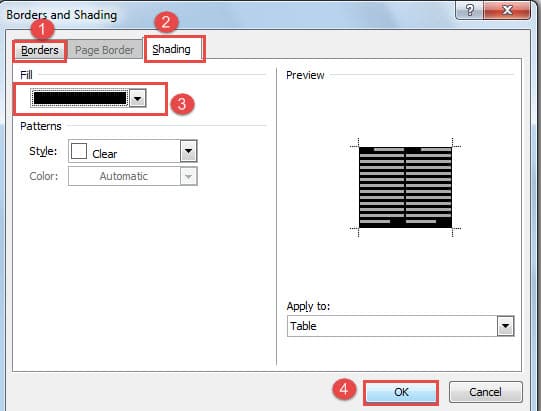
- Τώρα στο παράθυρο διαλόγου "Borders and Shading", κάντε κλικ στο "Borders" για να επιλέξετε όποια ρύθμιση χρειάζεστε.
- Στη συνέχεια, κάντε κλικ στο "Shading" και επιλέξτε ένα χρώμα για το "Fill".
- Στη συνέχεια, κάντε κλικ στο "OK".

- Τώρα επιστρέφετε στο παράθυρο διαλόγου "Δημιουργία νέου στυλ από τη μορφοποίηση", επιλέξτε "Μονές σειρές" για "Εφαρμογή μορφοποίησης σε".
- Στη συνέχεια, επαναλάβετε από το βήμα 7 έως το 11.
- Και πάλι, στο παράθυρο διαλόγου "Δημιουργία νέου στυλ από τη μορφοποίηση", αυτή τη φορά επιλέγετε "Ζώνες ζωνών".
- Και επαναλάβετε επίσης από το βήμα 7 έως το 11.
- Τώρα, μπορείτε να επιλέξετε μια θέση αποθήκευσης για το νέο στυλ, επιλέγοντας είτε "Μόνο σε αυτό το έγγραφο" είτε "Νέα έγγραφα βάσει αυτού του προτύπου".
- Τέλος, κάντε κλικ στο "OK".

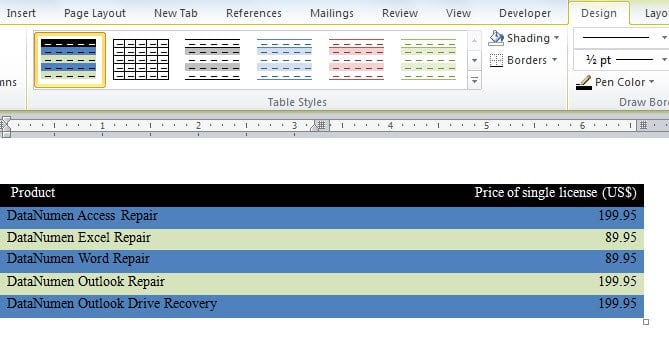
Τώρα μπορείτε να βρείτε το νέο στυλ στη συλλογή "Table Styles". Επιλέξτε το τραπέζι και επιλέξτε το στυλ, τότε θα το έχετε στο τραπέζι σας. Και όταν εισάγετε μια σειρά στον πίνακα, το χρώμα των άλλων σειρών θα αλλάξει ανάλογα.
Για την αλλαγή των χρωμάτων της στήλης, θα πρέπει να επιλέξετε "Στήλες με περίεργες ζώνες" και "Στήλες με ζωνών" στην ενότητα "Εφαρμογή μορφοποίησης σε". Και μετά, κάντε τα ίδια ακριβώς βήματα για να ολοκληρώσετε την αποστολή σας.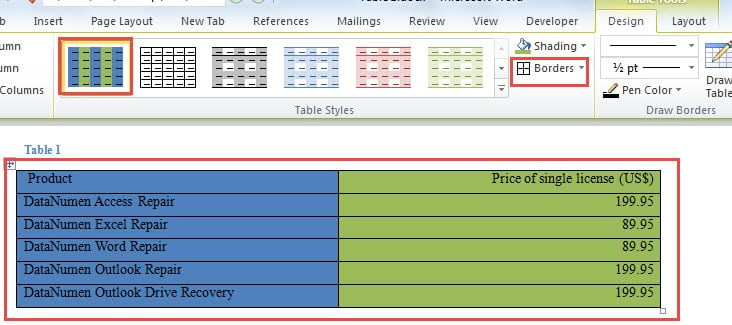
Αφού ορίσετε τα χρώματα σε στήλες, ενδέχεται να λείπουν όλα τα περιθώρια πίνακα. Απλώς επιλέξτε "Όλα τα σύνορα" στα "Σύνορα".
Μέθοδος 2: Εισαγάγετε ένα υπολογιστικό φύλλο Excel
- Αρχικά, ανοίξτε το Word και τοποθετήστε τον κέρσορα όπου πηγαίνει ο πίνακας.
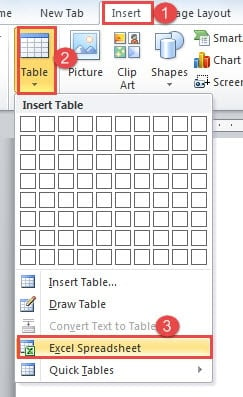
- Στη συνέχεια, κάντε κλικ στην καρτέλα "Εισαγωγή".
- Στη συνέχεια, κάντε κλικ στην επιλογή "Πίνακας".
- Και στο αναπτυσσόμενο μενού, επιλέξτε "Excel Spreadsheet".

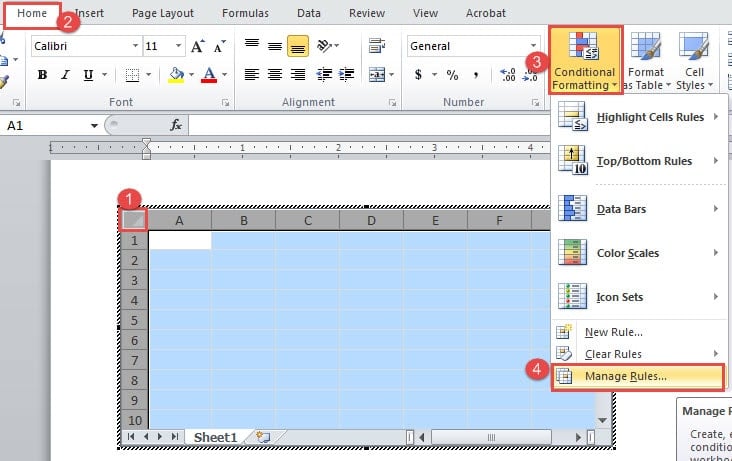
- Τώρα επιλέξτε ολόκληρο το φύλλο και βεβαιωθείτε ότι εμφανίζεται η καρτέλα "Home".
- Στη συνέχεια, κάντε κλικ στο "Μορφοποίηση υπό όρους".
- Και επιλέξτε "Διαχείριση κανόνων".

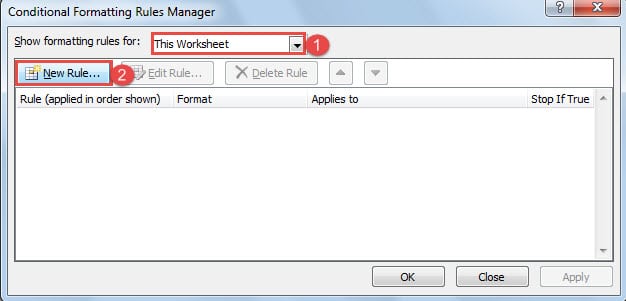
- Τώρα στο πλαίσιο διαλόγου "Διαχειριστής κανόνων μορφοποίησης υπό όρους", επιλέξτε "Αυτό το φύλλο εργασίας" για "Εμφάνιση κανόνων μορφοποίησης για".
- Στη συνέχεια, επιλέξτε "Νέος κανόνας".

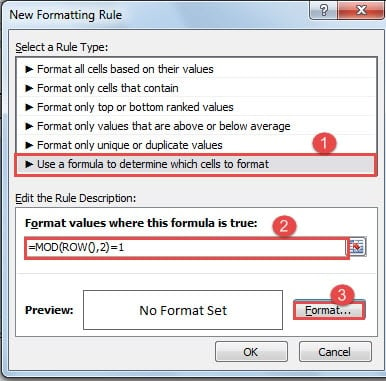
- Στο πλαίσιο διαλόγου "Νέος κανόνας μορφοποίησης", επιλέξτε "Χρησιμοποιήστε έναν τύπο για να προσδιορίσετε ποια κελιά θα μορφοποιηθούν" για τον τύπο κανόνα.
- Στη συνέχεια, εισαγάγετε "= MOD (ROW (), 2) = 1" στο πλαίσιο κειμένου "Μορφοποίηση τιμών όπου ισχύει αυτός ο τύπος". Αυτό είναι για τη μορφοποίηση μονών σειρών.
- Στη συνέχεια κάντε κλικ στο "Μορφή".

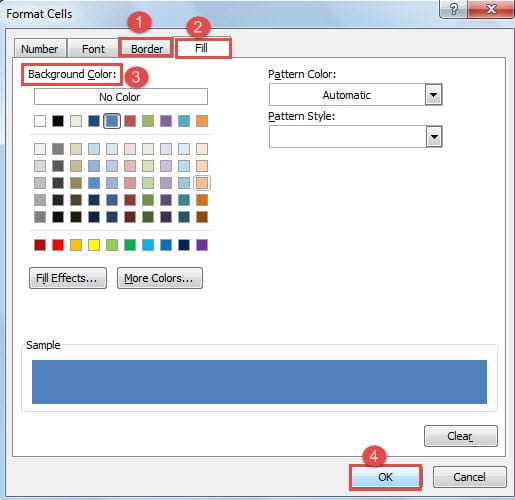
- Θα εμφανιστεί το παράθυρο διαλόγου "Μορφοποίηση κελιών". Κάντε κλικ στο "Περίγραμμα" πρώτα για να επιλέξετε τα απαραίτητα περιγράμματα.
- Στη συνέχεια, κάντε κλικ στο "Συμπλήρωση" και επιλέξτε ένα χρώμα φόντου.
- Στη συνέχεια, κάντε κλικ στο "OK" και στα δύο παράθυρα διαλόγου "Μορφοποίηση κελιών" και "Νέος κανόνας μορφοποίησης".

- Τώρα επιστρέψτε στο παράθυρο διαλόγου "Διαχειριστής κανόνων μορφοποίησης υπό όρους" και επαναλάβετε τα βήματα 8, 9, 10.
- Στη συνέχεια, πληκτρολογήστε "= MOD (ROW (), 2) = 0" στο πλαίσιο "Τιμές μορφής όπου αυτός ο τύπος είναι αληθής" για τη μορφοποίηση ζυγών γραμμών.
- Και επαναλάβετε από το βήμα 12 έως το 15.
- Τέλος, κάντε κλικ στο "OK" στο πλαίσιο διαλόγου "Διαχειριστής κανόνων μορφοποίησης υπό όρους".

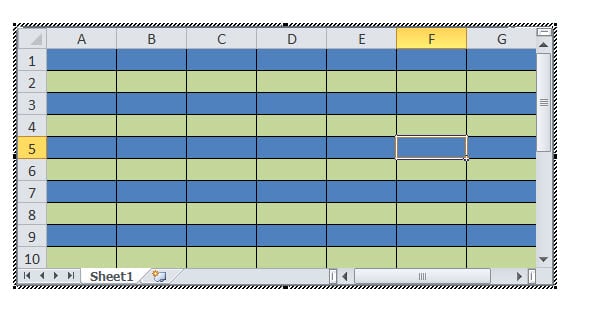
Ωστόσο, εάν θέλετε να εναλλάξετε το χρώμα της στήλης, θα πρέπει να αλλάξετε τους τύπους ως "= MOD (COLUMN (), 2) = 1" και "= MOD (COLUMN (), 2) = 0".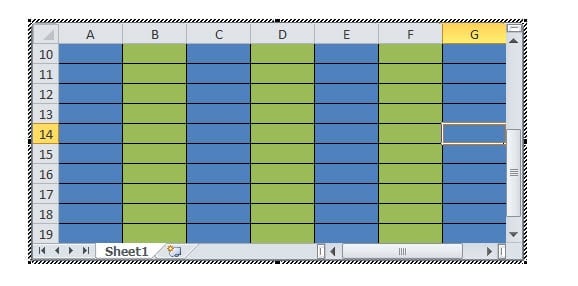
Μπορείτε να επεξεργαστείτε απευθείας σε φύλλο Excel ή να επικολλήσετε έναν πίνακα Word εκεί.
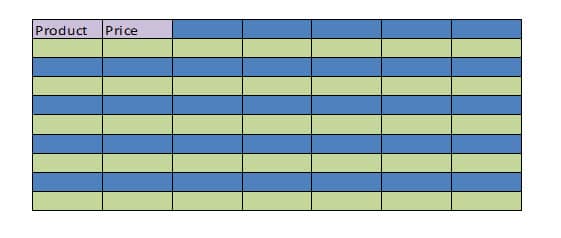
Αλλαγή χρώματος γραμμής κεφαλίδας
- Αρχικά, επιλέξτε τη γραμμή κεφαλίδας και επαναλάβετε τα βήματα 6, 7, 8.
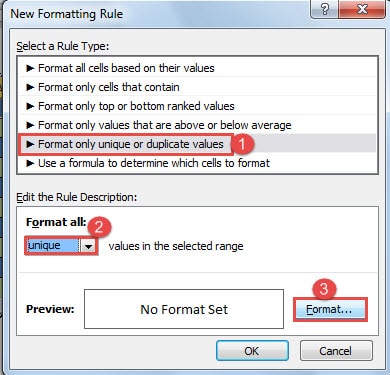
- Μόνο στο πλαίσιο διαλόγου "Νέος κανόνας μορφοποίησης", πρέπει να επιλέξετε "Μορφοποίηση μόνο μοναδικών ή διπλών τιμών" για τον τύπο κανόνα.
- Και επιλέξτε "Μοναδικό" για "Μορφοποίηση όλων".

- Στη συνέχεια, επαναλάβετε από το βήμα 12 έως το 15 και το βήμα 19.

Σύγκριση 2 μεθόδων
| Μέθοδοι | Πλεονεκτήματα | Μειονεκτήματα |
| Μέθοδος 1: Δημιουργία νέου στυλ πίνακα | Μπορείτε να αποθηκεύσετε αυτό το στυλ πίνακα ως πρότυπο για χρήση την επόμενη φορά. | Δεν μπορείτε να ορίσετε διαφορετικά χρώματα για κάθε 2 σειρές. |
| Μέθοδος 2: Εισαγάγετε ένα υπολογιστικό φύλλο Excel | Μπορείτε να χρησιμοποιήσετε τον τύπο για να ορίσετε χρώματα για όποια κελιά επιλέξετε. | Μπορείτε να χρησιμοποιήσετε το στυλ μόνο μία φορά. |
Αντιμετωπίστε την επικείμενη αποτυχία του προγράμματος υπολογιστή
Οι χρήστες όλων των ειδών ψηφιακών συσκευών γνωρίζουν τις αυξανόμενες συντριβές των εγκατεστημένων προγραμμάτων. Και για πολλούς ανθρώπους, έχουμε τη δυνατότητα να συναντηθούμε με την κατάρρευση του Word. ΕΝΑ κατεστραμμένη λέξη σίγουρα μπορεί να προκαλέσει πολλά προβλήματα. Ένας από τους καλύτερους τρόπους για να τον υπονομεύσετε είναι να λαμβάνετε αντίγραφα ασφαλείας ρουτίνας τόσο διαδικτυακά όσο και εκτός ιστότοπου. Έτσι, μπορείτε να μεταβείτε στην πιο πρόσφατη έκδοση, ακόμη και αν το Word καταστραφεί λόγω σφαλμάτων ατυχήματος χρήστη
Εισαγωγή συγγραφέα:
Η Vera Chen είναι ειδικός ανάκτησης δεδομένων στο DataNumen, Inc., η οποία είναι ο παγκόσμιος ηγέτης στις τεχνολογίες ανάκτησης δεδομένων, συμπεριλαμβανομένων κατεστραμμένη επιδιόρθωση δεδομένων του Excel και pdf επισκευή προϊόντων λογισμικού. Για περισσότερες πληροφορίες επισκεφθείτε www.datanumen.com