
Όταν εισάγετε μια εικόνα σε μια υπογραφή στο Outlook αλλά την βρείτε πολύ μεγάλη, θα θελήσετε να αλλάξετε το μέγεθός της. Δυστυχώς, το Outlook δεν σας επιτρέπει να αλλάξετε το μέγεθός του στο πρόγραμμα επεξεργασίας υπογραφών. Εδώ είναι 2 διαθέσιμες λύσεις για να το επιτύχετε.
Για να κάνω την υπογραφή μου πιο ενδιαφέρουσα, σκοπεύω να προσθέσω πολλές ενδιαφέρουσες φωτογραφίες. Ωστόσο, μετά την προσθήκη των εικόνων στο πρόγραμμα επεξεργασίας υπογραφών, διαπιστώνω ότι τα μεγέθη τους δεν είναι ενοποιημένα. Μερικά από αυτά είναι πολύ μικρά, ενώ τα άλλα είναι πολύ μεγάλα. Έτσι θα ήθελα να αλλάξω το μέγεθός τους. Ωστόσο, παρόλο που έχω επιλέξει τις εικόνες, δεν μπορώ να αλλάξω το μέγεθός της. Δεν έχω τρόπο παρά να χρησιμοποιήσω κάποιες άλλες εύχρηστες λύσεις.
Μέθοδος 1: Αλλαγή μεγέθους στο σώμα μηνυμάτων ηλεκτρονικού ταχυδρομείου
- Στην αρχή, δημιουργήστε ένα νέο email.
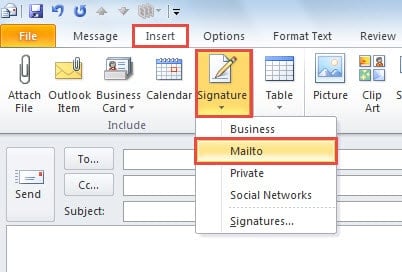
- Στο παράθυρο Νέο μήνυμα, μεταβείτε στην καρτέλα "Εισαγωγή" και κάντε κλικ στο κουμπί "Υπογραφή". Από την αναπτυσσόμενη λίστα, επιλέξτε την υπογραφή της οποίας η εσωτερική εικόνα σκοπεύετε να αλλάξετε το μέγεθος.
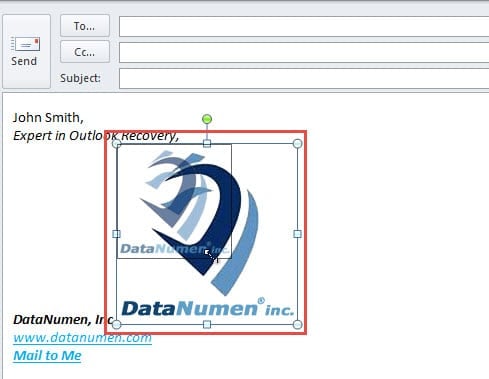
- Αφού εισαχθεί η υπογραφή στο σώμα του μηνύματος email, πρέπει να προωθήσετε την εικόνα. Και σύρετε απευθείας την άκρη της εικόνας για να αλλάξετε το μέγεθός της.

- Αφού αλλάξετε το μέγεθος της εικόνας στο επιθυμητό σας μέγεθος, πρέπει να αντιγράψετε τις αλλαγμένες υπογραφές. Πατήστε "Ctrl + A" για να επιλέξετε όλα και "Ctrl + C" για να τα αντιγράψετε.
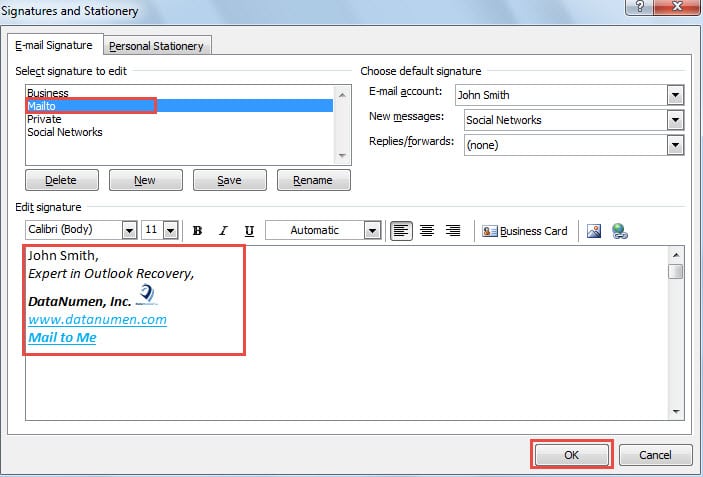
- Στη συνέχεια, μεταβείτε στο "Εισαγωγή"> "Υπογραφή"> "Υπογραφές". Στο παράθυρο διαλόγου "Υπογραφή και Χαρτικά", θα πρέπει να επιλέξετε την υπογραφή πηγής.
- Στη συνέχεια, στην ενότητα "Επεξεργασία υπογραφής", αφαιρέστε την αρχική υπογραφή και επικολλήστε την αντιγραμμένη.
- Τέλος, κάντε κλικ στο "OK" για να αποθηκεύσετε την υπογραφή.

Μέθοδος 2: Αλλαγή μεγέθους τροποποιώντας το αρχείο HTML της υπογραφής
- Για να ξεκινήσετε, μεταβείτε στο μενού "Αρχείο" και κάντε κλικ στις "Επιλογές".
- Στη συνέχεια, στο νέο παράθυρο «Επιλογές Outlook», μεταβείτε στην καρτέλα «Mail».
- Μετά από αυτό, θα πρέπει να βρείτε το κουμπί "Υπογραφές" στο δεξιό τμήμα του παραθύρου. Πατήστε το πλήκτρο "Ctrl" και εν τω μεταξύ κάντε κλικ σε αυτό.
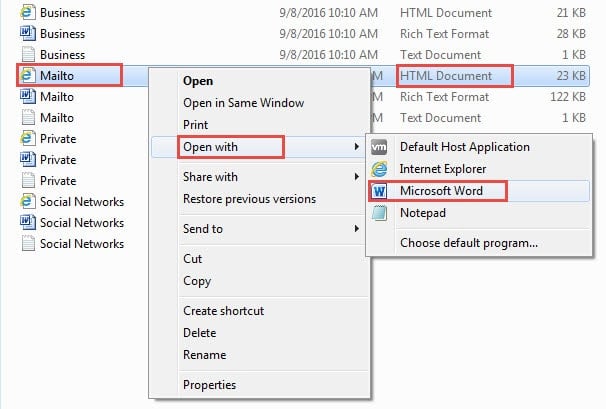
- Στο νέο αναδυόμενο παράθυρο, μπορείτε να δείτε όλα τα αρχεία υπογραφής. Κάθε αρχείο υπογραφής έχει τρεις τύπους μορφής, όπως κείμενο, εμπλουτισμένο κείμενο και HTML. Πρέπει να εντοπίσετε την υπογραφή πηγής και να κάνετε δεξί κλικ στο αρχείο HTML. Από το μενού δεξιού κλικ, επιλέξτε "Άνοιγμα με"> "Microsoft Word".

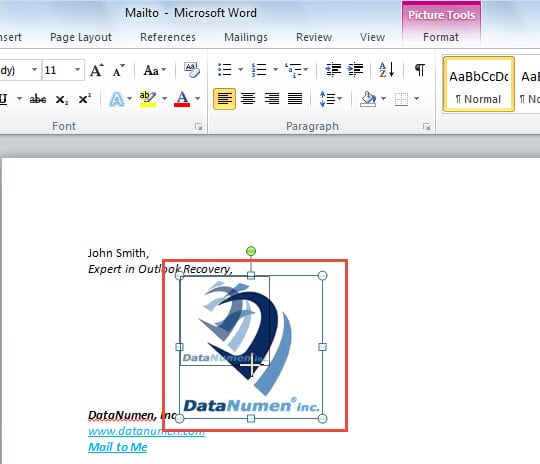
- Στη συνέχεια, το αρχείο θα ανοίξει στο MS Word. Θα μπορούσατε να επιλέξετε την εικόνα και να σύρετε την άκρη της για να αλλάξετε το μέγεθός της στο όνομά σας.

- Αργότερα αποθηκεύστε τις αλλαγές πατώντας το κουμπί πληκτρολογίου "Ctrl + S".
- Τέλος θα μπορούσατε να κλείσετε το αρχείο. Τώρα μπορείτε να ανοίξετε ξανά το Outlook και να ρίξετε μια ματιά στην υπογραφή. Θα ανακαλύψετε ότι η εικόνα στην υπογραφή έχει αλλάξει στο μέγεθος που έχετε ορίσει.
Επαναφέρετε πολύτιμα δεδομένα από κατεστραμμένο αρχείο PST
Οι τακτικοί χρήστες έχουν διαπιστώσει ότι τα αρχεία του Outlook είναι επιρρεπή σε αλλοιώσεις. Σε περίπτωση σοβαρών αλλοιώσεων του Outlook, πολλοί άνθρωποι μπορεί να πιστεύουν ότι έχουν χάσει πολύτιμα δεδομένα. Ωστόσο, στην πραγματικότητα, τις περισσότερες φορές, είναι ανακτήσιμα. Μπορείτε να καταφύγετε σε μια μεγάλη ομάδα. Ανάκτηση PST εργαλείο, όπως DataNumen Outlook Repair, το οποίο είναι σε θέση να εξαγάγει τα μέγιστα δεδομένα, ανεξάρτητα από το πόσο ακραία είναι η ζημιά.
Εισαγωγή συγγραφέα:
Η Shirley Zhang είναι ειδικός ανάκτησης δεδομένων στο DataNumen, Inc., η οποία είναι ο παγκόσμιος ηγέτης στις τεχνολογίες ανάκτησης δεδομένων, συμπεριλαμβανομένων ανάκτηση sql και προϊόντα λογισμικού επισκευής προοπτικών. Για περισσότερες πληροφορίες επισκεφθείτε www.datanumen.com