
Από προεπιλογή, τα νέα ραντεβού εμφανίζονται ως "Απασχολημένο". Ωστόσο, σε ορισμένους χρήστες δεν αρέσει αυτό. Τώρα, αυτή η ανάρτηση θα σας μοιραστεί 2 τρόπους για να αλλάξετε την προεπιλεγμένη κατάσταση των νέων ραντεβού στο Outlook.
Σε πολλούς χρήστες δεν αρέσει η προεπιλεγμένη κατάσταση "Εμφάνιση ως" των νέων συναντήσεων του Outlook - "Απασχολημένος". Ωστόσο, το Outlook δεν επιτρέπει στους χρήστες να αλλάξουν αυτήν την κατάσταση απευθείας. Επομένως, εάν θέλετε να το αλλάξετε, πρέπει να αναζητήσετε άλλα μέσα. Εδώ θα σας μάθουμε 2 μεθόδους.

Μέθοδος 1: Εφαρμόστε μια προσαρμοσμένη φόρμα σε φακέλους ημερολογίου
- Αρχικά, ξεκινήστε την εφαρμογή Outlook.
- Στη συνέχεια, αποκτήστε πρόσβαση στην περιοχή "Ημερολόγιο".
- Στη συνέχεια, κάντε κλικ στο κουμπί «Νέο ραντεβού» στην κορδέλα.
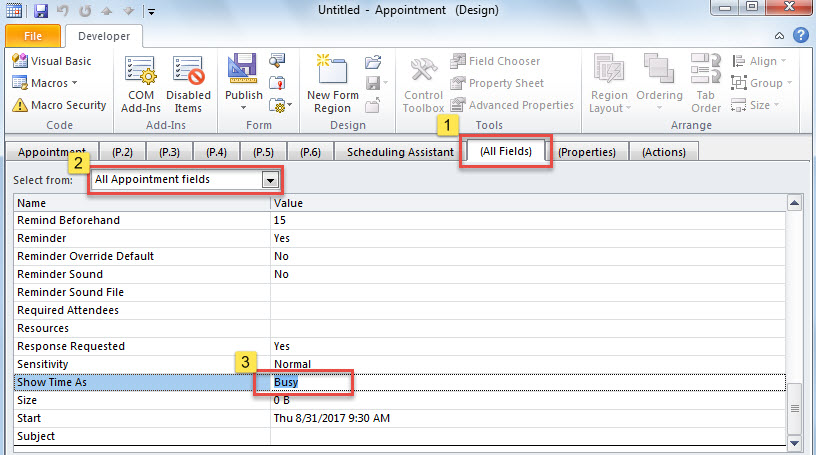
- Στη συνέχεια, στο παράθυρο Ραντεβού, μεταβείτε στην καρτέλα "Προγραμματιστής" και κάντε κλικ στο κουμπί "Σχεδίαση αυτής της φόρμας".
- Μετά από αυτό, στη νέα οθόνη, μεταβείτε στην καρτέλα "(Όλα τα πεδία)".
- Στη συνέχεια, επιλέξτε "Όλα τα πεδία συνάντησης" στο πεδίο "Επιλογή από".
- Αργότερα, θα πρέπει να κάνετε κύλιση προς τα κάτω μέχρι να βρείτε ένα πεδίο "Εμφάνιση ώρας ως", το οποίο πρέπει να αλλάξετε το "Απασχολημένο" σε "Δωρεάν".

- Στη συνέχεια, μπορείτε να κάνετε κλικ στο κουμπί «Δημοσίευση» και να επιλέξετε «Δημοσίευση φόρμας ως».
- Στο αναδυόμενο παράθυρο διαλόγου, εισαγάγετε ένα όνομα για αυτήν τη φόρμα, όπως "Δωρεάν συνάντηση" και πατήστε "Δημοσίευση".
- Στη συνέχεια, μπορείτε να κλείσετε αυτό το ραντεβού χωρίς αποθήκευση.
- Στη συνέχεια, κάντε δεξί κλικ σε ένα ημερολόγιο στο παράθυρο πλοήγησης και επιλέξτε «Ιδιότητες» στο μενού περιβάλλοντος.
- Στη συνέχεια, στο νέο πλαίσιο, αλλάξτε το "IPM.Appointment" σε "Free Appointment" όπως το παρακάτω στιγμιότυπο οθόνης.

- Τελικά, κάντε κλικ στο "OK" για να αποθηκεύσετε τις αλλαγές.
- Από τότε, όλα τα νέα ραντεβού που προστέθηκαν σε αυτό το ημερολόγιο θα εμφανίζονται ως "Δωρεάν" από προεπιλογή.

Μέθοδος 2: Αυτόματη Εφαρμογή Άλλης Κατάστασης σε Νέα Ραντεβού μέσω VBA
- Πρώτα, πατήστε τα πλήκτρα "Alt + F11".
- Στη συνέχεια, στο παράθυρο "Microsoft Visual Basic for Applications", βρείτε και ανοίξτε το έργο "ThisOutlookSession".
- Στη συνέχεια, αντιγράψτε και επικολλήστε τον ακόλουθο κώδικα VBA σε αυτό το έργο.
Private WithEvents objInspectors As Inspectors
Private WithEvents objAppointment As AppointmentItem

Private Sub Application_Startup()
    Set objInspectors = Outlook.Application.Inspectors
End Sub

Private Sub objInspectors_NewInspector(ByVal Inspector As Inspector)
    If Inspector.CurrentItem.Class = olAppointment Then
       Set objAppointment = Inspector.CurrentItem
    End If
End Sub

Private Sub objAppointment_Open(Cancel As Boolean)
    'Get the brand new appointment
    If Len(objAppointment.Subject) = 0 And Len(objAppointment.Location) = 0 Then
       'change busy status to free
       objAppointment.BusyStatus = olFree
    End If
End Sub

- Μετά από αυτό, υπογράψτε αυτόν τον κωδικό.
- Τέλος, θα πρέπει να επανεκκινήσετε το Outlook για να ενεργοποιήσετε αυτήν τη μακροεντολή.
- Από εδώ και στο εξής, το νέο ραντεβού σίγουρα θα εμφανίζεται αυτόματα ως "Δωρεάν".
Τι να κάνετε εάν υποφέρετε από σφάλματα του Outlook
Το Outlook μπορεί να διακοπεί χωρίς προειδοποιήσεις. Ως εκ τούτου, είναι αρκετά δύσκολο να προβλέψουμε και να αποτρέψουμε τέτοιες τρομερές περιπτώσεις. Ωστόσο, θα πρέπει ακόμα να λάβετε αποτελεσματικά μέτρα ανακούφισης, συμπεριλαμβανομένων των ενημερωμένων αντιγράφων ασφαλείας για τα δεδομένα του Outlook καθώς και ενός ισχυρού εργαλείου επιδιόρθωσης, όπως π.χ. DataNumen Outlook Repair. Θα σε βοηθήσει αν Σάρωση, το ενσωματωμένο εργαλείο επισκευής δεν μπορεί να δημιουργήσει εφέ.
Εισαγωγή συγγραφέα:
Η Shirley Zhang είναι ειδικός ανάκτησης δεδομένων στο DataNumen, Inc., η οποία είναι ο παγκόσμιος ηγέτης στις τεχνολογίες ανάκτησης δεδομένων, συμπεριλαμβανομένων sql διαφθορά και προϊόντα λογισμικού επισκευής προοπτικών. Για περισσότερες πληροφορίες επισκεφθείτε www.datanumen.com