
Όταν χρειάζεται να στείλετε ξανά πολλά email, από προεπιλογή, πρέπει να τα ανοίξετε ένα προς ένα και να επιλέξετε "Επαναποστολή αυτού του μηνύματος" χειροκίνητα. Είναι αρκετά δύσκολο. Επομένως, σε αυτήν την ανάρτηση θα σας παρουσιάσουμε 2 τρόπους, οι οποίοι μπορούν να σας βοηθήσουν να το πετύχετε σε σύντομο χρονικό διάστημα.
Για να στείλετε ξανά ένα email, θα πρέπει πρώτα να ανοίξετε αυτό το email στο παράθυρο του μηνύματος και, στη συνέχεια, να κάνετε κλικ στο κουμπί "Ενέργειες" και να επιλέξετε "Αποστολή αυτού του μηνύματος" από την αναπτυσσόμενη λίστα. Με αυτό τον τρόπο, θα είναι αρκετά κουραστικό και δυσκίνητο εάν θέλετε να στείλετε ξανά πολλά email. Τώρα, εδώ θα σας παρουσιάσουμε 2 προσεγγίσεις. Μπορείτε να επιλέξετε είτε ανάλογα με τις ανάγκες σας.
Μέθοδος 1: Μαζική αποστολή πολλαπλών μηνυμάτων κατά τη λειτουργία "Προώθηση"
Εάν τα μηνύματα ηλεκτρονικού ταχυδρομείου, τα οποία θέλετε να στείλετε ξανά, αποστέλλονται ουσιαστικά στο ίδιο άτομο, μπορείτε να χρησιμοποιήσετε τη λειτουργία "Προώθηση".
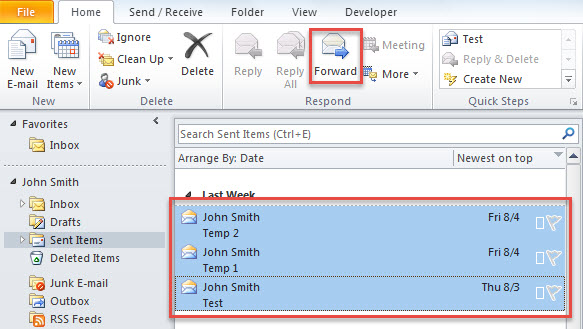
- Για αρχή, στη λίστα αλληλογραφίας, πρέπει να επιλέξετε τα email που θέλετε να στείλετε ξανά.
- Στη συνέχεια, κάντε κλικ στο κουμπί "Προώθηση" στην ομάδα "Απάντηση" στην καρτέλα "Αρχική σελίδα".

- Αμέσως, θα εμφανιστεί ένα νέο email, στο οποίο έχουν επισυναφθεί όλα τα επιλεγμένα email.
- Τώρα, μπορείτε να εισαγάγετε τον συγκεκριμένο παραλήπτη στο πεδίο «Προς» και να εισαγάγετε ένα θέμα.
- Τέλος, πατήστε το κουμπί "Αποστολή".
Ωστόσο, εάν τα μηνύματα προς αποστολή αποστέλλονται πραγματικά σε διαφορετικά άτομα, τα παραπάνω μέσα δεν βοηθούν πολύ. Σε τέτοιες περιπτώσεις, μπορείτε να χρησιμοποιήσετε την ακόλουθη προσέγγιση.
Μέθοδος 2: Μαζική αποστολή πολλαπλών μηνυμάτων μέσω του Outlook VBA
- Πρώτα, πατήστε τα πλήκτρα "Alt + F11" στο κύριο παράθυρο του Outlook.
- Αφού μπείτε στο παράθυρο "Microsoft Visual Basic for Applications", ανοίξτε μια κενή λειτουργική μονάδα.
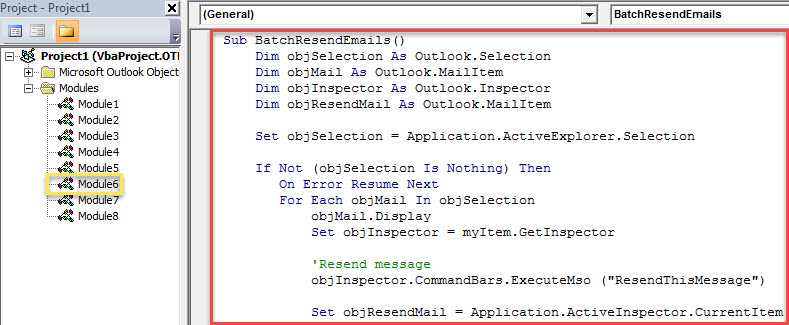
- Στη συνέχεια, αντιγράψτε τον ακόλουθο κώδικα VBA σε μια τέτοια ενότητα.
Sub BatchResendEmails()
    Dim objSelection As Outlook.Selection
    Dim objMail As Outlook.MailItem
    Dim objInspector As Outlook.Inspector
    Dim objResendMail As Outlook.MailItem

    Set objSelection = Application.ActiveExplorer.Selection

    If Not (objSelection Is Nothing) Then
       On Error Resume Next
       For Each objMail In objSelection
           objMail.Display
           Set objInspector = myItem.GetInspector

           'Resend message
           objInspector.CommandBars.ExecuteMso ("ResendThisMessage")

           Set objResendMail = Application.ActiveInspector.CurrentItem

           'You can change the email details as per your needs
           With objResendMail
               .Subject = "Resent: " & objMail.Subject
               .Send
           End With

           objMail.Close olDiscard
       Next
    End If
End Sub
- Μετά από αυτό, μπορείτε να βγείτε από το τρέχον παράθυρο.
- Αργότερα προσθέστε αυτήν τη μακροεντολή στη γραμμή εργαλείων γρήγορης πρόσβασης.
- Τέλος, μπορείτε να τραβήξετε.
- Αρχικά, επιλέξτε τα μηνύματα προέλευσης.
- Στη συνέχεια, πατήστε το κουμπί μακροεντολής στη γραμμή εργαλείων γρήγορης πρόσβασης.
- Αμέσως, όλα τα μηνύματα θα αποστέλλονται στους αρχικούς παραλήπτες όπως συνήθως.
Απορρίψτε τα προβλήματα του Outlook
Κανένα λογισμικό δεν είναι άψογο. Για παράδειγμα, αν και το Outlook είναι πλούσιο σε λειτουργίες, είναι επιρρεπές σε προβλήματα και διαφθορά. Επομένως, εάν είστε τακτικός χρήστης του Outlook, πρέπει να κάνετε ορισμένες προφυλάξεις, όπως περιοδικά αντίγραφα ασφαλείας δεδομένων PST και ένα αξιόπιστο και αξιόπιστο Επισκευή PST εργαλείο, όπως DataNumen Outlook Repair. Μπορεί να διορθώσει τα ζητήματα του Outlook χωρίς να ξεσπάσει ιδρώτα.
Εισαγωγή συγγραφέα:
Η Shirley Zhang είναι ειδικός ανάκτησης δεδομένων στο DataNumen, Inc., η οποία είναι ο παγκόσμιος ηγέτης στις τεχνολογίες ανάκτησης δεδομένων, συμπεριλαμβανομένων sql διαφθορά και προϊόντα λογισμικού επισκευής προοπτικών. Για περισσότερες πληροφορίες επισκεφθείτε www.datanumen.com