
Μερικές φορές, μπορεί να θέλετε να μετατρέψετε πολλά βιβλία εργασίας του Excel σε PDF αρχεία. Εδώ, σε αυτό το άρθρο, θα παρουσιάσουμε 2 μεθόδους για να τα κατατάξουμε κατά παρτίδες.
Σε ορισμένες περιπτώσεις, ίσως χρειαστεί να μετατρέψετε ένα βιβλίο εργασίας του Excel σε ένα PDF αρχείο σε αυτό α PDF Το αρχείο δεν μπορεί να τροποποιηθεί εύκολα από άλλους. Όπως όλοι γνωρίζουμε, είναι αρκετά εύκολο να μετατρέψετε ένα βιβλίο εργασίας του Excel σε PDF, κάτι που μπορεί να επιτευχθεί με την εγγενή λειτουργία "Αποθήκευση ως", όπως η ακόλουθη Μέθοδος 1. Ωστόσο, εάν υπάρχουν πολλά βιβλία εργασίας προς μετατροπή σε PDF, είναι καλύτερο να χρησιμοποιήσετε τη Μέθοδο 2 που παρουσιάζεται παρακάτω, η οποία είναι πολύ πιο αποτελεσματική. Τώρα, διαβάστε παρακάτω για να τα δείτε λεπτομερώς.
Μέθοδος 1: Μετατροπή ένα προς ένα
- Πρώτα απ 'όλα, ανοίξτε ένα βιβλίο εργασίας του Excel στο οποίο θέλετε να μετατρέψετε PDF αρχείο.
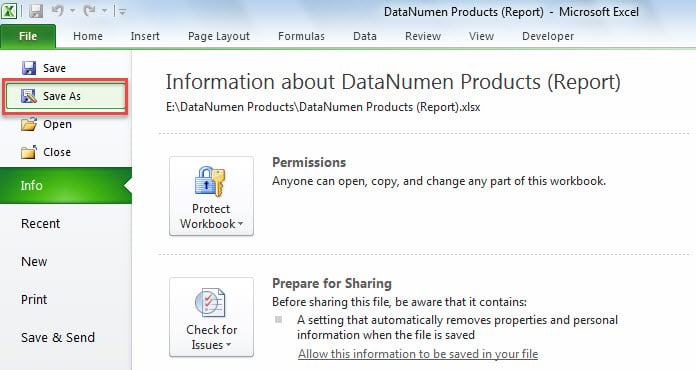
- Στη συνέχεια, μεταβείτε στο μενού "Αρχείο" και κάντε κλικ στην επιλογή "Αποθήκευση ως".

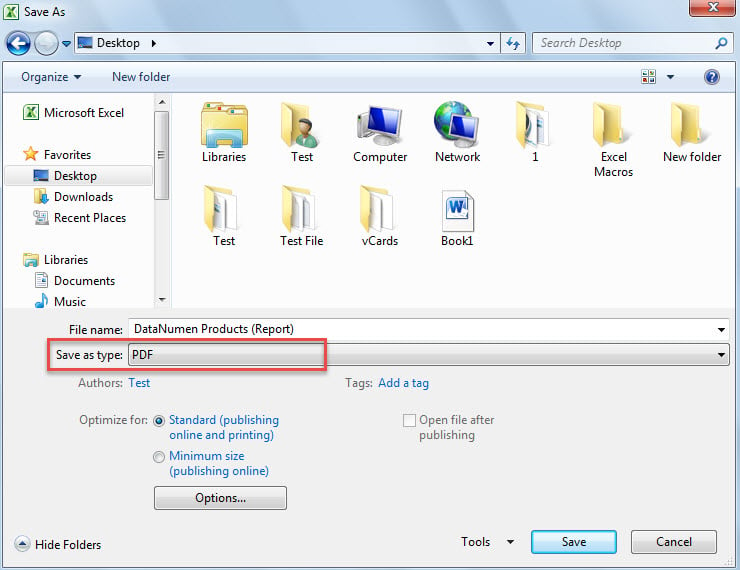
- Στη συνέχεια, στο παράθυρο «Αποθήκευση ως», επιλέξτε «PDF» από την αναπτυσσόμενη λίστα «Αποθήκευση ως τύπος».

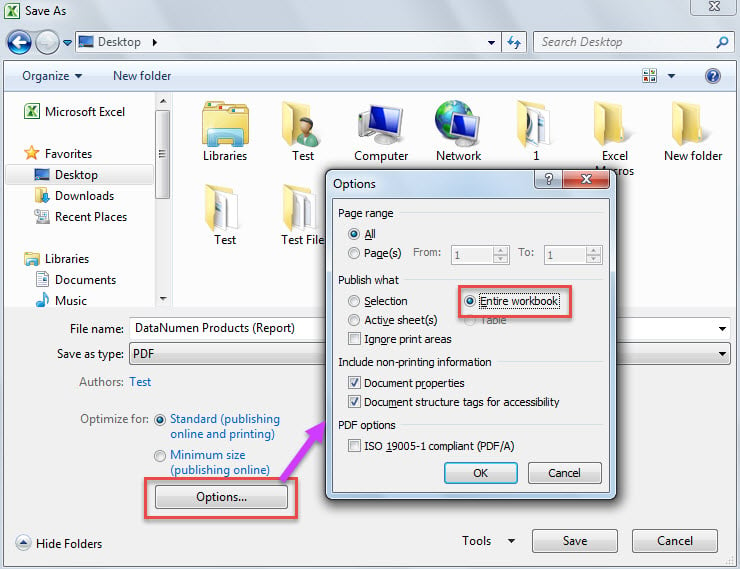
- Μετά από αυτό, κάντε κλικ στο κουμπί "Επιλογές" στο παράθυρο "Αποθήκευση ως".
- Στη συνέχεια, στο επόμενο παράθυρο διαλόγου "Επιλογές", επιλέξτε "Ολόκληρο το βιβλίο εργασίας".

- Τέλος, κάντε κλικ στο "OK" και στο "Save" για να ολοκληρώσετε τη μετατροπή.
- Με αυτόν τον τρόπο, μπορείτε να μετατρέψετε τα άλλα βιβλία εργασίας του Excel σε PDF αρχεία ένα προς ένα χειροκίνητα.
Μέθοδος 2: Μετατροπή παρτίδας μέσω VBA
- Στην αρχή, συλλέξτε όλα τα βιβλία εργασίας του Excel για μετατροπή PDF σε έναν ίδιο φάκελο Windows.
- Στη συνέχεια, ξεκινήστε την εφαρμογή Excel.
- Στη συνέχεια, αποκτήστε πρόσβαση στο πρόγραμμα επεξεργασίας του Excel VBA ανατρέχοντας στο "Πώς να εκτελέσετε τον κώδικα VBA στο Excel σας".
- Στη συνέχεια, τοποθετήστε τον ακόλουθο κώδικα σε μια ενότητα ή έργο.
Sub BatchOpenMultiplePSTFiles()
    Dim objShell As Object
    Dim objWindowsFolder As Object
    Dim strWindowsFolder As String

    'Select the specific Windows folder
    Set objShell = CreateObject("Shell.Application")
    Set objWindowsFolder = objShell.BrowseForFolder(0, "Select a Windows folder:", 0, "")

    If Not objWindowsFolder Is Nothing Then
       strWindowsFolder = objWindowsFolder.self.Path & "\"

       Call ProcessFolders(strWindowsFolder)

       'Open the windows folder
       Shell "Explorer.exe" & " " & strWindowsFolder, vbNormalFocus
   End If
End Sub

Sub ProcessFolders(strPath As String)
    Dim objFileSystem As Object
    Dim objFolder As Object
    Dim objFile As Object
    Dim objExcelFile As Object
    Dim objWorkbook As Excel.Workbook
    Dim strWorkbookName As String

    Set objFileSystem = CreateObject("Scripting.FileSystemObject")
    Set objFolder = objFileSystem.GetFolder(strPath)

    For Each objFile In objFolder.Files
        strFileExtension = objFileSystem.GetExtensionName(objFile)
        If LCase(strFileExtension) = "xls" Or LCase(strFileExtension) = "xlsx" Then
           Set objExcelFile = objFile
           Set objWorkbook = Application.Workbooks.Open(objExcelFile.Path)

           strWorkbookName = Left(objWorkbook.Name, (Len(objWorkbook.Name) - Len(strFileExtension)) -1)
           objWorkbook.ExportAsFixedFormat Type:=xlTypePDF, Filename:=strPath & strWorkbookName & ".pdf"

           objWorkbook.Close False
        End If
    Next

    'Process all folders and subfolders
    If objFolder.SubFolders.Count > 0 Then
       For Each objSubFolder In objFolder.SubFolders
           If ((objSubFolder.Attributes And 2) = 0) And ((objSubFolder.Attributes And 4) = 0) Then
              ProcessFolders (objSubFolder.Path)
           End If
       Next
    End If
End Sub
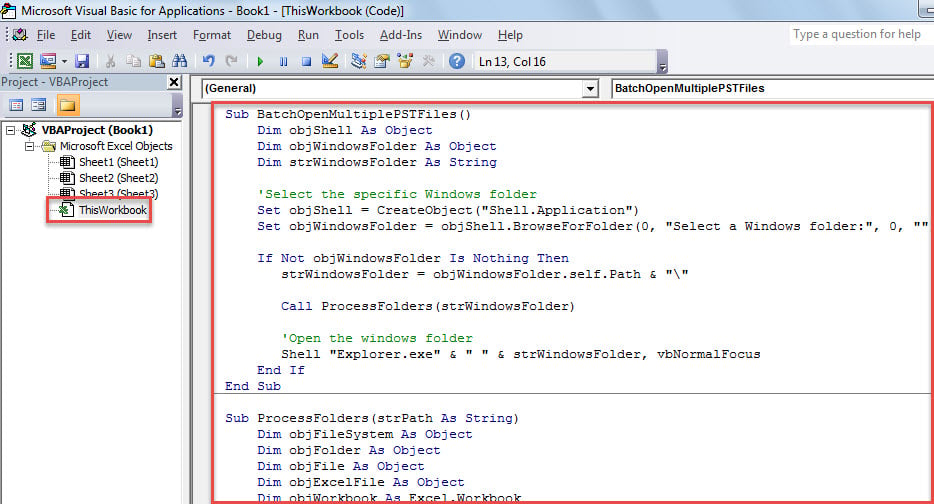
- Στη συνέχεια, κάντε κλικ στην πρώτη υπορουτίνα και πατήστε το πλήκτρο "F5".
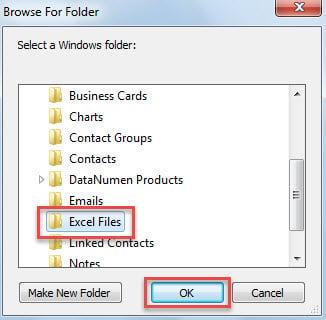
- Στο αναδυόμενο παράθυρο διαλόγου, επιλέξτε το συγκεκριμένο φάκελο των Windows όπου συλλέγονται τα αρχεία Excel.

- Στη συνέχεια, κάντε κλικ στο "OK".
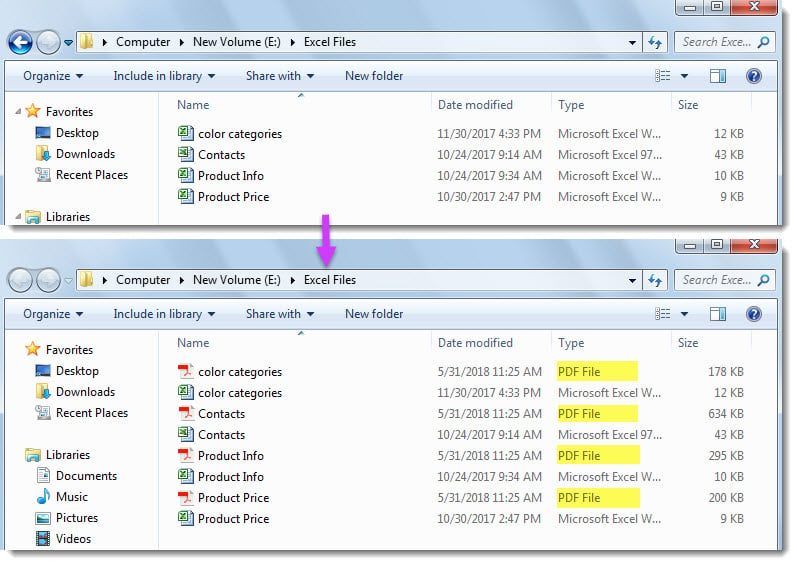
- Όταν ολοκληρωθεί η μακροεντολή, θα ανοίξει ο φάκελος των Windows, στον οποίο μπορείτε να δείτε το PDF αρχεία, όπως το παρακάτω στιγμιότυπο οθόνης.

Σύγκριση
| Πλεονεκτήματα | Μειονεκτήματα | |
| Μέθοδος 1 | Πολύ εύκολο στη χρήση | Πολύ ενοχλητικό κατά τη μετατροπή πολλαπλών βιβλίων εργασίας του Excel |
| Μέθοδος 2 | Πολύ πιο βολικό και πιο γρήγορο από τη Μέθοδο 1 κατά την επεξεργασία πολλών βιβλίων εργασίας | Οι χρήστες πρέπει να προσέχουν τις εξωτερικές κακόβουλες μακροεντολές. |
Σε περίπτωση καταστροφής αρχείου του Excel
Πολλοί χρήστες του Excel αντιμετώπισαν ποτέ καταστροφή αρχείων του Excel. Κατά καιρούς, η εγγενής δυνατότητα ανάκτησης του Excel μπορεί να επαναφέρει το κατεστραμμένο Excel αρχείο. Ωστόσο, μερικές φορές δεν μπορεί. Επομένως, συνιστάται ιδιαίτερα να προετοιμάσετε ένα ισχυρό εργαλείο επιδιόρθωσης του Excel, όπως DataNumen Excel Repair.
Εισαγωγή συγγραφέα:
Η Shirley Zhang είναι ειδικός ανάκτησης δεδομένων στο DataNumen, Inc., η οποία είναι ο παγκόσμιος ηγέτης στις τεχνολογίες ανάκτησης δεδομένων, συμπεριλαμβανομένων ανάκτηση sql και προϊόντα λογισμικού επισκευής προοπτικών. Για περισσότερες πληροφορίες επισκεφθείτε www.datanumen.com