
Dieser Artikel ist beschnitten, um Ihnen zwei schnelle und verwaltbare Möglichkeiten zum automatischen Anpassen von Tabellen an Inhalte oder Seiten in Ihrem Word-Dokument zu bieten.
Das Einfügen einer Tabelle zum Speichern von Daten ist in Word jetzt unvermeidlich. Meistens hören wir nicht damit auf, nur einen Tisch zu haben, sondern versuchen, ihn im Dokument großartig aussehen zu lassen. Dies bedeutet, dass wir die Tischgröße entsprechend anpassen müssen.
Schauen wir uns zunächst die Fälle an, in denen wir eine Tabellengröße ändern müssen:
- Es kommt ziemlich oft vor, eine neue Seite im Querformat einzufügen. Dann könnte Ihre ursprünglich perfekte Tabelle im neuen Seiten-Setup zu klein sein.
- Die Größe der Tabellenzellen soll sich je nach Wortnummer ändern. Dies wird den Dokumentausblick absolut untergraben.
Siehe das folgende Beispiel: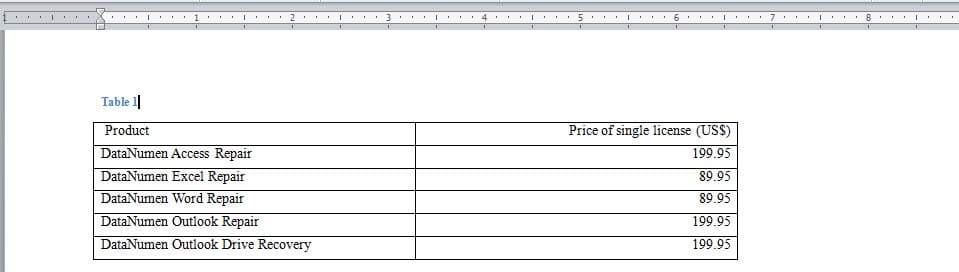
Kommen wir als nächstes zu unserem heutigen Geschäft, um Ihnen die beiden Lösungen hier vorzustellen.
Methode 1: Manuell ändern
- In erster LinieostKlicken Sie, um die gesamte Tabelle auszuwählen.
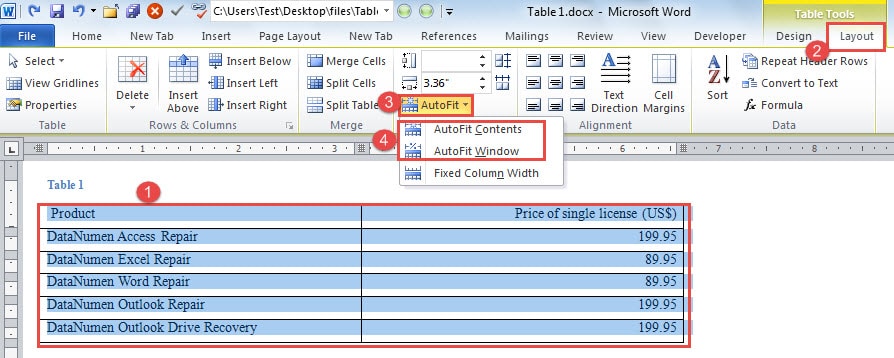
- Klicken Sie dann unter "Tabellentools" auf die Registerkarte "Layout".
- Gehen Sie als Nächstes zur Gruppe "Zellengröße" und klicken Sie auf "AutoFit".
- Wählen Sie im Dropdown-Menü aus, was Sie entsprechend benötigen, z. B. "AutoFit-Inhalt" oder "AutoFit-Fenster". Ersteres bedeutet, die Tabellengröße entsprechend der Inhaltsgröße zu ändern, während letzteres sich auf die Änderung der Tabellengröße aufgrund der Seiteneinrichtung bezieht.

Folgendes können Sie erhalten: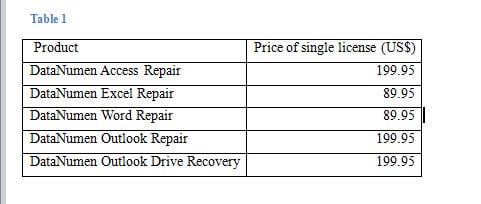
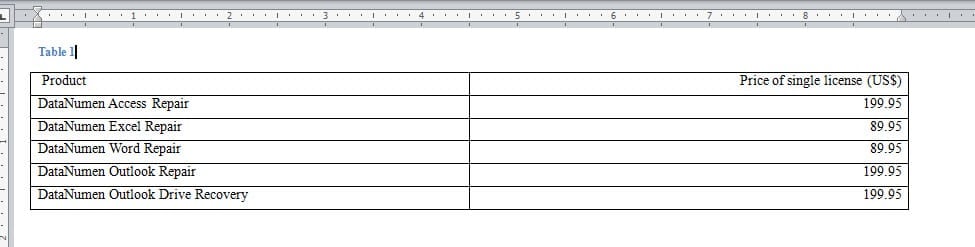
Wie Sie sehen, funktioniert diese Methode am besten, wenn nur wenige Tabellen verwaltet werden müssen. Wenn es sich jedoch um eine große Anzahl von Tabellen handelt, gehen wir intelligenter und schneller vor.
Methode 2: Verwenden Sie VBA-Codes, um dies im Stapel zu tun
- Stellen Sie zunächst sicher, dass die Registerkarte "Entwickler" in der Multifunktionsleiste verfügbar ist, und klicken Sie darauf. Wenn nicht, klicken Sie hier und springen Sie zu diesem Artikel: So fügen Sie Hintergrundmusik in Ihr Word-Dokument ein
- Klicken Sie dann in der Gruppe "Code" auf "Visual Basic", um den VBA-Editor zu öffnen.
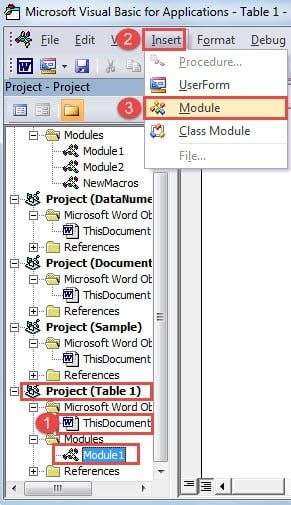
- Suchen Sie im linken Bereich "Projekt" das Projekt mit dem Dokumentnamen danach. Und klicken Sie auf "ThisDocument".
- Klicken Sie anschließend in der Symbolleiste auf "Einfügen".
- Und wählen Sie "Modul" in der Liste.

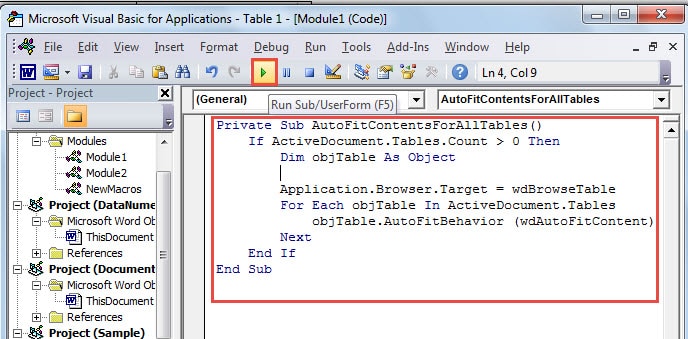
- Jetzt soll der Bearbeitungsbereich auf der rechten Seite erweitert werden. Wenn Sie Tabellen entsprechend dem Inhalt automatisch anpassen möchten, sollten Sie dort die folgenden Codes einfügen:
Private Sub AutoFitContentsForAllTables()
  If ActiveDocument.Tables.Count > 0 Then
    Dim objTable As Object

    Application.Browser.Target = wdBrowseTable
    For Each objTable In ActiveDocument.Tables
      objTable.AutoFitBehavior (wdAutoFitContent)
    Next
  End If
End Sub
- Wenn Sie Tabellen entsprechend der Fensterbreite automatisch anpassen müssen, sind die folgenden Codes hilfreich:
Private Sub AutoFitWindowForAllTables()
  If ActiveDocument.Tables.Count > 0 Then
    Dim objTable As Object

    Application.Browser.Target = wdBrowseTable
    For Each objTable In ActiveDocument.Tables
      objTable.AutoFitBehavior (wdAutoFitWindow)
    Next
  End If
End Sub
- Wenn Sie dort fertig sind, klicken Sie einfach auf "Ausführen".

Kümmere dich um deine Informationen
Im Allgemeinen müssen Hunderttausende unersetzliche Informationen auf Ihren digitalen Geräten gespeichert sein. Um ehrlich zu sein, ist es ziemlich mühsam, jedes Stück richtig zu verwalten. Ein Weg, auf den wir verzichten können cost sollte Backups nehmen. Es hilft, diese Dateien sicher und zuverlässig zu halten. Es kann jedoch keine Garantie übernommen werden. Zum Beispiel das Wort, das wir verwenden, almost Jeder Tag kann plötzlich aufhören zu arbeiten. Dieses Mal benötigen Sie ein Werkzeug, um Wiederherstellen von korruptem Word.
Einführung des Autors:
Vera Chen ist eine Datenrettungsexpertin in DataNumen, Inc., das weltweit führend bei Datenwiederherstellungstechnologien ist, einschließlich beschädigtes Excel-Fix-Tool und pdf Reparatur von Softwareprodukten. Für weitere Informationen besuchen Sie www.datanumen.com €XNUMX