
In diesem Artikel werden zwei Methoden vorgestellt, mit denen Sie Zeilen- oder Spaltenfarben in Ihrer Word-Tabelle abwechseln können.
Wenn es um einen langen Tisch geht, finden wir es immer ziemlich lästig für stare bei diesen Zahlen und versuchen Sie so sehr, keinen Fehler zu machen. Aber jetzt haben wir zwei großartige Möglichkeiten, um mit einem solchen Problem umzugehen, nämlich verschiedene Farben für ungerade und gerade Zeilen oder Spalten anzuwenden. Es folgen Details:
Methode 1: Erstellen Sie einen neuen Tabellenstil
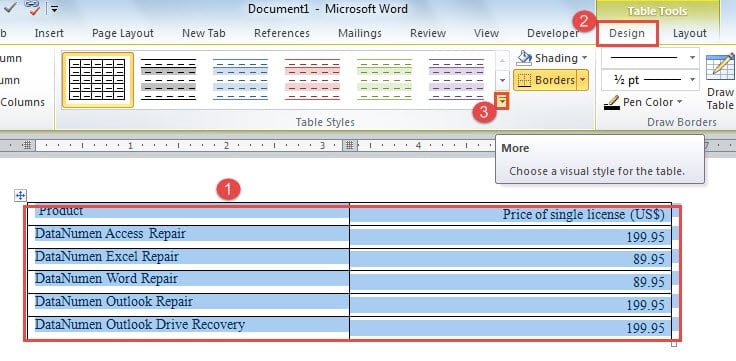
- Wählen Sie zunächst das gesamte aus tarTisch bekommen.
- Klicken Sie dann unter "Tabellentools" auf die Registerkarte "Design".
- Gehen Sie zur Gruppe "Tabellenstiloptionen", um zuerst die Optionen zu überprüfen. Zum Beispiel sollten wir "Kopfzeilen", "Banded Rows" und "Banded Columns" wählen.

- Klicken Sie anschließend in der Gruppe "Tabellenstile" auf die Schaltfläche "Mehr".

- Wählen Sie im Dropdown-Menü die Option „Neuer Tabellenstil“.

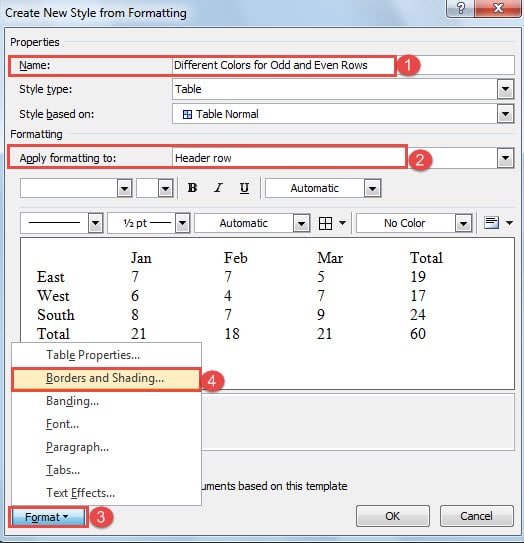
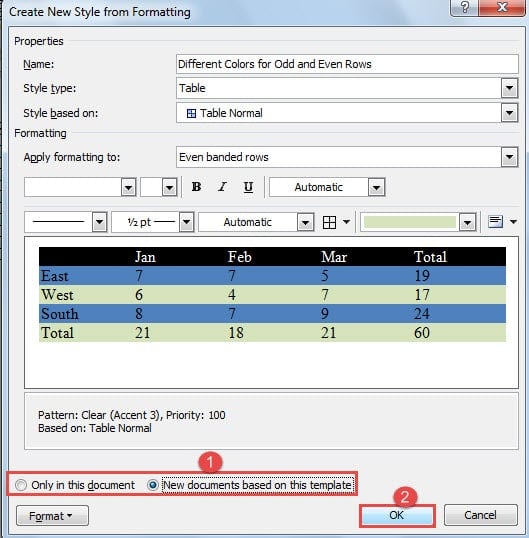
- Benennen Sie als Nächstes im Dialogfeld „Neuen Stil aus Formatierung erstellen“ zuerst den neuen Stil.
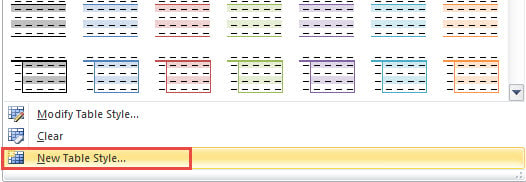
Hinweis: Im folgenden Beispiel wird gezeigt, wie Sie unterschiedliche Farben für ungerade und gerade Zeilen festlegen können. Auf die gleiche Weise kann die Spaltenfarbe geändert werden.
- Wählen Sie dann "Kopfzeile" für "Formatierung anwenden auf".
- Klicken Sie links unten auf die Schaltfläche „Formatieren“.
- Wählen Sie "Rahmen und Schattierung".

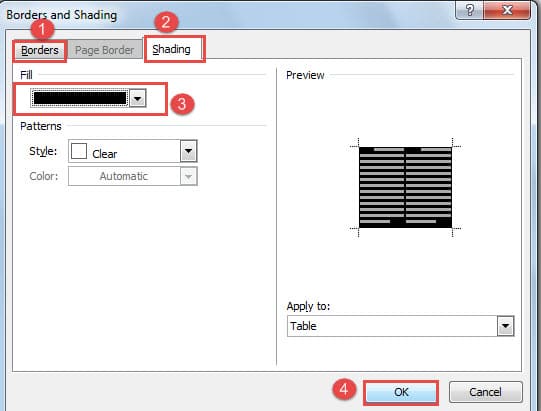
- Klicken Sie nun im Dialogfeld "Rahmen und Schattierung" mit der Faust auf "Rahmen", um die gewünschte Einstellung auszuwählen.
- Klicken Sie dann auf "Schattierung" und wählen Sie eine Farbe für "Füllen".
- Klicken Sie anschließend auf "OK".

- Nun kehren Sie zum Dialogfeld "Neuen Stil aus Formatierung erstellen" zurück. Wählen Sie "Zeilen mit ungeraden Streifen" für "Formatierung anwenden auf".
- Wiederholen Sie dann Schritt 7 bis 11.
- Auch hier wählen Sie im Dialogfeld "Neuen Stil aus Formatierung erstellen" die Option "Gerade gestreifte Zeilen".
- Und wiederholen Sie auch die Schritte 7 bis 11.
- Jetzt können Sie einen Speicherort für den neuen Stil auswählen, indem Sie entweder "Nur in diesem Dokument" oder "Neue Dokumente basierend auf dieser Vorlage" auswählen.
- Zuletzt klicken Sie auf "OK".

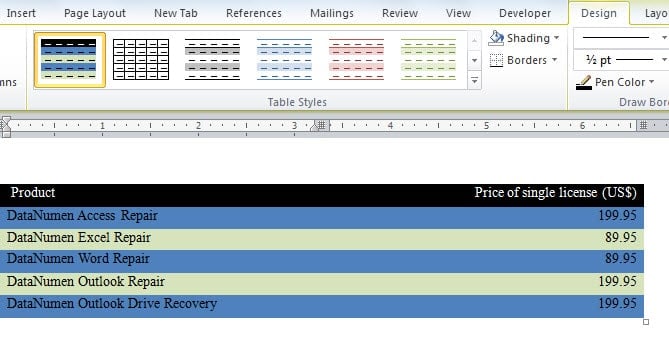
Jetzt finden Sie den neuen Stil in der Galerie „Tabellenstile“. Wählen Sie die Tabelle und den Stil aus, dann haben Sie ihn auf Ihrem Tisch. Wenn Sie eine Zeile in die Tabelle einfügen, ändert sich die Farbe anderer Zeilen entsprechend.
Um die Spaltenfarben zu ändern, sollten Sie unter „Formatierung anwenden auf“ die Option „Spalten mit ungeraden Streifen“ und „Spalten mit geraden Streifen“ auswählen. Und dann machen Sie genau die gleichen Schritte, um Ihre Mission zu erfüllen.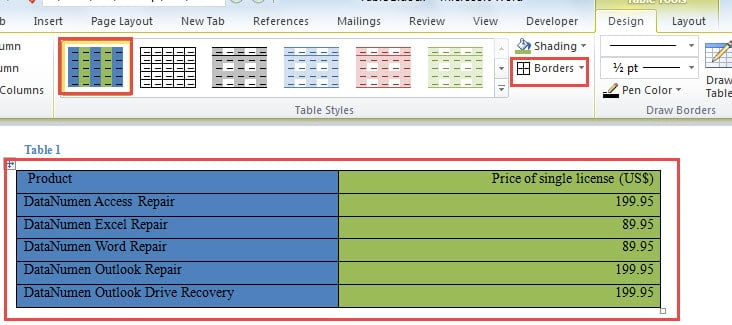
Nachdem die Farben auf Spalten gesetzt wurden, fehlen möglicherweise alle Tabellenränder. Wählen Sie einfach "Alle Grenzen" unter "Grenzen".
Methode 2: Fügen Sie eine Excel-Tabelle ein
- Öffnen Sie zunächst Word und platzieren Sie den Cursor an der Stelle, an der sich die Tabelle befindet.
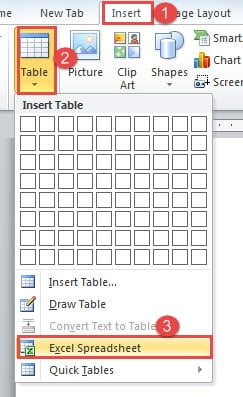
- Klicken Sie anschließend auf die Registerkarte "Einfügen".
- Klicken Sie dann auf die Option "Tabelle".
- Wählen Sie im Dropdown-Menü "Excel-Tabelle".

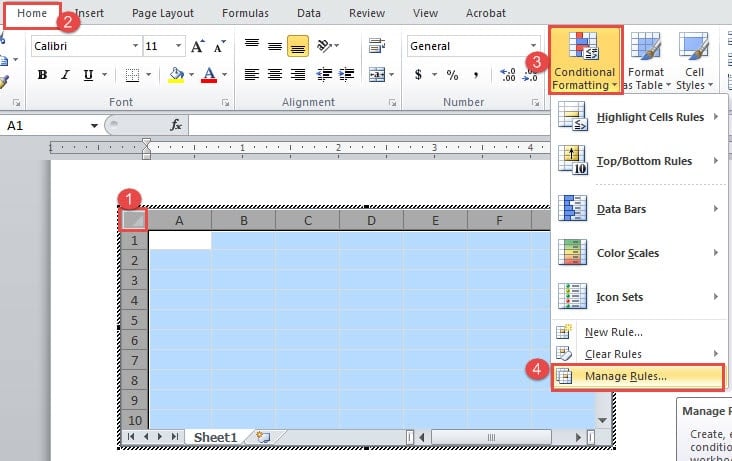
- Wählen Sie nun das gesamte Blatt aus und stellen Sie sicher, dass die Registerkarte „Home“ angezeigt wird.
- Klicken Sie dann auf "Bedingte Formatierung".
- Und wählen Sie die Option "Regeln verwalten".

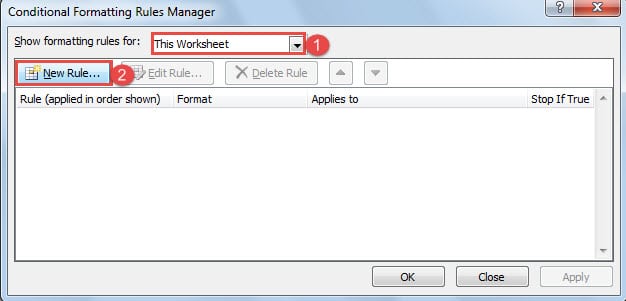
- Wählen Sie nun im Dialogfeld "Manager für bedingte Formatierungsregeln" die Option "Dieses Arbeitsblatt" unter "Formatierungsregeln anzeigen für".
- Wählen Sie dann "Neue Regel".

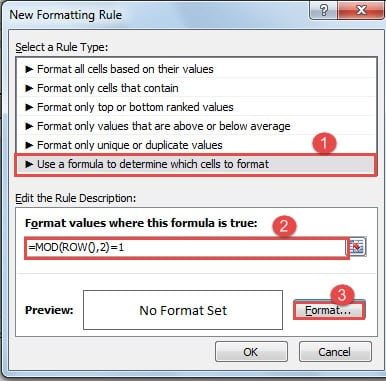
- Wählen Sie im Dialogfeld "Neue Formatierungsregel" für den Regeltyp "Verwenden Sie eine Formel, um zu bestimmen, welche Zellen formatiert werden sollen".
- Geben Sie dann "= MOD (ROW (), 2) = 1" in das Textfeld "Werte formatieren, in denen diese Formel wahr ist" ein. Dies dient zum Formatieren ungerader Zeilen.
- Klicken Sie anschließend auf "Formatieren".

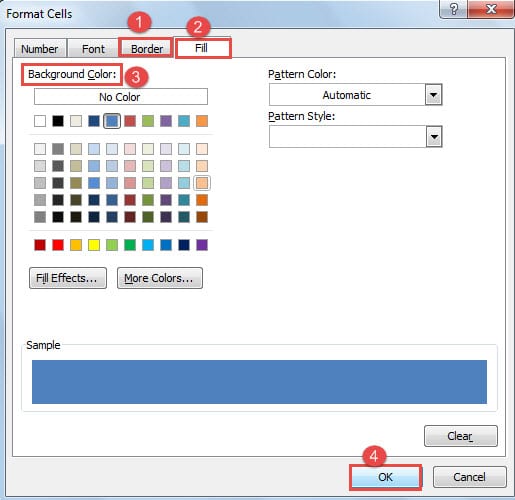
- Das Dialogfeld "Zellen formatieren" wird angezeigt. Klicken Sie zuerst auf „Rand“, um die erforderlichen Ränder auszuwählen.
- Klicken Sie dann auf "Füllen" und wählen Sie eine Hintergrundfarbe.
- Klicken Sie anschließend in den Dialogfeldern "Zellen formatieren" und "Neue Formatierungsregel" auf "OK".

- Kehren Sie nun zum Dialogfeld "Manager für bedingte Formatierungsregeln" zurück und wiederholen Sie die Schritte 8, 9, 10.
- Geben Sie dann "= MOD (ROW (), 2) = 0" in das Textfeld "Werte formatieren, in denen diese Formel wahr ist" ein, um gerade Zeilen zu formatieren.
- Wiederholen Sie die Schritte 12 bis 15.
- Klicken Sie abschließend im Dialogfeld "Manager für bedingte Formatierungsregeln" auf "OK".

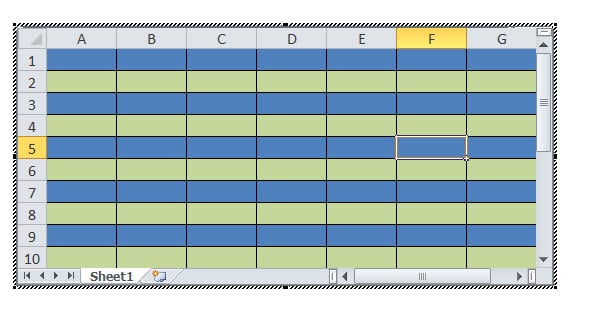
Wenn Sie jedoch die Spaltenfarbe wechseln müssen, sollten Sie die Formeln als "= MOD (COLUMN (), 2) = 1" und "= MOD (COLUMN (), 2) = 0" ändern.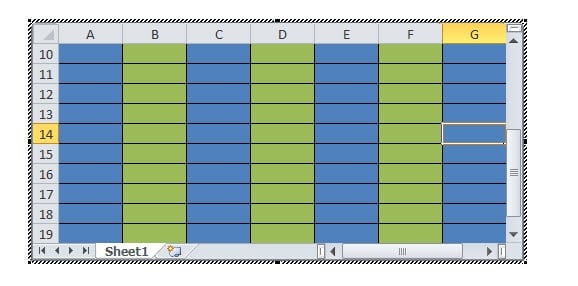
Sie können direkt in einer Excel-Tabelle bearbeiten oder dort eine Word-Tabelle einfügen.
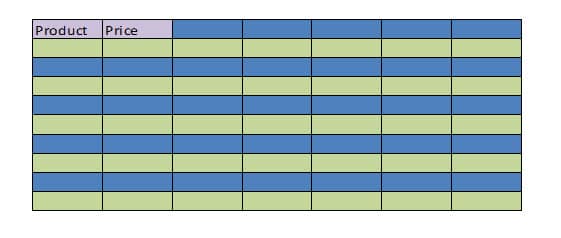
Ändern Sie die Farbe der Kopfzeile
- Wählen Sie zunächst die Kopfzeile aus und wiederholen Sie die Schritte 6, 7, 8.
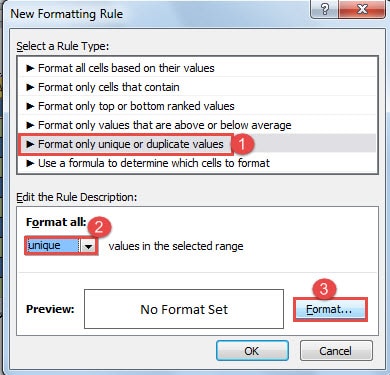
- Nur im Dialogfeld "Neue Formatierungsregel" müssen Sie für den Regeltyp "Nur eindeutige oder doppelte Werte formatieren" auswählen.
- Und wählen Sie "Einzigartig" für "Alle formatieren".

- Wiederholen Sie dann Schritt 12 bis 15 und Schritt 19.

Vergleich von 2 Methoden
| Methoden | Vorteile | Nachteile |
| Methode 1: Erstellen Sie einen neuen Tabellenstil | Sie können diesen Tabellenstil als Vorlage für das nächste Mal speichern. | Sie können nicht für jeweils 2 Zeilen unterschiedliche Farben festlegen. |
| Methode 2: Fügen Sie eine Excel-Tabelle ein | Sie können die Formel verwenden, um Farben für die von Ihnen ausgewählten Zellen festzulegen. | Sie können den Stil nur einmal verwenden. |
Behandeln Sie den bevorstehenden Ausfall des Computerprogramms
Benutzer aller Arten von digitalen Geräten sind sich der zunehmenden Anzahl installierter Programme bewusst. Und für viele Menschen haben wir die Möglichkeit, auf den Zusammenbruch von Word zu stoßen. EIN beschädigtes Wort kann sicherlich viel Ärger verursachen. Eine der besten Möglichkeiten, dies zu untergraben, besteht darin, routinemäßige Sicherungen sowohl online als auch außerhalb des Standorts durchzuführen. Sie können also auf die neueste Version zurückgreifen, auch wenn Word aufgrund von Benutzerfehlern beschädigt wird.
Einführung des Autors:
Vera Chen ist eine Datenrettungsexpertin in DataNumen, Inc., das weltweit führend bei Datenwiederherstellungstechnologien ist, einschließlich beschädigter Excel-Datenfix und pdf Reparatur von Softwareprodukten. Für weitere Informationen besuchen Sie www.datanumen.com €XNUMX